Корзина
Ваша корзина пуста!
Это никогда не поздно исправить :)


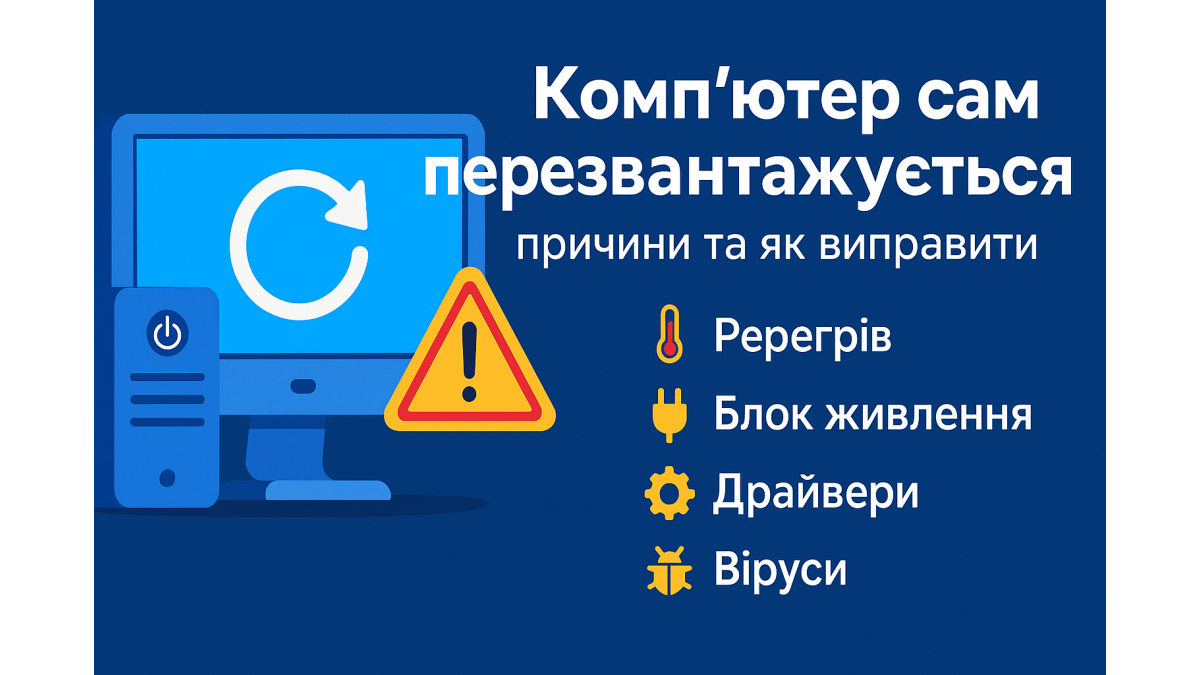
🔄 Компьютер сам перезагружается — причины и как исправить
Представьте ситуацию: вы работаете над важным документом 📑 или играете в любимую игру 🎮, и вдруг — экран гаснет, компьютер выключается, а затем запускается снова. Без предупреждений, без сообщений, без вашего согласия. Это называется самопроизвольная перезагрузка, и она может быть вызвана десятками разных факторов.
Иногда виноват перегрев 🌡, иногда — сбой Windows 🪟, а иногда — проблемы с «железом» ⚙️. В любом случае игнорировать проблему нельзя, ведь она может привести к потере данных, повреждению файловой системы или даже поломке комплектующих.
Перегрев процессора или видеокарты 🌡
Если температура превышает критические значения (90–100°C), система автоматически выключается, чтобы предотвратить повреждения.
Особенно часто это случается в ноутбуках из-за пыли в системе охлаждения.
Проблемы с блоком питания ⚡🔌
Если блок питания не выдаёт достаточной мощности или имеет нестабильное напряжение, компьютер может перезагружаться.
Нередко виноваты дешёвые или старые БП.
Ошибки оперативной памяти 💾
Несправные планки RAM вызывают сбои и рестарты.
Часто Windows даже не успевает показать сообщение об ошибке.
Драйверы и сбои Windows 🪟
Некорректно установленные драйверы видеокарты или чипсета могут вызывать BSOD («синий экран смерти») и автоматический рестарт.
Вирусы и вредоносное ПО 🦠
Некоторые вирусы принудительно перезагружают ПК.
Также заражение может повредить системные файлы Windows.
Неисправность жёсткого диска или SSD 💽
Битые сектора могут приводить к критическим ошибкам системы.
Перезагрузка во время игр 🎮
Чаще всего это перегрев видеокарты или недостаточная мощность блока питания.
Перезагрузка при включении 🔌
Если компьютер запускается и сразу выключается, причина может быть в BIOS, ОЗУ или блоке питания.
Случайные рестарты без нагрузки ⚠️
Если ПК перезагружается даже в режиме простоя, виноваты драйверы, вирусы или диск.
Установите программы: HWMonitor, AIDA64, MSI Afterburner.
Нормальные температуры:
процессор — до 70–80°C;
видеокарта — до 80–85°C.
Если показатели выше — почистите систему от пыли 🧹, замените термопасту.
Если у вас мощная видеокарта, а БП слабый — это может быть причиной.
Используйте онлайн-калькулятор (например, BeQuiet PSU Calculator), чтобы рассчитать необходимую мощность.
Если блок старый или шумит — скорее всего, пора заменить.
Запустите MemTest86 и протестируйте ОЗУ.
Вытащите планки и попробуйте запускать ПК по очереди с каждой.
Почистите контакты ластиком ✏️.
Установите свежие драйверы видеокарты (NVIDIA/AMD/Intel).
Скачайте последние обновления Windows.
Если проблема появилась после апдейта — сделайте откат системы.
Нажмите Win+R → sysdm.cpl → Дополнительно → Загрузка и восстановление → Параметры.
Снимите галочку «Выполнить автоматическую перезагрузку».
Это позволит увидеть BSOD и понять код ошибки.
Иногда причина скрыта в неправильных настройках BIOS.
Чтобы сбросить их:
Выключите ПК.
Извлеките батарейку CMOS 🪙 на 5–10 минут.
Вставьте обратно и запустите компьютер.
Альтернативный способ: используйте пункт Load Setup Defaults в BIOS.
💡 Эффект: возврат стандартных настроек часто решает проблему перезагрузки.
Используйте CrystalDiskInfo для проверки состояния накопителя.
Если параметры показывают «Caution» или «Bad», диск может быть причиной рестартов.
Запустите команду chkdsk C: /f /r в консоли для проверки файловой системы.
Откройте командную строку от имени администратора.
Выполните команду:
sfc /scannow
Windows проверит системные файлы и восстановит повреждённые.
Загрузитесь в Safe Mode.
Если в безопасном режиме ПК работает стабильно — причина в драйверах.
Переустановите драйвер видеокарты, чипсета и сетевых карт.
❌ Игнорируют перегрев — вместо чистки просто «ставят ноутбук на книгу».
❌ Используют блоки питания низкого качества с AliExpress.
❌ Устанавливают сомнительные «оптимизаторы» системы.
❌ Не проверяют компьютер на вирусы 🦠.
❌ Вынимают и вставляют комплектующие без заземления, что может повредить материнскую плату.
Регулярно чистите компьютер от пыли 🧹.
Раз в 2–3 года меняйте термопасту.
Используйте блок питания с запасом мощности.
Следите за температурой комплектующих через HWMonitor.
Делайте резервные копии важных файлов, чтобы не потерять их при сбоях.
Обратитесь к специалистам, если:
компьютер перезагружается даже после всех проверок;
слышен запах гари 🔥 или странные звуки из блока питания;
жёсткий диск «щелкает» или SSD пропадает из BIOS;
вы не уверены, как правильно протестировать комплектующие.
В таких случаях поможет Львів Сервіс.
Мы предлагаем:
🔧 Диагностику причин самопроизвольной перезагрузки ПК.
🌡 Чистку системы от пыли и замену термопасты.
⚡ Проверку и ремонт блоков питания.
💾 Тестирование памяти и дисков.
🪟 Восстановление и настройку Windows.
🌍 Дистанционные услуги по Украине (AnyDesk, TeamViewer).
📍 Адрес: Львов, ул. Иосифа Сліпого, 3
📞 Телефон: +38 063 243 69 90
Самопроизвольные перезагрузки — сигнал о том, что с компьютером что-то не так. Чаще всего причина в перегреве, проблемах с блоком питания, ОЗУ или драйверах.
👉 Алгоритм действий:
проверить температуру;
протестировать блок питания и память;
обновить драйверы;
отключить автоперезагрузку Windows;
сбросить BIOS и проверить диски.
Если ни один из методов не помог — лучше обратиться к профессионалам.
✨ Львів Сервіс быстро найдёт и устранит причину перезагрузок, чтобы ваш ПК снова работал стабильно 🔄🖥.


