Корзина
Ваша корзина пуста!
Это никогда не поздно исправить :)


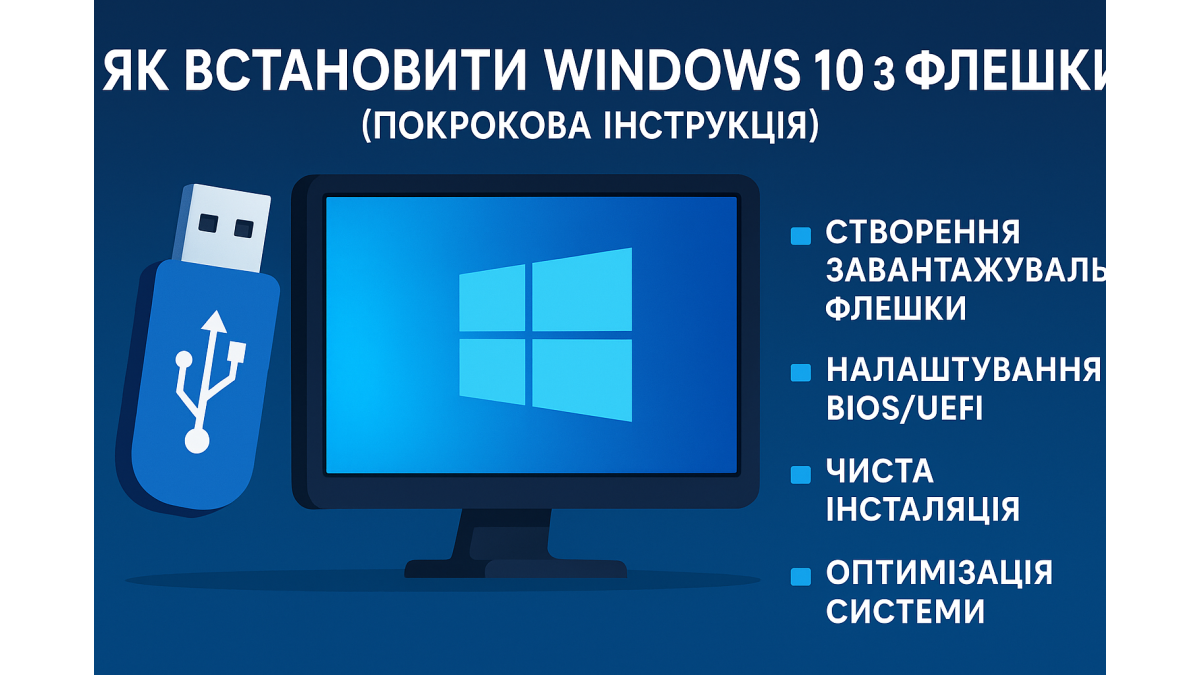
🖥 Как установить Windows 10 с флешки (пошаговая инструкция)
Windows 10 была представлена в 2015 году и быстро стала самой популярной операционной системой в мире. Несмотря на то что Microsoft уже выпустила Windows 11, «десятка» до сих пор широко используется, ведь она стабильна, совместима с большинством программ и оборудования и имеет более низкие системные требования. Для многих пользователей это оптимальный выбор, особенно для старых компьютеров и ноутбуков.
Windows 10 отлично подходит:
💼 Для офисной работы — стабильная платформа для Word, Excel, 1С, AutoCAD.
🎮 Для игр — поддержка DirectX 12, драйверов NVIDIA и AMD.
👩💻 Для дома и учебы — удобный интерфейс, простые обновления, широкая совместимость.
Неудивительно, что один из самых популярных запросов в Google звучит так: “Как установить Windows 10 с флешки?”. Этот способ универсален и подходит как для переустановки системы, так и для установки на чистый компьютер.
Перед началом подготовки необходимо иметь:
USB-флешку от 8 ГБ
Лучше использовать качественные бренды (Kingston, SanDisk, Transcend).
ISO-образ Windows 10
Его можно скачать с официального сайта Microsoft.
Также доступна утилита Media Creation Tool, которая автоматически создаст загрузочную флешку.
Компьютер с поддержкой UEFI/BIOS
Windows 10 можно установить как на старые системы с Legacy BIOS, так и на современные с UEFI.
Интернет
Для скачивания образа.
Для активации и обновлений после установки.
Резервную копию файлов
Если вы выбираете «чистую установку», все данные на системном диске будут удалены. Сохраните документы, фото и важные файлы на внешний носитель.
Media Creation Tool — официальный инструмент от Microsoft для записи установочных файлов Windows 10.
Скачайте программу с сайта Microsoft.
Запустите её и примите лицензионное соглашение.
Выберите «Создать установочный носитель (USB или ISO)».
Укажите язык, редакцию (Home или Pro) и архитектуру (64-бит).
Укажите USB-накопитель.
Подтвердите форматирование (⚠️ все данные на флешке будут удалены).
Дождитесь окончания процесса (15–30 минут).
После этого флешка готова к использованию.
Rufus — сторонняя утилита, которая даёт больше настроек и часто используется для установки Windows 10 на старые компьютеры.
Скачайте ISO-образ Windows 10.
Установите и запустите Rufus.
Выберите флешку в списке устройств.
В поле «Метод загрузки» укажите ISO-файл.
Для старых ПК выберите MBR + Legacy BIOS, для новых — GPT + UEFI.
Нажмите Старт и дождитесь завершения записи.
Чтобы компьютер запустился именно с флешки, нужно изменить порядок загрузки:
Перезагрузите компьютер.
При включении нажмите клавишу для входа в BIOS/UEFI:
Del или F2 — ASUS, MSI, Gigabyte.
F10 — HP.
F1/F12 — Lenovo.
Esc — Acer.
Найдите раздел Boot.
Установите USB-накопитель на первое место.
Сохраните изменения (F10) и перезагрузитесь.
Теперь ПК должен стартовать с флешки.
После загрузки появится окно установщика:
Выберите язык, формат времени и раскладку клавиатуры.
Нажмите «Установить сейчас».
Введите ключ продукта Windows 10 или нажмите «У меня нет ключа» (активацию можно выполнить позже).
Укажите редакцию (Home или Pro).
Затем откроется меню выбора типа установки.
После ввода ключа продукта появится окно с выбором типа установки:
Обновление (Upgrade) — установка поверх текущей системы.
✅ Плюсы: сохраняются файлы и программы.
❌ Минусы: остаются старые ошибки, система работает медленнее.
Выборочная установка (Custom) — «чистая» установка Windows 10.
✅ Плюсы: новая система, максимальная производительность.
❌ Минусы: необходимо заранее сохранить данные, так как всё с диска удаляется.
👉 Для большинства пользователей рекомендуется чистая установка.
На этом этапе отображается список дисков и разделов:
Для полной переустановки удалите все разделы системного диска (Disk 0 Partition 1/2/3).
Выберите незанятое пространство и нажмите «Создать».
Windows автоматически создаст системные и служебные разделы.
Выберите «Primary» и нажмите «Далее».
⚠️ Если появляется ошибка «Невозможно установить Windows на этот диск», проверьте:
формат диска GPT или MBR;
режим BIOS (Legacy или UEFI).
Для UEFI нужен GPT, для Legacy — MBR.
После этого система начнёт:
копировать файлы;
распаковывать их;
устанавливать компоненты;
готовить среду для первого запуска.
Процесс занимает от 15 до 40 минут. Компьютер несколько раз перезагрузится — это нормально.
После завершения установки появится мастер настроек:
Укажите регион и раскладку клавиатуры.
Подключитесь к интернету.
Войдите в аккаунт Microsoft или создайте локальную учётную запись.
Задайте PIN-код или пароль.
В разделе «Конфиденциальность» отключите лишний сбор данных.
После установки Windows 10 система ещё требует настройки:
Установить драйверы
Для чипсета, видеокарты, звука, Wi-Fi.
Лучше скачать с официальных сайтов производителей.
Установить основные программы
Microsoft Office, браузеры, архиваторы, антивирус.
Профессиональные приложения: AutoCAD, Photoshop, 3ds Max и др.
Обновить систему
Зайдите в «Параметры → Обновление и безопасность».
Установите последние обновления.
Настроить защиту
Включите Windows Defender или установите другой антивирус.
Настройте резервное копирование.
Ошибка 0x8007000d / 0xc1900101
Повреждённый образ или сбой драйверов.
Решение: другая флешка или новая загрузка ISO.
Windows не видит диск
Отключен AHCI в BIOS.
Несоответствие формата диска (MBR/GPT).
Синий экран после установки
Проблемы с драйверами или оперативной памятью.
Зависание при копировании файлов
Неисправная флешка или порт USB.
Для установки лучше использовать USB 2.0.
Чтобы система работала быстрее:
Уберите лишние программы из автозагрузки.
В настройках питания включите «Высокая производительность».
Отключите анимации и визуальные эффекты.
Используйте SSD для системного диска.
Регулярно очищайте диск встроенной утилитой.
Windows 10 имеет встроенные функции для игр:
DirectX 12 — максимальная производительность и графические эффекты.
Xbox Game Bar — запись видео и стримы прямо из игры.
Game Mode — выделяет ресурсы для игр.
👉 Рекомендуется обновить драйверы NVIDIA/AMD для стабильного FPS.
Самостоятельная установка подходит не всем. Обратиться в сервис стоит, если:
Установка проходит с ошибками.
Windows не видит диск или драйверы.
Нет времени на настройку системы.
В таких случаях поможет Львів Сервіс.
Мы предлагаем:
Установку и активацию Windows 10;
Перенос данных со старой системы;
Установку драйверов и программ;
Оптимизацию ПК для работы и игр;
Дистанционные услуги по Украине (через AnyDesk / TeamViewer).
📍 Адрес: Львов, ул. Иосифа Сліпого, 3
📞 Телефон: +38 063 243 69 90
Установка Windows 10 с флешки — универсальный и надёжный способ вернуть компьютеру стабильность и скорость. При правильных действиях процесс проходит без проблем.
👉 Не хотите тратить время? Львів Сервіс быстро и профессионально установит Windows 10 во Львове