Корзина
Ваша корзина пуста!
Это никогда не поздно исправить :)


Просмотров: 674


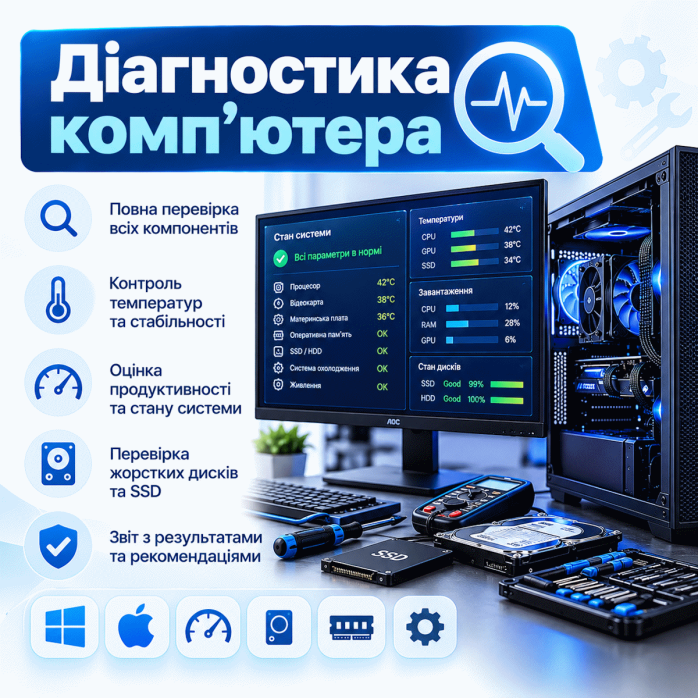
Компьютер не включается, зависает, самостоятельно перезагружается, работает нестабильно, не выводит изображение или стал значительно медленнее? В таких случаях замена комплектующих наугад — далеко не лучший подход. Одна и та же неисправность может иметь несколько совершенно разных причин, поэтому ремонт стационарного ПК стоит начинать с профессиональной диагностики компьютера.
🔍 Диагностика компьютера — это комплексная проверка системного блока, направленная на поиск неисправного компонента или определение причины некорректной работы ПК. Во время проверки мастер анализирует симптомы неисправности, тестирует необходимые комплектующие и постепенно локализует проблему.
В сервисном центре «Львів Сервіс» выполняем диагностику стационарных компьютеров во Львове: домашних, офисных, игровых ПК и профессиональных рабочих станций.
Можем проверить компьютер, если он:
❌ вообще не включается;
⚫ включается, но нет изображения;
🔄 постоянно перезагружается;
⛔ самостоятельно выключается;
🐌 очень медленно работает;
🎮 зависает во время игр;
💥 вылетают программы;
🔵 появляется BSOD;
🌡️ перегревается;
🌀 сильно шумит;
⚡ нестабильно работает под нагрузкой;
🧠 не видит оперативную память;
💾 не определяет SSD или HDD;
🎮 не определяет видеокарту;
🔌 не работают отдельные разъемы;
🖥️ не проходит POST;
⚙️ работает нестабильно после модернизации;
🛠️ перестал нормально работать после замены комплектующих.
Главная задача диагностики — не просто увидеть симптом, а найти его реальную причину.
Современный ПК состоит из большого количества взаимосвязанных компонентов.
К основным относятся:
🧠 процессор;
🧩 материнская плата;
💾 оперативная память;
🎮 видеокарта;
⚡ блок питания;
🚀 SSD;
💿 HDD;
❄️ система охлаждения;
🌀 вентиляторы;
🔌 кабели и разъемы;
🔋 батарейка CMOS;
🖥️ периферийное оборудование.
Неисправность одного компонента иногда создает симптомы, которые ошибочно можно связать с совершенно другим устройством.
Например, отсутствие изображения не обязательно означает неисправность видеокарты.
Причиной могут быть:
🔹 оперативная память;
🔹 материнская плата;
🔹 процессор;
🔹 блок питания;
🔹 BIOS;
🔹 видеокарта;
🔹 кабель;
🔹 монитор;
🔹 неправильное подключение;
🔹 проблемы после замены комплектующих.
Именно поэтому правильная диагностика предусматривает последовательное исключение возможных причин неисправности.
Набор проверок зависит от симптомов конкретного ПК. Нет смысла выполнять одинаковый набор тестов для компьютера, который вообще не подает признаков жизни, и системы, которая нормально работает в офисных задачах, но выключается через 20 минут игры.
В зависимости от неисправности диагностика может включать:
🔎 первичный осмотр системного блока;
🧩 проверку правильности подключения комплектующих;
⚡ проверку системы питания;
🔌 проверку кабелей и коннекторов;
🧠 тестирование оперативной памяти;
🎮 проверку видеокарты;
💾 проверку SSD и HDD;
🌡️ контроль температур;
❄️ проверку системы охлаждения;
🌀 проверку вентиляторов;
⚙️ проверку запуска и прохождения POST;
🖥️ анализ проблем с отсутствием изображения;
🔧 проверку материнской платы;
🧪 тестирование ПК под нагрузкой;
📊 анализ стабильности работы;
💻 проверку программной части, если проблема может быть связана не с оборудованием;
🔄 повторную проверку после локализации неисправности.
Цель заключается не в том, чтобы механически протестировать каждую деталь, а в том, чтобы максимально точно найти источник конкретной проблемы.
Одна из самых распространенных причин обращения — системный блок запускается, вентиляторы вращаются, подсветка работает, но монитор остается черным.
Иногда пользователь сразу делает вывод:
«Сгорела видеокарта».
На самом деле причин может быть намного больше.
Проверки могут касаться:
🎮 дискретной видеокарты;
🧠 оперативной памяти;
🧩 материнской платы;
⚡ блока питания;
🧠 процессора;
⚙️ BIOS;
🔌 кабелей питания GPU;
🖥️ видеовыходов;
🔧 контактов компонентов;
📺 самого монитора или кабеля.
Также важно понять, проходит ли компьютер процедуру POST.
Если материнская плата оборудована диагностическими LED-индикаторами или дисплеем POST-кодов, они могут предоставить дополнительную информацию об этапе, на котором останавливается запуск.
Нажимаете кнопку Power — и ничего не происходит?
Не светятся индикаторы, не запускаются вентиляторы, а системный блок вообще не реагирует?
Причина может находиться в разных узлах.
⚡ блок питания;
🔌 кабель питания;
🔘 кнопка включения;
🧩 материнская плата;
🔌 внутренние кабели;
⚙️ отдельные компоненты;
⚠️ короткое замыкание;
🔧 повреждения после ремонта или самостоятельной сборки.
Поэтому покупать новый блок питания только потому, что ПК не реагирует на кнопку, не всегда правильно.
Сначала стоит определить причину.
Другой распространенный сценарий — после нажатия кнопки питания вентиляторы запускаются буквально на несколько секунд, после чего ПК выключается.
Или процесс повторяется циклически:
🔄 запуск;
⛔ выключение;
🔄 повторный запуск;
⛔ повторное выключение.
Причины могут быть связаны с:
⚡ питанием;
🧠 оперативной памятью;
🧩 материнской платой;
🧠 процессором;
⚙️ BIOS;
🔌 подключением компонентов;
🛠️ ошибками после сборки или модернизации.
Для определения источника проблемы необходима последовательная проверка системы.
Появление синего экрана Windows не всегда означает программную проблему.
BSOD может возникать из-за:
🧠 ошибок оперативной памяти;
💾 проблем накопителя;
🎮 видеокарты;
⚙️ драйверов;
🌡️ нестабильности оборудования;
🔧 неправильных настроек;
💻 повреждения Windows;
🧩 других аппаратных или программных проблем.
Особенно важно обратить внимание, если синие экраны начали появляться регулярно.
Во время диагностики анализируется характер проблемы и определяется, в каком направлении необходимо проводить дальнейшую проверку.
Оперативная память может вызывать самые разные проблемы.
Среди характерных симптомов:
🔵 BSOD;
🔄 перезагрузки;
💥 случайные вылеты программ;
🎮 вылеты игр;
🖥️ отсутствие запуска;
⚫ черный экран;
📦 повреждение данных;
⚠️ нестабильность системы.
Особенно интересная ситуация возникает, когда установлено несколько модулей RAM.
Например, ПК может работать с одной планкой, но не запускаться с другой или работать нестабильно при установке всего комплекта.
Причиной при этом может быть не только сама память, но и слот, контроллер памяти, настройки BIOS или совместимость компонентов.
SSD сегодня используется практически в каждом современном компьютере.
Это может быть:
🚀 SATA SSD;
🚀 M.2 SATA;
🚀 M.2 NVMe;
🚀 PCIe NVMe SSD.
Проблемы с накопителем могут проявляться по-разному:
🐌 Windows очень долго загружается;
💥 программы зависают;
📂 файлы открываются с ошибками;
⚠️ накопитель периодически исчезает;
⛔ Windows перестает загружаться;
🔄 компьютер зависает;
⚙️ BIOS не видит SSD;
💻 система работает нестабильно.
В такой ситуации важно определить, действительно ли проблема в накопителе или ее создает другой компонент либо программное обеспечение.
Механические жесткие диски имеют движущиеся элементы, поэтому характер их неисправностей отличается от SSD.
Обратить внимание необходимо, если:
🐌 диск стал очень медленным;
📂 папки долго открываются;
💥 Проводник Windows зависает;
🔊 HDD издает необычные звуки;
⚠️ диск периодически исчезает;
⛔ Windows перестает загружаться;
📉 скорость работы резко снизилась.
Если на накопителе находятся важные данные, при подозрении на серьезную физическую неисправность особенно важно не выполнять бездумно многократные тесты и операции записи.
Проблемы с GPU особенно часто проявляются под нагрузкой.
Например, компьютер может прекрасно работать:
🌐 в браузере;
📄 с документами;
🎵 при прослушивании музыки;
🎬 при просмотре видео.
Но после запуска игры:
💥 игра вылетает;
⚫ экран становится черным;
🔄 ПК перезагружается;
⛔ компьютер выключается;
🖼️ появляются артефакты;
🎮 драйвер видеокарты аварийно завершает работу.
Это еще не означает автоматически, что GPU неисправен.
Подобные симптомы могут возникать из-за блока питания, температур, драйверов, оперативной памяти или других компонентов.
Именно поэтому необходима комплексная проверка.
Блок питания — чрезвычайно важный компонент ПК.
Он обеспечивает питание:
🧩 материнской платы;
🧠 процессора;
🎮 видеокарты;
💾 накопителей;
🌀 вентиляторов;
💡 дополнительного оборудования.
Проблема с БП может проявляться не только полным отсутствием питания.
Возможные симптомы:
⛔ ПК не запускается;
🔄 случайно перезагружается;
🎮 выключается во время игры;
⚡ нестабильно работает под нагрузкой;
⚫ внезапно пропадает изображение;
🔌 возникают проблемы после установки более мощной видеокарты.
При этом важно различать неисправный блок питания и блок питания недостаточной мощности или неподходящей конфигурации для конкретной системы.
Материнская плата объединяет практически все компоненты ПК.
Именно к ней подключаются:
🧠 CPU;
🧠 RAM;
🎮 GPU;
🚀 NVMe SSD;
💾 SATA-устройства;
🔌 USB;
🌐 сеть;
🔊 аудио;
🌀 вентиляторы;
⚡ питание;
🔘 кнопки корпуса.
Неисправность материнской платы может проявляться совершенно по-разному.
Например:
❌ ПК не включается;
⚫ нет изображения;
🔄 циклическая перезагрузка;
🧠 не работает один слот RAM;
🚀 не определяется M.2;
🔌 не работают USB;
🌐 пропадает сеть;
🔊 не работает звук;
⚙️ возникают проблемы с BIOS.
После локализации неисправности уже можно определять целесообразность ремонта или замены платы.
Процессор выходит из строя реже, чем некоторые другие компоненты, поэтому обвинять CPU при любом черном экране неправильно.
Тем не менее проблемы возможны.
Проверка процессора может потребоваться при:
🌡️ аномальных температурах;
🖥️ проблемах с запуском;
🔄 нестабильности;
🧠 проблемах с каналами памяти;
⚙️ проблемах после замены CPU;
🧩 подозрении на повреждение сокета или контактов;
🔥 последствиях неправильной установки системы охлаждения.
Особенно важно учитывать совместимость процессора с материнской платой и версией BIOS.
Если ПК нормально работает после холодного запуска, но через определенное время начинает зависать или выключаться, необходимо проверить температурный режим.
Причиной могут быть:
🧹 забитые пылью радиаторы;
❄️ неправильно установленный кулер;
🧊 проблемы с термоинтерфейсом;
🌀 неисправный вентилятор;
💧 проблема с AIO;
🌪️ плохой воздушный поток;
🖥️ неудачная организация охлаждения корпуса.
Контроль температур под нагрузкой позволяет увидеть поведение системы в реальных условиях.
Очень характерная ситуация:
🖥️ Windows работает нормально;
🌐 браузер работает;
🎬 видео воспроизводится;
📄 документы открываются;
но после запуска требовательной игры компьютер перезагружается или полностью выключается.
Почему?
Потому что именно во время игры резко увеличивается нагрузка на:
🎮 GPU;
🧠 CPU;
⚡ блок питания;
🌡️ систему охлаждения.
Это позволяет проявиться неисправности, которая практически незаметна в режиме простоя.
Некоторые неисправности невозможно обнаружить, просто включив компьютер на несколько минут.
ПК может нормально работать без нагрузки, но становиться нестабильным после прогрева.
Поэтому в зависимости от симптомов могут использоваться нагрузочные тесты.
Они позволяют проверить поведение:
🧠 процессора;
🎮 видеокарты;
🧠 оперативной памяти;
⚡ системы питания;
🌡️ системы охлаждения;
🖥️ компьютера в целом.
Во время тестирования важно не только увидеть, завершился ли тест, но и оценить температуры, стабильность и характер возможного сбоя.
Компьютер начал:
🔊 гудеть;
🌀 трещать;
📳 вибрировать;
🎵 пищать;
⚙️ издавать механические звуки?
Причиной могут быть:
🌀 корпусный вентилятор;
❄️ вентилятор CPU;
🎮 вентиляторы видеокарты;
⚡ вентилятор блока питания;
💧 помпа AIO;
💿 жесткий диск;
🔌 кабель, который касается вентилятора;
🖥️ вибрация элементов корпуса.
Диагностика позволяет локализовать источник постороннего звука и определить дальнейшие действия.
«Компьютер тормозит» — одно из наиболее общих описаний проблемы.
Причина может быть аппаратной или программной.
Например:
💿 медленный или проблемный HDD;
💾 неисправный SSD;
🧠 недостаточное количество RAM;
🌡️ перегрев;
🐌 фоновые процессы;
💻 проблемы Windows;
⚙️ драйверы;
📦 переполненный системный диск;
🦠 нежелательное программное обеспечение;
🔧 неподходящая конфигурация ПК для современных задач.
Поэтому перед модернизацией стоит понять, что именно создает узкое место.
Иногда компьютер перестает нормально запускаться после:
🔄 обновления BIOS;
🧠 установки новой RAM;
🧠 замены процессора;
🎮 замены видеокарты;
🔋 разрядки батарейки CMOS;
⚙️ изменения параметров BIOS;
🚀 установки нового накопителя.
В таких ситуациях проверяется конфигурация системы и совместимость компонентов.
При необходимости прошивка BIOS выполняется как отдельная услуга.
Собрали компьютер самостоятельно, но он не запускается?
Такое случается даже с новыми комплектующими.
Среди возможных причин:
🔌 не подключено питание CPU;
🎮 неправильно подключено питание GPU;
🧠 RAM установлена некорректно;
🧩 проблема с совместимостью BIOS;
🔘 неправильно подключена передняя панель;
⚡ короткое замыкание;
🔧 ошибка монтажа;
🖥️ монитор подключен не к тому видеовыходу;
⚙️ неправильная конфигурация.
Диагностика позволяет не покупать новые компоненты наугад, а сначала проверить уже установленное оборудование.
До модернизации ПК работал нормально, а после установки нового компонента начались проблемы?
Например, после:
🎮 замены видеокарты;
🧠 увеличения RAM;
🚀 установки SSD;
🧠 замены процессора;
⚡ замены блока питания;
❄️ установки нового кулера;
🧩 замены материнской платы.
Не всегда новый компонент неисправен.
Проблема может заключаться в совместимости, подключении, BIOS, настройках или другом оборудовании.
Даже абсолютно новый ПК может работать некорректно.
Причиной могут быть:
📦 заводской дефект комплектующего;
🔧 ошибка при сборке;
⚙️ неправильные настройки;
🔌 плохо установленный коннектор;
🧠 нестабильная память;
🌡️ неправильный монтаж охлаждения;
💻 программная проблема.
Поэтому возраст системы не исключает необходимости диагностики.
Для старых систем особенно важно оценить не только неисправность, но и целесообразность дальнейшего ремонта.
Если ПК имеет значительный возраст, иногда после диагностики может оказаться, что рациональнее:
💾 установить SSD;
🧠 добавить RAM;
⚡ заменить блок питания;
❄️ обслужить систему охлаждения;
🔧 заменить отдельный компонент;
🖥️ провести модернизацию.
А иногда стоимость восстановления старой системы уже нецелесообразна по сравнению с ее ценностью.
Неисправность офисного ПК может означать простой рабочего места.
Выполняем диагностику компьютеров, которые используются:
🏢 в офисах;
🧾 в бухгалтерии;
🏪 в магазинах;
📦 на складах;
🛠️ в сервисах;
🏭 на производстве;
📐 для проектирования;
💼 для работы с корпоративными программами.
Особенно важно перед ремонтом определить, какой именно компонент стал причиной неисправности.
Gaming PC часто имеет значительно более сложную конфигурацию, чем обычный офисный компьютер.
В системе могут быть:
🎮 производительная видеокарта;
🧠 мощный процессор;
💧 AIO;
🌀 большое количество вентиляторов;
🌈 RGB/ARGB-контроллеры;
⚡ мощный БП;
🚀 несколько NVMe SSD;
🧠 большой объем быстрой RAM.
Для таких систем особенно характерны проблемы, которые проявляются только при высокой нагрузке.
Поэтому диагностика игрового компьютера может включать не только проверку запуска, но и тестирование стабильности под нагрузкой.
Обслуживаем также профессиональные компьютеры, которые используются для:
🏗️ AutoCAD;
📐 SolidWorks;
🎨 3ds Max;
🏢 Revit;
🎬 Adobe Premiere Pro;
🎥 DaVinci Resolve;
🖼️ Photoshop;
⚙️ CAD/CAM;
🧮 инженерных расчетов;
🖥️ 3D-рендеринга;
🎞️ монтажа видео.
Для такого компьютера стабильность особенно важна, поскольку случайное зависание или перезагрузка могут прервать продолжительный рабочий процесс.
Компьютер не показывает изображение — купили видеокарту.
Не помогло.
Купили блок питания.
Не помогло.
Потом RAM.
А проблема все равно осталась.
Именно для того, чтобы избежать такого подхода, и нужна диагностика.
🔍 Сначала определяем неисправность.
🔧 Затем решаем, что ремонтировать или заменять.
Такой подход позволяет не тратить деньги на компоненты, которые на самом деле исправны.
Эти услуги имеют разные задачи.
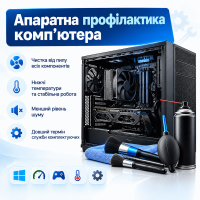
🧹 Аппаратная профилактика компьютера — очистка от пыли и техническое обслуживание.
🔍 Диагностика компьютера — поиск причины неисправности.
Иногда обе услуги могут потребоваться одновременно.
Например, сильно загрязненный ПК перегревается и выключается. В такой ситуации необходимо не только очистить систему, но и убедиться, что нет других проблем.
Не каждая проблема с компьютером означает поломку комплектующих.
Симптомы могут быть связаны с:
💻 Windows;
⚙️ драйверами;
📦 программным обеспечением;
🦠 нежелательными программами;
💾 файловой системой;
🔧 неправильными настройками.
Поэтому важно разделить аппаратные и программные причины.
Если комплектующие исправны, дальнейшее решение проблемы может относиться уже к программной настройке.
Не все неисправности проявляются постоянно.
Если компьютер вообще не включается, проблему иногда можно локализовать относительно быстро.
Но бывают случаи:
⏱️ зависает один раз в несколько часов;
🎮 выключается только в определенных играх;
🌡️ проблема возникает после прогрева;
🔄 случайно перезагружается;
💾 накопитель периодически исчезает;
🧠 ошибки RAM возникают нерегулярно.
Тогда для воспроизведения неисправности и проверки стабильности может потребоваться больше времени.
Качественная диагностика — это не гонка за скоростью, а поиск реальной причины проблемы.
В большинстве случаев достаточно привезти системный блок.
Если проблема связана именно с:
🖥️ монитором;
⌨️ клавиатурой;
🖱️ мышью;
🎮 контроллером;
🔌 конкретным кабелем;
🌐 внешним устройством;
🔊 акустикой —
может потребоваться соответствующее оборудование.
Если неисправность возникает только с определенным устройством, желательно сообщить об этом при передаче компьютера.
Даже небольшая деталь иногда значительно ускоряет поиск неисправности.
Полезно сообщить:
📅 когда появилась проблема;
🔧 что делали с компьютером перед ее появлением;
⚡ было ли отключение электроэнергии;
🎮 возникает ли проблема только в играх;
🌡️ зависит ли неисправность от нагрузки;
🧠 меняли ли RAM;
🎮 устанавливали ли новую видеокарту;
⚙️ обновляли ли BIOS;
💻 переустанавливали ли Windows;
🔊 появились ли посторонние звуки;
🔄 как часто повторяется проблема.
Не нужно самостоятельно определять причину. Достаточно максимально точно описать что именно происходит.
Если компьютер перестал работать после проблем с электропитанием, необходимо проверить не только блок питания.
Последствия могут затрагивать разные компоненты системы.
Поэтому при появлении проблем после:
⚡ скачка напряжения;
💡 аварийного отключения электроэнергии;
🔌 проблем с розеткой;
⛈️ грозы;
⚠️ неисправности блока питания —
стоит провести диагностику ПК перед заменой комплектующих.
После локализации проблемы становится понятно, что делать дальше.
Возможные варианты:
🔧 ремонт компонента;
🔄 замена неисправной детали;
🧹 профилактика системы;
💾 замена накопителя;
🧠 замена RAM;
⚡ замена блока питания;
🎮 ремонт или замена видеокарты;
🧩 ремонт материнской платы;
❄️ ремонт или замена охлаждения;
⚙️ настройка BIOS;
💻 устранение программной проблемы;
🚀 модернизация ПК.
То есть диагностика является отправной точкой для дальнейшего правильного ремонта компьютера.
Если компьютер перестал работать, не спешите заказывать новую материнскую плату, видеокарту, процессор или блок питания.
Особенно это важно для современных дорогих систем.
Например, если подозревается видеокарта стоимостью в десятки тысяч гривен, лучше сначала убедиться, что проблема действительно в ней.
То же касается:
🎮 GPU;
🧠 CPU;
🧩 материнской платы;
⚡ БП;
🧠 оперативной памяти;
🚀 SSD.
Диагностика помогает принимать решение о ремонте или замене на основе проверки, а не предположения.
Если вам нужна диагностика компьютера во Львове, вы можете обратиться в сервисный центр «Львів Сервіс».
Проверяем стационарные ПК с различными неисправностями:
🔍 компьютер не включается;
⚫ нет изображения;
🔄 ПК перезагружается;
⛔ компьютер выключается;
🔵 появляется синий экран;
🎮 вылетают игры;
🌡️ система перегревается;
🐌 компьютер медленно работает;
💾 не определяется SSD или HDD;
🧠 проблемы с оперативной памятью;
🎮 проблемы с видеокартой;
⚡ подозрение на блок питания;
🧩 подозрение на материнскую плату;
⚙️ проблемы после обновления или модернизации;
🛠️ ПК не запускается после самостоятельной сборки.
Компьютер — это система, в которой множество компонентов работают вместе. Именно поэтому одна неисправность может маскироваться под другую.
⚫ Черный экран — не всегда видеокарта.
⛔ Отсутствие запуска — не всегда блок питания.
🔵 BSOD — не всегда Windows.
🎮 Вылет игры — не всегда GPU.
🐌 Медленная работа — не всегда слабый процессор.
🌡️ Высокая температура — не всегда означает, что нужно менять кулер.
🔄 Перезагрузка — не всегда проблема с питанием.
Правильный подход — сначала провести диагностику, определить источник неисправности, а уже после этого принимать решение о ремонте, замене или модернизации комплектующих.
Обращайтесь на диагностику, если ваш стационарный компьютер работает неправильно, нестабильно или вообще перестал запускаться.
🔍 Поиск аппаратной неисправности
🧠 Проверка оперативной памяти
🎮 Диагностика видеокарты
⚡ Проверка блока питания
🧩 Диагностика материнской платы
💾 Проверка SSD и HDD
🌡️ Диагностика перегрева
❄️ Проверка системы охлаждения
🧪 Тестирование стабильности
⚫ Диагностика черного экрана
🔄 Поиск причины перезагрузок
⛔ Диагностика компьютера, который не включается
🎮 Диагностика игровых ПК
🏢 Проверка офисных компьютеров
⚙️ Диагностика рабочих станций
Не нужно гадать, какая деталь вышла из строя, и менять комплектующие одну за другой. Комплексная диагностика компьютера позволяет найти причину неисправности и определить правильное направление дальнейшего ремонта.
🔍 «Львів Сервіс» — диагностика стационарных компьютеров во Львове: от простых домашних ПК до мощных игровых систем и профессиональных рабочих станций.
На данный товар ещё нет отзывов.
Профессиональное восстановление техники во Львове и быстрый ремонт через почтовую доставку по всей Украине.
Свяжитесь с мастером удобным способом перед визитом или отправкой:
Выберите наиболее удобный для вас формат сотрудничества:
Приносите неисправную технику прямо в нашу мастерскую для оперативной диагностики.
📍 Адрес: г. Львов, ул. Иосифа Слепого, 3
🕘 График: ПН–ПТ с 10:00 до 18:00 (СБ–ВС — выходной)
Идеально для негабаритной техники: ноутбуков, видеокарт, материнских плат, джойстиков и приставок.
📦 Доставка: «Новая Почта» или «Укрпочта»
📍 Получатель: г. Львов, «Львов Сервис» (номер отделения уточняйте у мастера)
📌 Обязательно вложите записку с описанием дефекта и вашим контактным номером телефона.
Прозрачный процесс от передачи устройства до выдачи:
Бесплатно при условии дальнейшего восстановления техники у нас.
Используем проверенные оригинальные комплектующие и надежные аналоги.
Предоставляем гарантийный талон на все выполненные услуги и замененные детали.
Принимаем заказы из любого населенного пункта через почтовых операторов.