Кошик
Ваш кошик порожній :(
Це ніколи не пізно виправити :)


Переглядів: 673


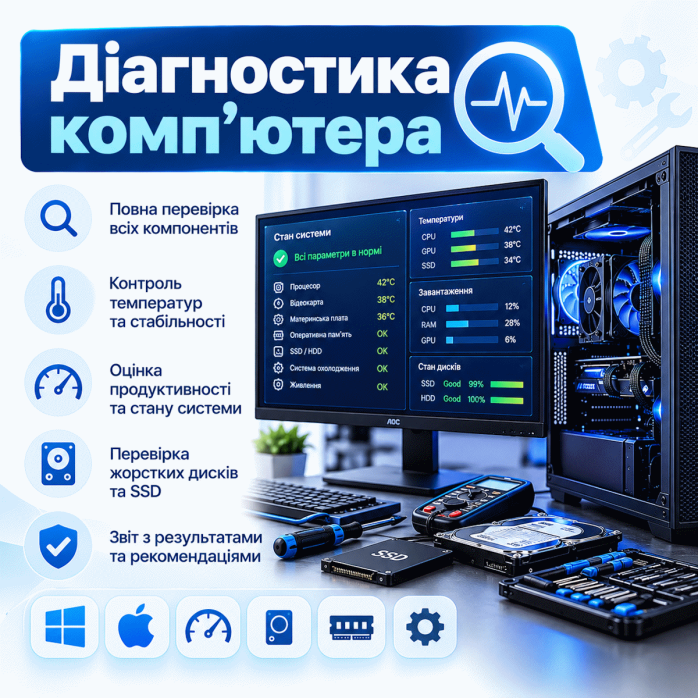
Комп'ютер не вмикається, зависає, самостійно перезавантажується, працює нестабільно, не показує зображення або став значно повільнішим? У таких випадках заміна комплектуючих навмання — далеко не найкращий підхід. Одна й та сама несправність може мати декілька абсолютно різних причин, тому ремонт стаціонарного ПК варто починати з професійної діагностики комп'ютера.
🔍 Діагностика комп'ютера — це комплексна перевірка системного блока, спрямована на пошук несправного компонента або визначення причини некоректної роботи ПК. Під час перевірки майстер аналізує симптоми несправності, тестує необхідні комплектуючі та поступово локалізує проблему.
У сервісному центрі «Львів Сервіс» виконуємо діагностику стаціонарних комп'ютерів у Львові: домашніх, офісних, ігрових ПК та професійних робочих станцій.
Можемо перевірити комп'ютер, якщо він:
❌ взагалі не вмикається;
⚫ вмикається, але немає зображення;
🔄 постійно перезавантажується;
⛔ самостійно вимикається;
🐌 дуже повільно працює;
🎮 зависає під час ігор;
💥 вилітають програми;
🔵 з'являється BSOD;
🌡️ перегрівається;
🌀 сильно шумить;
⚡ нестабільно працює під навантаженням;
🧠 не бачить оперативну пам'ять;
💾 не визначає SSD або HDD;
🎮 не визначає відеокарту;
🔌 не працюють окремі роз'єми;
🖥️ не проходить POST;
⚙️ працює нестабільно після модернізації;
🛠️ перестав нормально працювати після заміни комплектуючих.
Головне завдання діагностики — не просто побачити симптом, а знайти його реальну причину.
Сучасний ПК складається з великої кількості взаємопов'язаних компонентів.
До основних належать:
🧠 процесор;
🧩 материнська плата;
💾 оперативна пам'ять;
🎮 відеокарта;
⚡ блок живлення;
🚀 SSD;
💿 HDD;
❄️ система охолодження;
🌀 вентилятори;
🔌 кабелі та роз'єми;
🔋 батарейка CMOS;
🖥️ периферійне обладнання.
Несправність одного компонента іноді створює симптоми, які помилково можна пов'язати з абсолютно іншим пристроєм.
Наприклад, відсутність зображення не обов'язково означає несправність відеокарти.
Причиною можуть бути:
🔹 оперативна пам'ять;
🔹 материнська плата;
🔹 процесор;
🔹 блок живлення;
🔹 BIOS;
🔹 відеокарта;
🔹 кабель;
🔹 монітор;
🔹 неправильне підключення;
🔹 проблеми після заміни комплектуючих.
Саме тому правильна діагностика передбачає послідовне виключення можливих причин несправності.
Набір перевірок залежить від симптомів конкретного ПК. Немає сенсу виконувати однаковий набір тестів для комп'ютера, який взагалі не подає ознак життя, та системи, яка працює нормально в офісі, але вимикається через 20 хвилин гри.
Залежно від несправності діагностика може включати:
🔎 первинний огляд системного блока;
🧩 перевірку правильності підключення комплектуючих;
⚡ перевірку системи живлення;
🔌 перевірку кабелів і конекторів;
🧠 тестування оперативної пам'яті;
🎮 перевірку відеокарти;
💾 перевірку SSD та HDD;
🌡️ контроль температур;
❄️ перевірку системи охолодження;
🌀 перевірку вентиляторів;
⚙️ перевірку запуску та проходження POST;
🖥️ аналіз проблем із відсутністю зображення;
🔧 перевірку материнської плати;
🧪 тестування ПК під навантаженням;
📊 аналіз стабільності роботи;
💻 перевірку програмної частини, якщо проблема може бути пов'язана не з обладнанням;
🔄 повторну перевірку після локалізації несправності.
Мета полягає не в тому, щоб механічно протестувати кожну деталь, а в тому, щоб знайти джерело конкретної проблеми максимально точно.
Одна з найпоширеніших причин звернення — системний блок запускається, вентилятори обертаються, підсвічування працює, але монітор залишається чорним.
Іноді користувач одразу робить висновок:
«Згоріла відеокарта».
Насправді причин може бути набагато більше.
Перевірки можуть стосуватися:
🎮 дискретної відеокарти;
🧠 оперативної пам'яті;
🧩 материнської плати;
⚡ блока живлення;
🧠 процесора;
⚙️ BIOS;
🔌 кабелів живлення GPU;
🖥️ відеовиходів;
🔧 контактів компонентів;
📺 самого монітора або кабелю.
Також важливо зрозуміти, чи проходить комп'ютер процедуру POST.
Якщо материнська плата обладнана діагностичними LED-індикаторами або дисплеєм POST-кодів, вони можуть надати додаткову інформацію про етап, на якому зупиняється запуск.
Натискаєте кнопку Power — і нічого не відбувається?
Не світяться індикатори, не запускаються вентилятори та системний блок не реагує?
Причина може знаходитися в різних вузлах.
⚡ блок живлення;
🔌 кабель живлення;
🔘 кнопка ввімкнення;
🧩 материнська плата;
🔌 внутрішні кабелі;
⚙️ окремі компоненти;
⚠️ коротке замикання;
🔧 пошкодження після ремонту або самостійного складання.
Тому купувати новий блок живлення тільки тому, що ПК не реагує на кнопку, не завжди правильно.
Спочатку варто визначити причину.
Інший поширений сценарій — після натискання кнопки живлення вентилятори запускаються буквально на декілька секунд, після чого ПК вимикається.
Або процес повторюється циклічно:
🔄 запуск;
⛔ вимкнення;
🔄 повторний запуск;
⛔ повторне вимкнення.
Причини можуть бути пов'язані з:
⚡ живленням;
🧠 оперативною пам'яттю;
🧩 материнською платою;
🧠 процесором;
⚙️ BIOS;
🔌 підключенням компонентів;
🛠️ помилками після складання або модернізації.
Для визначення джерела проблеми потрібна послідовна перевірка системи.
Поява синього екрана Windows не завжди означає програмну проблему.
BSOD може виникати через:
🧠 помилки оперативної пам'яті;
💾 проблеми накопичувача;
🎮 відеокарту;
⚙️ драйвери;
🌡️ нестабільність обладнання;
🔧 неправильні налаштування;
💻 пошкодження Windows;
🧩 інші апаратні або програмні проблеми.
Особливо важливо звернути увагу, якщо сині екрани почали з'являтися регулярно.
Під час діагностики аналізується характер проблеми та визначається, в якому напрямку необхідно проводити подальшу перевірку.
Оперативна пам'ять може спричиняти дуже різні проблеми.
Серед характерних симптомів:
🔵 BSOD;
🔄 перезавантаження;
💥 випадкові вильоти програм;
🎮 вильоти ігор;
🖥️ відсутність запуску;
⚫ чорний екран;
📦 пошкодження даних;
⚠️ нестабільність системи.
Особливо цікава ситуація виникає, коли встановлено декілька модулів RAM.
Наприклад, ПК може працювати з однією планкою, але не запускатися з іншою або працювати нестабільно при встановленні всього комплекту.
Причиною при цьому може бути не тільки сама пам'ять, але й слот, контролер пам'яті, налаштування BIOS або сумісність компонентів.
SSD сьогодні використовується практично в кожному сучасному комп'ютері.
Це може бути:
🚀 SATA SSD;
🚀 M.2 SATA;
🚀 M.2 NVMe;
🚀 PCIe NVMe SSD.
Проблеми з накопичувачем можуть проявлятися по-різному:
🐌 Windows дуже довго завантажується;
💥 програми зависають;
📂 файли відкриваються з помилками;
⚠️ накопичувач періодично зникає;
⛔ Windows перестає завантажуватися;
🔄 комп'ютер зависає;
⚙️ BIOS не бачить SSD;
💻 система працює нестабільно.
У такій ситуації важливо визначити, чи проблема дійсно в накопичувачі, чи її створює інший компонент або програмне забезпечення.
Механічні жорсткі диски мають рухомі елементи, тому характер їхніх несправностей відрізняється від SSD.
Звернути увагу потрібно, якщо:
🐌 диск став дуже повільним;
📂 папки довго відкриваються;
💥 Провідник Windows зависає;
🔊 HDD видає незвичні звуки;
⚠️ диск періодично зникає;
⛔ Windows перестає завантажуватися;
📉 швидкість роботи різко впала.
Якщо на накопичувачі знаходяться важливі дані, при підозрі на серйозну фізичну несправність особливо важливо не виконувати бездумно багаторазові тести та перезаписи.
Проблеми з GPU особливо часто проявляються під навантаженням.
Наприклад, комп'ютер може прекрасно працювати:
🌐 у браузері;
📄 з документами;
🎵 під час прослуховування музики;
🎬 при перегляді відео.
Але після запуску гри:
💥 гра вилітає;
⚫ екран стає чорним;
🔄 ПК перезавантажується;
⛔ комп'ютер вимикається;
🖼️ з'являються артефакти;
🎮 драйвер відеокарти аварійно завершує роботу.
Це ще не означає автоматично, що GPU несправний.
Подібні симптоми можуть виникати через блок живлення, температури, драйвери, оперативну пам'ять або інші компоненти.
Саме тому потрібна комплексна перевірка.
Блок живлення — надзвичайно важливий компонент ПК.
Він забезпечує живлення:
🧩 материнської плати;
🧠 процесора;
🎮 відеокарти;
💾 накопичувачів;
🌀 вентиляторів;
💡 додаткового обладнання.
Проблема з БЖ може проявлятися не тільки повною відсутністю живлення.
Можливі симптоми:
⛔ ПК не запускається;
🔄 випадково перезавантажується;
🎮 вимикається під час гри;
⚡ нестабільно працює під навантаженням;
⚫ раптово зникає зображення;
🔌 виникають проблеми після встановлення потужнішої відеокарти.
При цьому важливо розрізняти несправний блок живлення та блок живлення недостатньої потужності або невідповідної конфігурації для конкретної системи.
Материнська плата об'єднує практично всі компоненти ПК.
Саме до неї підключаються:
🧠 CPU;
🧠 RAM;
🎮 GPU;
🚀 NVMe SSD;
💾 SATA-пристрої;
🔌 USB;
🌐 мережа;
🔊 аудіо;
🌀 вентилятори;
⚡ живлення;
🔘 кнопки корпусу.
Несправність материнської плати може проявлятися дуже по-різному.
Наприклад:
❌ ПК не вмикається;
⚫ немає зображення;
🔄 циклічний перезапуск;
🧠 не працює один слот RAM;
🚀 не визначається M.2;
🔌 не працюють USB;
🌐 зникає мережа;
🔊 не працює звук;
⚙️ виникають проблеми з BIOS.
Після локалізації несправності вже можна визначати доцільність ремонту або заміни плати.
Процесор виходить із ладу рідше, ніж деякі інші компоненти, тому звинувачувати CPU при будь-якому чорному екрані неправильно.
Проте проблеми можливі.
Перевірка процесора може знадобитися при:
🌡️ аномальних температурах;
🖥️ проблемах із запуском;
🔄 нестабільності;
🧠 проблемах із каналами пам'яті;
⚙️ проблемах після заміни CPU;
🧩 підозрі на пошкодження сокета або контактів;
🔥 наслідках неправильного встановлення системи охолодження.
Особливо важливо враховувати сумісність процесора з материнською платою та версією BIOS.
Якщо ПК працює нормально після холодного запуску, але через певний час починає зависати або вимикатися, необхідно перевірити температурний режим.
Причиною можуть бути:
🧹 забиті пилом радіатори;
❄️ неправильно встановлений кулер;
🧊 проблеми з термоінтерфейсом;
🌀 несправний вентилятор;
💧 проблема з AIO;
🌪️ поганий повітряний потік;
🖥️ невдала конструкція охолодження корпусу.
Контроль температур під навантаженням дозволяє побачити поведінку системи в реальних умовах.
Дуже характерна ситуація:
🖥️ Windows працює нормально;
🌐 браузер працює;
🎬 відео відтворюється;
📄 документи відкриваються;
але після запуску вимогливої гри комп'ютер перезавантажується або повністю вимикається.
Чому?
Тому що саме під час гри різко збільшується навантаження на:
🎮 GPU;
🧠 CPU;
⚡ блок живлення;
🌡️ систему охолодження.
Це дозволяє проявитися несправності, яка практично непомітна в режимі простою.
Деякі несправності неможливо знайти, просто увімкнувши комп'ютер на декілька хвилин.
ПК може нормально працювати без навантаження, але ставати нестабільним після прогрівання.
Тому залежно від симптомів можуть використовуватися навантажувальні тести.
Вони дозволяють перевірити поведінку:
🧠 процесора;
🎮 відеокарти;
🧠 оперативної пам'яті;
⚡ системи живлення;
🌡️ системи охолодження;
🖥️ комп'ютера в цілому.
Під час тестування важливо не тільки побачити, чи завершився тест, але й оцінити температури, стабільність і характер можливого збою.
Комп'ютер почав:
🔊 гудіти;
🌀 тріщати;
📳 вібрувати;
🎵 пищати;
⚙️ видавати механічні звуки?
Причиною можуть бути:
🌀 корпусний вентилятор;
❄️ вентилятор CPU;
🎮 вентилятори відеокарти;
⚡ вентилятор блока живлення;
💧 помпа AIO;
💿 жорсткий диск;
🔌 кабель, який торкається вентилятора;
🖥️ вібрація елементів корпусу.
Діагностика дозволяє локалізувати джерело стороннього звуку та визначити подальші дії.
«Комп'ютер тормозить» — один із найбільш загальних описів проблеми.
Причина може бути апаратною або програмною.
Наприклад:
💿 повільний або проблемний HDD;
💾 несправний SSD;
🧠 недостатня кількість RAM;
🌡️ перегрів;
🐌 фонові процеси;
💻 проблеми Windows;
⚙️ драйвери;
📦 переповнений системний диск;
🦠 небажане програмне забезпечення;
🔧 невідповідна конфігурація ПК для сучасних завдань.
Тому перед модернізацією варто зрозуміти, що саме створює вузьке місце.
Іноді комп'ютер перестає нормально запускатися після:
🔄 оновлення BIOS;
🧠 встановлення нової RAM;
🧠 заміни процесора;
🎮 заміни відеокарти;
🔋 розрядження батарейки CMOS;
⚙️ зміни параметрів BIOS;
🚀 встановлення нового накопичувача.
У таких ситуаціях перевіряється конфігурація системи та сумісність компонентів.
За необхідності прошивка BIOS виконується як окрема послуга.
Зібрали комп'ютер самостійно, але він не запускається?
Таке трапляється навіть із новими комплектуючими.
Серед можливих причин:
🔌 не підключене живлення CPU;
🎮 неправильно підключене живлення GPU;
🧠 RAM встановлена некоректно;
🧩 проблема з сумісністю BIOS;
🔘 неправильно підключена передня панель;
⚡ коротке замикання;
🔧 помилка монтажу;
🖥️ монітор підключений не до того відеовиходу;
⚙️ неправильна конфігурація.
Діагностика дозволяє не купувати нові компоненти навмання, а спочатку перевірити вже встановлене обладнання.
До модернізації ПК працював нормально, а після встановлення нового компонента почалися проблеми?
Наприклад, після:
🎮 заміни відеокарти;
🧠 збільшення RAM;
🚀 встановлення SSD;
🧠 заміни процесора;
⚡ заміни блока живлення;
❄️ встановлення нового кулера;
🧩 заміни материнської плати.
Не завжди новий компонент несправний.
Проблема може полягати у сумісності, підключенні, BIOS, налаштуваннях або іншому обладнанні.
Навіть абсолютно новий ПК може працювати некоректно.
Причиною можуть бути:
📦 заводський дефект комплектуючого;
🔧 помилка під час складання;
⚙️ неправильні налаштування;
🔌 погано встановлений конектор;
🧠 нестабільна пам'ять;
🌡️ неправильний монтаж охолодження;
💻 програмна проблема.
Тому вік системи не виключає необхідності діагностики.
Для старих систем особливо важливо оцінити не лише несправність, але й доцільність подальшого ремонту.
Якщо ПК має значний вік, іноді після діагностики може виявитися, що раціональніше:
💾 встановити SSD;
🧠 додати RAM;
⚡ замінити блок живлення;
❄️ обслужити систему охолодження;
🔧 замінити окремий компонент;
🖥️ провести модернізацію.
А іноді вартість відновлення старої системи вже недоцільна порівняно з її цінністю.
Несправність офісного ПК може означати простій робочого місця.
Виконуємо діагностику комп'ютерів, які використовуються:
🏢 в офісах;
🧾 у бухгалтерії;
🏪 у магазинах;
📦 на складах;
🛠️ у сервісах;
🏭 на виробництві;
📐 для проєктування;
💼 для роботи з корпоративними програмами.
Особливо важливо перед ремонтом визначити, який саме компонент став причиною несправності.
Gaming PC часто має значно складнішу конфігурацію, ніж звичайний офісний комп'ютер.
У системі можуть бути:
🎮 продуктивна відеокарта;
🧠 потужний процесор;
💧 AIO;
🌀 багато вентиляторів;
🌈 RGB/ARGB-контролери;
⚡ потужний БЖ;
🚀 декілька NVMe SSD;
🧠 великий обсяг швидкої RAM.
Для таких систем особливо характерні проблеми, які проявляються тільки при високому навантаженні.
Тому діагностика ігрового комп'ютера може включати не лише перевірку запуску, але й тестування стабільності під навантаженням.
Обслуговуємо також професійні комп'ютери, які використовуються для:
🏗️ AutoCAD;
📐 SolidWorks;
🎨 3ds Max;
🏢 Revit;
🎬 Adobe Premiere Pro;
🎥 DaVinci Resolve;
🖼️ Photoshop;
⚙️ CAD/CAM;
🧮 інженерних розрахунків;
🖥️ 3D-рендерингу;
🎞️ монтажу відео.
Для такого комп'ютера стабільність особливо важлива, адже випадкове зависання або перезавантаження може перервати тривалий робочий процес.
Комп'ютер не показує зображення — купили відеокарту.
Не допомогло.
Купили блок живлення.
Не допомогло.
Потім RAM.
І проблема все одно залишилася.
Саме для уникнення такого підходу і потрібна діагностика.
🔍 Спочатку визначаємо несправність.
🔧 Потім вирішуємо, що ремонтувати або замінювати.
Такий підхід дозволяє не витрачати кошти на компоненти, які насправді справні.
Ці послуги мають різні завдання.
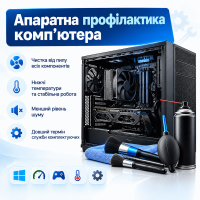
🧹 Апаратна профілактика комп'ютера — очищення від пилу та технічне обслуговування.
🔍 Діагностика комп'ютера — пошук причини несправності.
Іноді обидві послуги можуть бути потрібні одночасно.
Наприклад, сильно забруднений ПК перегрівається та вимикається. У такій ситуації необхідно не тільки очистити систему, але й переконатися, що немає інших проблем.
Не кожна проблема з комп'ютером означає поломку комплектуючих.
Симптоми можуть бути пов'язані з:
💻 Windows;
⚙️ драйверами;
📦 програмним забезпеченням;
🦠 небажаними програмами;
💾 файловою системою;
🔧 неправильними налаштуваннями.
Тому важливо розділити апаратні та програмні причини.
Якщо комплектуючі справні, подальше вирішення проблеми може стосуватися вже програмного налаштування.
Не всі несправності проявляються постійно.
Якщо комп'ютер взагалі не вмикається, проблему іноді можна локалізувати відносно швидко.
Але бувають випадки:
⏱️ зависає один раз на декілька годин;
🎮 вимикається тільки в конкретних іграх;
🌡️ проблема виникає після прогрівання;
🔄 випадково перезавантажується;
💾 накопичувач періодично зникає;
🧠 помилки RAM виникають нерегулярно.
Тоді для відтворення несправності та перевірки стабільності може знадобитися більше часу.
Якісна діагностика — це не гонитва за швидкістю, а пошук реальної причини проблеми.
У більшості випадків достатньо привезти системний блок.
Якщо проблема пов'язана саме з:
🖥️ монітором;
⌨️ клавіатурою;
🖱️ мишею;
🎮 контролером;
🔌 конкретним кабелем;
🌐 зовнішнім пристроєм;
🔊 акустикою —
може знадобитися відповідне обладнання.
Якщо несправність виникає лише з певним пристроєм, бажано повідомити про це при передачі комп'ютера.
Навіть невелика деталь іноді значно прискорює пошук несправності.
Корисно повідомити:
📅 коли почалася проблема;
🔧 що робили з комп'ютером перед її появою;
⚡ чи було відключення електроенергії;
🎮 чи виникає проблема тільки в іграх;
🌡️ чи залежить несправність від навантаження;
🧠 чи змінювали RAM;
🎮 чи встановлювали нову відеокарту;
⚙️ чи оновлювали BIOS;
💻 чи перевстановлювали Windows;
🔊 чи з'явилися сторонні звуки;
🔄 як часто повторюється проблема.
Не потрібно самостійно визначати причину. Достатньо максимально точно описати що саме відбувається.
Якщо комп'ютер перестав працювати після проблем з електроживленням, необхідно перевірити не лише блок живлення.
Наслідки можуть стосуватися різних компонентів системи.
Тому при симптомах після:
⚡ стрибка напруги;
💡 аварійного вимкнення електроенергії;
🔌 проблем із розеткою;
⛈️ грози;
⚠️ несправності блока живлення —
варто провести діагностику ПК перед заміною комплектуючих.
Після локалізації проблеми стає зрозуміло, що робити далі.
Можливі варіанти:
🔧 ремонт компонента;
🔄 заміна несправної деталі;
🧹 профілактика системи;
💾 заміна накопичувача;
🧠 заміна RAM;
⚡ заміна блока живлення;
🎮 ремонт або заміна відеокарти;
🧩 ремонт материнської плати;
❄️ ремонт або заміна охолодження;
⚙️ налаштування BIOS;
💻 усунення програмної проблеми;
🚀 модернізація ПК.
Тобто діагностика є відправною точкою для подальшого правильного ремонту комп'ютера.
Якщо комп'ютер перестав працювати, не поспішайте замовляти нову материнську плату, відеокарту, процесор або блок живлення.
Особливо це важливо для сучасних дорогих систем.
Наприклад, якщо підозрюється відеокарта вартістю десятки тисяч гривень, краще спочатку переконатися, що проблема дійсно в ній.
Те саме стосується:
🎮 GPU;
🧠 CPU;
🧩 материнської плати;
⚡ БЖ;
🧠 оперативної пам'яті;
🚀 SSD.
Діагностика допомагає приймати рішення про ремонт або заміну на основі перевірки, а не припущення.
Якщо вам потрібна діагностика комп'ютера у Львові, ви можете звернутися до сервісного центру «Львів Сервіс».
Перевіряємо стаціонарні ПК із різними несправностями:
🔍 комп'ютер не вмикається;
⚫ немає зображення;
🔄 ПК перезавантажується;
⛔ комп'ютер вимикається;
🔵 з'являється синій екран;
🎮 вилітають ігри;
🌡️ система перегрівається;
🐌 комп'ютер повільно працює;
💾 не визначається SSD або HDD;
🧠 проблеми з оперативною пам'яттю;
🎮 проблеми з відеокартою;
⚡ підозра на блок живлення;
🧩 підозра на материнську плату;
⚙️ проблеми після оновлення або модернізації;
🛠️ ПК не запускається після самостійного складання.
Комп'ютер — це система, де десятки компонентів працюють разом. Саме тому одна несправність може маскуватися під іншу.
⚫ Чорний екран — не завжди відеокарта.
⛔ Відсутність запуску — не завжди блок живлення.
🔵 BSOD — не завжди Windows.
🎮 Виліт гри — не завжди GPU.
🐌 Повільна робота — не завжди слабкий процесор.
🌡️ Висока температура — не завжди потрібно міняти кулер.
🔄 Перезавантаження — не завжди проблема з живленням.
Правильний підхід — спочатку провести діагностику, визначити джерело несправності, а вже після цього приймати рішення щодо ремонту, заміни або модернізації комплектуючих.
Звертайтеся на діагностику, якщо ваш стаціонарний комп'ютер працює неправильно, нестабільно або взагалі перестав запускатися.
🔍 Пошук апаратної несправності
🧠 Перевірка оперативної пам'яті
🎮 Діагностика відеокарти
⚡ Перевірка блока живлення
🧩 Діагностика материнської плати
💾 Перевірка SSD та HDD
🌡️ Діагностика перегріву
❄️ Перевірка системи охолодження
🧪 Тестування стабільності
⚫ Діагностика чорного екрана
🔄 Пошук причини перезавантажень
⛔ Діагностика комп'ютера, який не вмикається
🎮 Діагностика ігрових ПК
🏢 Перевірка офісних комп'ютерів
⚙️ Діагностика робочих станцій
Не потрібно гадати, яка деталь вийшла з ладу, та міняти комплектуючі одну за одною. Комплексна діагностика комп'ютера дозволяє знайти причину несправності та визначити правильний напрямок подальшого ремонту.
🔍 «Львів Сервіс» — діагностика стаціонарних комп'ютерів у Львові: від простих домашніх ПК до потужних ігрових систем та професійних робочих станцій.
Відгуків про цей товар ще не було.
Професійне відновлення техніки у Львові та швидкий ремонт через поштову доставку по всій Україні.
Зв'яжіться з майстром зручним способом перед візитом чи відправкою:
Оберіть найзручніший для вас формат співпраці:
Приносьте несправну техніку прямо до нашої майстерні для оперативної діагностики.
📍 Адреса: м. Львів, вул. Йосифа Сліпого, 3
🕘 Графік: ПН–ПТ з 10:00 до 18:00 (СБ–НД — вихідний)
Ідеально для негабаритної техніки: ноутбуків, відеокарт, материнських плат, джойстиків та приставок.
📦 Доставка: «Нова Пошта» або «Укрпошта»
📍 Одержувач: м. Львів, «Львів Сервіс» (номер відділення уточнюйте у майстра)
📌 Обов'язково вкладіть записку з описом дефекту та вашим контактним номером телефону.
Прозорий процес від передачі пристрою до видачі:
Безкоштовно за умови подальшого відновлення техніки у нас.
Використовуємо перевірені оригінальні комплектуючі та надійні аналоги.
Надаємо гарантійний талон на всі виконані послуги та замінені деталі.
Приймаємо замовлення з будь-якого населеного пункту через поштових операторів.