Корзина
Ваша корзина пуста!
Это никогда не поздно исправить :)


Просмотров: 420


Компьютер начал работать нестабильно, долго запускается, зависает, перезагружается, выключается под нагрузкой или вообще перестал подавать признаки жизни? Не стоит сразу покупать новую видеокарту, блок питания или материнскую плату. Один и тот же симптом может возникать из-за совершенно разных неисправностей.
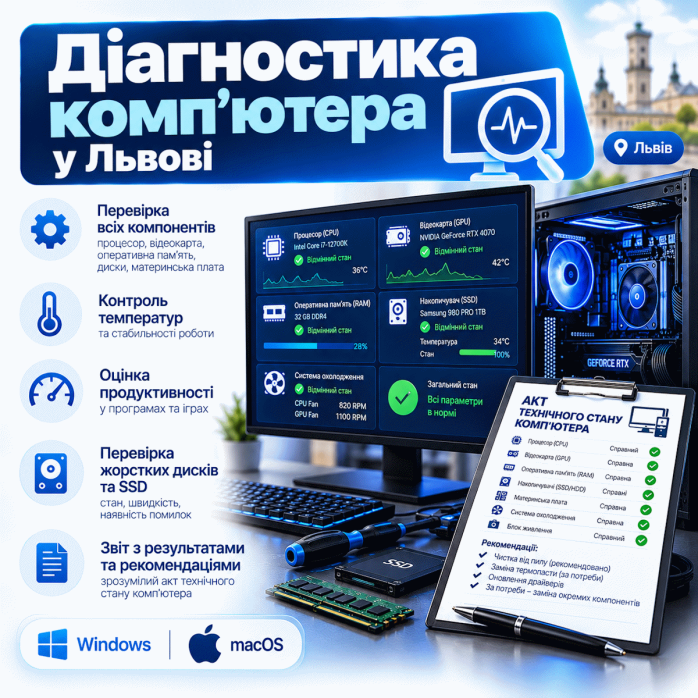
🔍 Диагностика компьютера во Львове — это комплексная проверка стационарного ПК, которая помогает определить реальную причину неисправности, локализовать проблемный компонент и понять, какой ремонт или замена комплектующих потребуются дальше.
В «Львів Сервіс» проводим диагностику домашних, офисных, игровых и профессиональных стационарных компьютеров. Проверяем как относительно простые системные блоки, так и мощные Gaming PC и рабочие станции с производительными процессорами, дискретными видеокартами, несколькими накопителями и сложными системами охлаждения.
К нам можно обратиться, если:
❌ компьютер не включается;
⚫ компьютер работает, но нет изображения;
🔄 ПК постоянно перезагружается;
⛔ компьютер самостоятельно выключается;
🔵 появляется синий экран BSOD;
🐌 система стала очень медленной;
🎮 игры зависают или вылетают;
🌡️ процессор или видеокарта перегреваются;
🌀 вентиляторы постоянно работают на высоких оборотах;
💾 компьютер не видит SSD или HDD;
🧠 система не определяет всю оперативную память;
🎮 не определяется видеокарта;
🔌 перестали работать USB, LAN, Audio или другие разъемы;
⚙️ ПК не запускается после замены комплектующих;
🛠️ самостоятельно собранный компьютер не проходит POST;
⚡ проблемы появились после перепада напряжения;
💥 система нестабильна только под высокой нагрузкой.
Главная задача диагностики — не угадать, что сломалось, а последовательно найти источник неисправности.
Современный системный блок — это комплекс компонентов, которые непосредственно зависят друг от друга.
Даже если проблема внешне кажется очевидной, ее реальная причина может находиться совершенно в другом узле.
Например:
⚫ нет изображения — подозрение падает на видеокарту;
⛔ ПК не включается — кажется, что сломался блок питания;
🐌 Windows работает медленно — пользователь решает менять процессор;
🎮 игры вылетают — кажется, что неисправна видеокарта;
🔄 ПК перезагружается — подозревают блок питания;
🌡️ компьютер перегревается — сразу хочется менять кулер.
Но все может быть значительно сложнее.
Черный экран может возникнуть из-за RAM, материнской платы, BIOS или питания.
Перезагрузки могут быть связаны с перегревом, оперативной памятью, блоком питания, видеокартой или программной частью.
Медленная работа может быть следствием проблем с накопителем, нехватки RAM или самой Windows.
Поэтому правильный ремонт начинается именно с поиска причины.
В зависимости от симптомов проводится проверка необходимых узлов ПК.
К ним могут относиться:
🧠 процессор CPU;
🧩 материнская плата;
🧠 оперативная память RAM;
🎮 видеокарта GPU;
⚡ блок питания;
🚀 SSD;
💿 HDD;
❄️ процессорный кулер;
💧 система жидкостного охлаждения;
🌀 корпусные вентиляторы;
🔌 кабели питания;
🔗 SATA-кабели;
🔌 внутренние коннекторы;
🌐 сетевой контроллер;
🔊 аудиосистема;
⚙️ BIOS/UEFI;
🔋 батарейка CMOS;
🖥️ видеовыходы;
🔌 USB и другие внешние порты.
При этом нет необходимости без причины тестировать абсолютно каждую деталь одинаково долго. Последовательность проверки определяется характером неисправности.
В зависимости от проблемы диагностика может включать:
🔎 визуальный осмотр системного блока;
🧩 проверку установки комплектующих;
🔌 проверку основных соединений;
⚡ проверку системы питания;
🧠 тестирование оперативной памяти;
🎮 проверку видеокарты;
💾 проверку накопителей;
🌡️ контроль температур CPU и GPU;
❄️ проверку системы охлаждения;
🌀 проверку работы вентиляторов;
⚙️ проверку BIOS/UEFI;
🖥️ анализ прохождения POST;
🧪 нагрузочное тестирование;
📊 проверку стабильности;
💻 анализ программной части, если проблема может быть не аппаратной;
🔄 повторное тестирование после локализации проблемы.
Точный набор проверок зависит от того, как именно ведет себя конкретный компьютер.
Один из самых серьезных симптомов — полное отсутствие реакции на кнопку питания.
Нажимаете Power, но:
⚫ нет изображения;
🌀 вентиляторы не запускаются;
💡 подсветка не включается;
🔊 нет звуковых сигналов;
🖥️ системный блок вообще не реагирует.
Первое подозрение часто падает на блок питания.
Но проблема может быть связана также с:
⚡ блоком питания;
🧩 материнской платой;
🔘 кнопкой Power;
🔌 кабелями;
⚠️ коротким замыканием;
🛠️ неправильным подключением компонентов;
🔧 неисправностью одного из устройств.
Именно поэтому перед покупкой нового БП стоит определить реальную причину.
Это одна из самых распространенных неисправностей стационарных ПК.
Вентиляторы работают.
RGB-подсветка светится.
Компьютер вроде бы запустился.
Но на мониторе:
No Signal.
Причина далеко не всегда в видеокарте.
Проверки могут касаться:
🎮 GPU;
🧠 RAM;
🧩 материнской платы;
🧠 процессора;
⚡ блока питания;
⚙️ BIOS;
🔌 питания видеокарты;
🖥️ видеовыхода;
📺 монитора;
🔗 HDMI или DisplayPort;
🔧 правильности установки комплектующих.
Особенно полезными при такой неисправности могут быть диагностические индикаторы материнской платы:
🔴 CPU;
🟡 DRAM;
⚪ VGA;
🟢 BOOT.
На некоторых платах вместо LED используются POST-коды.
Но даже диагностический индикатор — это подсказка для дальнейшей проверки, а не всегда окончательный диагноз.
ПК запускается, но через несколько минут или во время работы внезапно перезагружается?
Причина может быть связана с:
⚡ нестабильным питанием;
🌡️ перегревом;
🧠 оперативной памятью;
🎮 видеокартой;
🧩 материнской платой;
💻 Windows;
⚙️ драйверами;
🔧 нестабильными настройками BIOS;
📈 разгоном или другими параметрами системы.
Важно также определить, когда именно возникает перезагрузка.
Например:
🖥️ в режиме простоя;
🎮 только в играх;
🎬 во время рендеринга;
🧪 во время стресс-теста;
⏱️ через определенное время после запуска;
🌡️ после прогрева компьютера.
Эта информация помогает сузить направление поиска.
Если ПК полностью выключается без предупреждения, проблема требует отдельного внимания.
Возможные причины:
🌡️ критическая температура;
⚡ блок питания;
🔌 проблема с питанием;
🧩 материнская плата;
🎮 высокая нагрузка на GPU;
🧠 высокая нагрузка на CPU;
💧 неисправность системы охлаждения;
🌀 остановка вентилятора.
Особенно показательной является ситуация, когда компьютер стабильно работает в Windows, но выключается через несколько минут игры.
Игры создают значительно большую нагрузку на систему, чем браузер или офисные программы.
Во время игры одновременно могут активно работать:
🎮 видеокарта;
🧠 процессор;
🧠 оперативная память;
⚡ блок питания;
❄️ система охлаждения.
Именно поэтому неисправность может быть незаметна во время обычной работы, но проявляться в Cyberpunk 2077, GTA, Forza, Call of Duty или другой требовательной игре.
В такой ситуации важно не делать автоматический вывод, что проблема в видеокарте.
Видеокарта является одним из самых дорогих компонентов современного игрового ПК, поэтому перед ее заменой особенно важно убедиться в правильности диагноза.
Возможные симптомы проблем с графической подсистемой:
🖼️ артефакты;
⚫ черный экран;
🎮 вылеты игр;
💥 ошибки драйвера;
🔄 перезагрузки;
⛔ выключение под нагрузкой;
🌡️ высокие температуры;
🌀 аномальная работа вентиляторов;
📉 резкое падение производительности.
Однако похожие симптомы могут создавать и другие компоненты.
Поэтому видеокарта проверяется в контексте всей системы.
RAM может быть причиной очень непредсказуемых неисправностей.
Ошибки оперативной памяти могут проявляться как:
🔵 BSOD;
💥 вылет программ;
🎮 вылет игр;
🔄 случайная перезагрузка;
⚫ отсутствие изображения;
🖥️ невозможность пройти POST;
📦 повреждение данных;
⚠️ нестабильность Windows.
Проблема может быть не только в самой планке RAM.
Также возможны:
🔧 неисправность слота;
⚙️ неправильные настройки;
📈 нестабильный профиль памяти;
🧠 проблема контроллера памяти;
🧩 проблема материнской платы;
🔗 плохой контакт.
Поэтому простая перестановка модулей не всегда дает окончательный ответ.
Блок питания обеспечивает энергией практически весь компьютер.
От него зависят:
🧩 материнская плата;
🧠 CPU;
🎮 GPU;
💾 накопители;
🌀 вентиляторы;
💡 подсветка;
🔌 дополнительные устройства.
Проблемы с БП могут проявляться как:
⛔ полное отсутствие запуска;
🔄 перезагрузки;
🎮 выключение во время игры;
⚫ черный экран под нагрузкой;
⚡ нестабильность;
🔊 посторонние звуки.
Отдельно необходимо учитывать ситуацию, когда блок питания исправен, но не соответствует потребностям конкретной конфигурации.
Например, проблема может появиться после установки значительно более мощной видеокарты.
Материнская плата является основой всей системы.
Через нее взаимодействуют:
🧠 процессор;
🧠 оперативная память;
🎮 видеокарта;
🚀 NVMe SSD;
💾 SATA-устройства;
🌐 сетевой контроллер;
🔊 аудио;
🔌 USB;
🌀 вентиляторы;
⚡ система питания.
Из-за этого неисправность материнской платы может иметь десятки различных проявлений.
Среди них:
❌ ПК не запускается;
⚫ отсутствует изображение;
🔄 система циклически перезапускается;
🧠 не определяется часть RAM;
🚀 не работает M.2;
🎮 не определяется видеокарта;
🔌 не работают USB;
🌐 отсутствует сеть;
🔊 нет звука;
⚙️ возникают проблемы с BIOS.
После диагностики можно определить дальнейшее направление — ремонт платы или ее замену.
CPU не является первой деталью, которую стоит обвинять при каждом черном экране.
Современные процессоры при нормальных условиях эксплуатации могут работать много лет.
Тем не менее неисправности возможны.
Проверка процессора может быть актуальна при:
🌡️ аномальном перегреве;
🖥️ отсутствии запуска;
🔄 нестабильности;
🧠 проблемах с каналами RAM;
⚙️ проблемах после замены CPU;
🧩 повреждении сокета;
🔧 неправильной установке процессора;
❄️ неправильном монтаже системы охлаждения.
Также учитывается совместимость CPU с материнской платой и BIOS.
Проблемы SSD не всегда означают, что накопитель полностью перестанет определяться.
Иногда симптомы значительно менее очевидны:
🐌 Windows долго запускается;
📂 программы медленно открываются;
💥 система зависает;
⚠️ SSD периодически исчезает;
📁 возникают проблемы с файлами;
⛔ Windows перестает загружаться;
⚙️ накопитель не определяется в BIOS.
Проверка может касаться как самого накопителя, так и его подключения, M.2-слота, SATA-порта или других компонентов системы.
Механические жесткие диски все еще используются для хранения больших объемов информации.
Признаками проблем могут быть:
🔊 щелчки;
🐌 очень низкая скорость;
💥 зависание системы;
📂 длительное открытие папок;
⚠️ периодическое исчезновение диска;
⛔ проблемы с загрузкой Windows.
Если на HDD находятся важные данные и диск начал издавать нетипичные механические звуки, бездумно нагружать его тестами не стоит.
В таких случаях сохранение данных может быть важнее обычной проверки скорости.
Температура — один из важных параметров работы современного компьютера.
Перегрев может быть связан с:
🧹 большим количеством пыли;
🧊 состоянием термоинтерфейса;
❄️ неправильным монтажом кулера;
🌀 неисправным вентилятором;
💧 неисправностью AIO;
🌪️ недостаточным воздушным потоком;
🖥️ неудачной вентиляцией корпуса.
При этом сама по себе высокая температура еще не объясняет причину — необходимо понять, почему система охлаждения не справляется.
В современных производительных ПК часто используются AIO-системы.
Проблемы могут быть связаны с:
💧 помпой;
🌀 вентиляторами;
🧹 загрязненным радиатором;
🔌 питанием;
⚙️ управлением оборотами;
❄️ контактом водоблока с процессором.
Характерный симптом — процессор очень быстро набирает высокую температуру даже при относительно небольшой нагрузке.
Во время диагностики перегрева важно оценивать систему комплексно.
Даже мощный процессорный кулер не поможет, если внутри корпуса практически нет нормального воздухообмена.
Проверяется:
🌀 работа вентиляторов;
⬅️ подача холодного воздуха;
➡️ вывод нагретого воздуха;
🧹 состояние радиаторов;
🧽 состояние пылевых фильтров;
❄️ работа CPU-кулера;
🎮 охлаждение GPU.
При необходимости после диагностики может быть рекомендована аппаратная профилактика.
Синий экран смерти — это не конкретная неисправность.
BSOD может возникать по разным причинам:
🧠 RAM;
💾 накопитель;
🎮 видеокарта;
⚙️ драйвер;
🧩 аппаратная нестабильность;
💻 повреждение Windows;
📈 нестабильные параметры памяти или процессора.
Поэтому недостаточно просто переустановить Windows или драйвер видеокарты.
Если BSOD повторяется, необходимо искать первопричину.
Часть неисправностей проявляется только после продолжительной нагрузки.
Компьютер может часами работать в браузере, но через 10 минут тяжелой игры перезагрузиться.
Для проверки таких случаев может использоваться тестирование под нагрузкой.
Проверяется поведение:
🧠 CPU;
🎮 GPU;
🧠 RAM;
🌡️ температур;
⚡ системы питания;
❄️ охлаждения.
Главное — не просто запустить стресс-тест, а правильно оценить результаты и реакцию системы.
Температуру необходимо оценивать не только в режиме простоя.
Например:
🌡️ в Windows температура может быть нормальной;
🎮 запускается игра;
🔥 нагрузка увеличивается;
🌀 вентиляторы ускоряются;
📈 температура быстро поднимается;
⚠️ система начинает терять стабильность.
Именно такое поведение может дать значительно больше информации, чем простая проверка температуры сразу после включения ПК.
Медленная работа — не всегда признак слабого процессора.
Причиной может быть:
💿 старый HDD;
💾 проблемный SSD;
🧠 недостаточное количество RAM;
🌡️ перегрев;
📦 переполненный системный диск;
💻 проблемы Windows;
⚙️ фоновые процессы;
🦠 нежелательное ПО;
🔧 устаревшая конфигурация.
После диагностики можно понять, нужен ли ремонт, программная настройка или модернизация.
Не каждый шум означает серьезную неисправность, но его источник желательно определить.
Шум может создавать:
🌀 корпусный вентилятор;
❄️ процессорный кулер;
🎮 видеокарта;
⚡ блок питания;
💧 помпа;
💿 HDD;
📳 вибрация корпуса;
🔌 кабель, попавший в вентилятор.
Если звук появился внезапно или становится сильнее — стоит провести проверку.
POST — это начальная проверка оборудования во время запуска системы.
Если ПК не может пройти этот этап, Windows даже не начинает загружаться.
Причина может быть связана с:
🧠 RAM;
🎮 GPU;
🧠 CPU;
🧩 материнской платой;
⚙️ BIOS;
🔌 питанием;
🔧 конфигурацией системы.
Диагностические LED, звуковые сигналы или POST-коды могут помочь определить направление дальнейшей проверки.
Иногда проблемы начинаются после прошивки BIOS.
Например:
⚫ нет изображения;
🖥️ ПК не проходит POST;
🧠 изменились параметры RAM;
⚙️ сбросились настройки;
🚀 изменился порядок загрузки;
🔧 возникла проблема совместимости.
В такой ситуации сначала необходимо установить характер проблемы, а не повторять прошивку наугад.
Все компоненты новые, но ПК не запускается?
Это не обязательно означает заводской брак.
При самостоятельной сборке часто встречаются:
🔌 неподключенное питание CPU;
🎮 проблема с питанием GPU;
🧠 неправильно установленная RAM;
🔘 неправильное подключение Front Panel;
⚙️ несовместимая версия BIOS;
🧩 проблема с монтажом;
❄️ неправильная установка кулера;
🖥️ неправильное подключение монитора;
🔌 не до конца установленный коннектор.
Диагностика помогает найти проблему без необоснованной замены новых деталей.
ПК работал нормально, но после установки нового оборудования появился черный экран или перезагрузки?
Проблема может возникнуть после:
🎮 установки новой видеокарты;
🧠 добавления RAM;
🚀 установки NVMe SSD;
🧠 замены CPU;
⚡ установки нового БП;
🧩 замены материнской платы;
❄️ замены системы охлаждения.
Необходимо проверить не только новую деталь, но и ее совместимость и взаимодействие с другими компонентами.
Если ПК перестал работать после проблем с электропитанием, не стоит автоматически ограничивать проверку блоком питания.
Последствия могут затрагивать и другие компоненты.
Особенно если перед неисправностью был:
⚡ перепад напряжения;
💡 внезапное отключение электроэнергии;
🔌 проблема с розеткой;
⛈️ гроза;
🔥 неисправность блока питания.
В таком случае необходима комплексная проверка системы.
Игровой ПК может иметь значительно более сложную конфигурацию, чем обычный домашний компьютер.
Современная система может включать:
🎮 NVIDIA GeForce RTX или AMD Radeon;
🧠 производительный Intel Core/Core Ultra или AMD Ryzen;
💧 AIO;
🧠 быструю DDR4/DDR5 RAM;
🚀 несколько NVMe SSD;
⚡ мощный блок питания;
🌀 большое количество вентиляторов;
🌈 RGB/ARGB-контроллеры.
Такие системы особенно важно проверять под реальной нагрузкой, поскольку часть неисправностей проявляется только при высоком энергопотреблении и нагреве.
Офисный компьютер может казаться простым, но его неисправность часто означает остановку рабочего места.
Проводим проверку систем, которые используются:
🏢 в офисах;
🧾 в бухгалтерии;
🏪 в магазинах;
📦 на складах;
🛠️ в сервисных компаниях;
🏭 на производстве;
💼 для корпоративных программ;
📊 для учетных систем.
После определения неисправности можно решать вопрос ремонта или замены компонента.
Отдельная категория — производительные компьютеры для профессиональной работы.
Это могут быть системы для:
🏗️ AutoCAD;
🏢 Autodesk Revit;
📐 SolidWorks;
🎨 3ds Max;
🎬 Premiere Pro;
🎥 DaVinci Resolve;
🖼️ Photoshop;
⚙️ CAD/CAM;
🧮 расчетов;
🎞️ монтажа;
🖥️ 3D-рендеринга.
Такие ПК часто работают под высокой нагрузкой в течение продолжительного времени, поэтому даже небольшая нестабильность может существенно мешать работе.
Новые комплектующие также могут иметь проблемы.
Причиной нестабильности нового ПК может быть:
📦 дефект компонента;
🛠️ ошибка сборки;
🧠 нестабильные параметры RAM;
⚙️ BIOS;
❄️ неправильный монтаж охлаждения;
🔌 подключение питания;
💻 программная проблема.
Поэтому фраза «компьютер новый, там нечему ломаться» не всегда соответствует реальности.
Для старого компьютера диагностика помогает ответить еще на один важный вопрос:
целесообразно ли его ремонтировать?
Иногда достаточно:
🚀 установить SSD;
🧠 увеличить RAM;
⚡ заменить БП;
❄️ обслужить охлаждение;
🎮 заменить видеокарту.
А иногда необходим ремонт нескольких компонентов, и тогда стоит рассмотреть комплексную модернизацию или замену системы.
Если компьютер полностью исправен, но внутри много пыли, логичнее заказать аппаратную профилактику компьютера.
Она предусматривает:
🧹 очистку;
🌀 обслуживание вентиляторов;
❄️ очистку радиаторов;
🧽 очистку фильтров;
🧊 работу с термоинтерфейсом при необходимости.
Диагностика имеет другую задачу — найти причину неисправности.
В некоторых случаях обе услуги целесообразно совместить.
Очень важно отличить поломку комплектующих от проблемы программного обеспечения.
Например, нестабильность может быть связана с:
💻 Windows;
⚙️ драйверами;
🦠 нежелательным ПО;
📦 поврежденными системными файлами;
🎮 драйвером GPU;
💾 файловой системой;
⚙️ неправильными параметрами.
Если аппаратная часть исправна, дальнейшие работы могут касаться уже программной настройки.
Время зависит от характера неисправности.
Некоторые проблемы проявляются постоянно и легко воспроизводятся.
Другие могут возникать:
⏱️ раз в несколько часов;
🎮 только в определенной игре;
🌡️ после продолжительного прогрева;
🔄 случайно;
🧠 только при высокой нагрузке на RAM;
🎮 только при нагрузке на GPU.
В такой ситуации для точного определения причины требуется более продолжительное тестирование.
Поэтому правильная диагностика — это не просто «включили ПК, увидели Windows и все хорошо».
Такой подход может быть очень дорогим.
Например:
⚫ нет изображения → купили GPU;
не помогло;
⚡ купили новый БП;
не помогло;
🧠 заменили RAM;
не помогло;
🧩 в результате проблема оказалась в материнской плате.
Особенно невыгоден такой метод с современными дорогими комплектующими.
🔍 Сначала диагностика.
🔧 Потом ремонт.
Именно такая последовательность позволяет принимать решения на основе результатов проверки.
В большинстве случаев достаточно самого системного блока.
Но если проблема проявляется только с конкретным:
🖥️ монитором;
🔌 кабелем;
⌨️ устройством;
🎮 контроллером;
🌐 сетевым оборудованием;
🔊 аудиоустройством —
об этом необходимо сообщить.
Иногда для воспроизведения конкретной неисправности может потребоваться именно то устройство, с которым она возникает.
Чем точнее описана проблема, тем легче ее воспроизвести.
Полезно сообщить:
📅 когда появилась неисправность;
⚡ были ли проблемы с электроэнергией;
🔧 менялись ли комплектующие;
⚙️ обновлялся ли BIOS;
💻 переустанавливалась ли Windows;
🎮 возникает ли проблема только в играх;
🌡️ зависит ли она от нагрузки;
🔊 появились ли новые звуки;
🔄 как часто возникает сбой;
🛠️ что уже пытались сделать самостоятельно.
Даже деталь, которая кажется незначительной, иногда помогает быстрее локализовать неисправность.
После установления причины можно определять дальнейшие работы.
Это может быть:
🧩 ремонт материнской платы;
🎮 ремонт или замена видеокарты;
⚡ ремонт или замена блока питания;
🧠 замена RAM;
🚀 замена SSD;
💿 замена HDD;
❄️ замена системы охлаждения;
💧 замена AIO;
🔌 ремонт USB, LAN или Audio;
⚙️ прошивка BIOS;
🧹 аппаратная профилактика;
🚀 модернизация компьютера;
💻 устранение программной неисправности.
Таким образом, диагностика позволяет сформировать правильный план дальнейшего ремонта.
Особенно важно провести проверку, если подозревается дорогой компонент.
Например:
🎮 RTX или Radeon;
🧠 производительный процессор;
🧩 дорогая материнская плата;
⚡ мощный блок питания;
🚀 NVMe SSD большого объема.
Покупать новую деталь только на основании предположения часто нецелесообразно.
Сначала стоит подтвердить, что именно она является источником неисправности.
В «Львів Сервіс» можно обратиться с самыми разными неисправностями стационарных компьютеров.
Проводим:
🔍 диагностику компьютера;
⚫ поиск причины черного экрана;
⛔ диагностику ПК, который не включается;
🔄 поиск причины перезагрузки;
🌡️ диагностику перегрева;
🎮 проверку видеокарты;
🧠 проверку RAM;
⚡ проверку системы питания;
🧩 диагностику материнской платы;
🚀 проверку SSD;
💿 проверку HDD;
❄️ проверку охлаждения;
🧪 тестирование под нагрузкой;
⚙️ проверку проблем с запуском;
🎮 диагностику игровых компьютеров;
🏢 диагностику офисных ПК;
🎨 диагностику профессиональных рабочих станций.
Главное преимущество правильной диагностики — возможность перейти от предположений к конкретной причине.
Ведь:
⚫ черный экран — не обязательно видеокарта;
⚡ отсутствие запуска — не обязательно блок питания;
🔵 BSOD — не обязательно Windows;
🎮 вылет игры — не обязательно GPU;
🐌 медленная работа — не обязательно процессор;
🌡️ перегрев — не всегда означает необходимость нового кулера;
🔄 перезагрузка — не всегда проблема блока питания.
Компьютер необходимо рассматривать как единую систему.
Если стационарный ПК начал работать нестабильно, не запускается, не показывает изображение или выключается под нагрузкой — начните с диагностики.
🔍 Найдем источник неисправности.
🧠 Проверим оперативную память.
🎮 Проверим графическую подсистему.
⚡ Проверим систему питания.
🧩 Локализуем проблемы материнской платы.
💾 Проверим накопители.
🌡️ Оценим температурный режим.
❄️ Проверим охлаждение.
🧪 При необходимости протестируем систему под нагрузкой.
⚙️ Проверим проблемы запуска и POST.
После этого можно определить, нужен ли ремонт, замена комплектующего, профилактика, программная настройка или модернизация.
🖥️ «Львів Сервіс» — диагностика компьютеров во Львове для домашних, офисных, игровых и профессиональных систем.
🔧 Не меняйте дорогие комплектующие наугад — сначала найдите причину неисправности.
На данный товар ещё нет отзывов.
Профессиональное восстановление техники во Львове и быстрый ремонт через почтовую доставку по всей Украине.
Свяжитесь с мастером удобным способом перед визитом или отправкой:
Выберите наиболее удобный для вас формат сотрудничества:
Приносите неисправную технику прямо в нашу мастерскую для оперативной диагностики.
📍 Адрес: г. Львов, ул. Иосифа Слепого, 3
🕘 График: ПН–ПТ с 10:00 до 18:00 (СБ–ВС — выходной)
Идеально для негабаритной техники: ноутбуков, видеокарт, материнских плат, джойстиков и приставок.
📦 Доставка: «Новая Почта» или «Укрпочта»
📍 Получатель: г. Львов, «Львов Сервис» (номер отделения уточняйте у мастера)
📌 Обязательно вложите записку с описанием дефекта и вашим контактным номером телефона.
Прозрачный процесс от передачи устройства до выдачи:
Бесплатно при условии дальнейшего восстановления техники у нас.
Используем проверенные оригинальные комплектующие и надежные аналоги.
Предоставляем гарантийный талон на все выполненные услуги и замененные детали.
Принимаем заказы из любого населенного пункта через почтовых операторов.


