Кошик
Ваш кошик порожній :(
Це ніколи не пізно виправити :)


Переглядів: 419


Комп’ютер почав працювати нестабільно, довго запускається, зависає, перезавантажується, вимикається під навантаженням або взагалі перестав подавати ознаки життя? Не варто одразу купувати нову відеокарту, блок живлення чи материнську плату. Один і той самий симптом може виникати через абсолютно різні несправності.
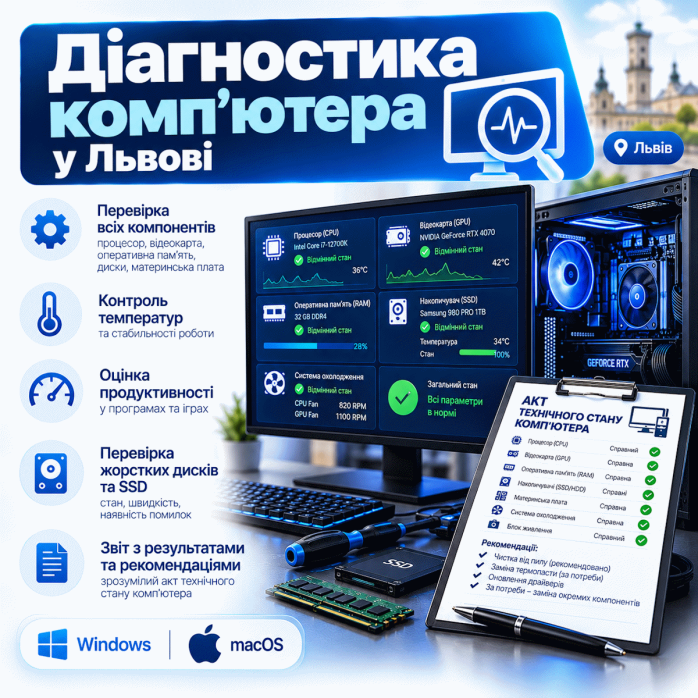
🔍 Діагностика комп’ютера у Львові — це комплексна перевірка стаціонарного ПК, яка допомагає визначити реальну причину несправності, локалізувати проблемний компонент та зрозуміти, який ремонт або заміна комплектуючих потрібні далі.
У «Львів Сервіс» проводимо діагностику домашніх, офісних, ігрових та професійних стаціонарних комп’ютерів. Перевіряємо як відносно прості системні блоки, так і потужні Gaming PC та робочі станції з продуктивними процесорами, дискретними відеокартами, кількома накопичувачами та складними системами охолодження.
До нас можна звернутися, якщо:
❌ комп’ютер не вмикається;
⚫ комп’ютер працює, але немає зображення;
🔄 ПК постійно перезавантажується;
⛔ комп’ютер самостійно вимикається;
🔵 з’являється синій екран BSOD;
🐌 система стала дуже повільною;
🎮 ігри зависають або вилітають;
🌡️ процесор чи відеокарта перегріваються;
🌀 вентилятори постійно працюють на високих обертах;
💾 комп’ютер не бачить SSD або HDD;
🧠 система не визначає всю оперативну пам’ять;
🎮 не визначається відеокарта;
🔌 перестали працювати USB, LAN, Audio або інші роз’єми;
⚙️ ПК не запускається після заміни комплектуючих;
🛠️ самостійно зібраний комп’ютер не проходить POST;
⚡ проблеми з’явилися після перепаду напруги;
💥 система нестабільна лише під високим навантаженням.
Головне завдання діагностики — не здогадатися, що зламалося, а послідовно знайти джерело несправності.
Сучасний системний блок — це комплекс компонентів, які безпосередньо залежать один від одного.
Навіть якщо проблема зовні здається очевидною, її реальна причина може знаходитися зовсім в іншому вузлі.
Наприклад:
⚫ немає зображення — підозра падає на відеокарту;
⛔ ПК не вмикається — здається, що зламався блок живлення;
🐌 Windows працює повільно — користувач вирішує міняти процесор;
🎮 ігри вилітають — здається, що несправна відеокарта;
🔄 ПК перезавантажується — підозрюють блок живлення;
🌡️ комп’ютер перегрівається — одразу хочеться міняти кулер.
Але все може бути значно складніше.
Чорний екран може виникнути через RAM, материнську плату, BIOS або живлення.
Перезавантаження можуть бути пов’язані з перегрівом, оперативною пам’яттю, блоком живлення, відеокартою або програмною частиною.
Повільна робота може бути наслідком проблем із накопичувачем, нестачі RAM або самої Windows.
Тому правильний ремонт починається саме з пошуку причини.
Залежно від симптомів проводиться перевірка необхідних вузлів ПК.
До них можуть належати:
🧠 процесор CPU;
🧩 материнська плата;
🧠 оперативна пам’ять RAM;
🎮 відеокарта GPU;
⚡ блок живлення;
🚀 SSD;
💿 HDD;
❄️ процесорний кулер;
💧 система рідинного охолодження;
🌀 корпусні вентилятори;
🔌 кабелі живлення;
🔗 SATA-кабелі;
🔌 внутрішні конектори;
🌐 мережевий контролер;
🔊 аудіосистема;
⚙️ BIOS/UEFI;
🔋 батарейка CMOS;
🖥️ відеовиходи;
🔌 USB та інші зовнішні порти.
При цьому немає необхідності без причини тестувати абсолютно кожну деталь однаково довго. Послідовність перевірки визначається характером несправності.
Залежно від проблеми діагностика може включати:
🔎 візуальний огляд системного блока;
🧩 перевірку встановлення комплектуючих;
🔌 перевірку основних з’єднань;
⚡ перевірку системи живлення;
🧠 тестування оперативної пам’яті;
🎮 перевірку відеокарти;
💾 перевірку накопичувачів;
🌡️ контроль температур CPU та GPU;
❄️ перевірку системи охолодження;
🌀 перевірку роботи вентиляторів;
⚙️ перевірку BIOS/UEFI;
🖥️ аналіз проходження POST;
🧪 навантажувальне тестування;
📊 перевірку стабільності;
💻 аналіз програмної частини, якщо проблема може бути неапаратною;
🔄 повторне тестування після локалізації проблеми.
Точний набір перевірок залежить від того, як саме поводиться конкретний комп’ютер.
Один із найсерйозніших симптомів — повна відсутність реакції на кнопку живлення.
Натискаєте Power, але:
⚫ немає зображення;
🌀 вентилятори не запускаються;
💡 підсвічування не вмикається;
🔊 немає звукових сигналів;
🖥️ системний блок взагалі не реагує.
Перша підозра часто падає на блок живлення.
Але проблема може бути пов’язана також із:
⚡ блоком живлення;
🧩 материнською платою;
🔘 кнопкою Power;
🔌 кабелями;
⚠️ коротким замиканням;
🛠️ неправильним підключенням компонентів;
🔧 несправністю одного з пристроїв.
Саме тому перед купівлею нового БЖ варто визначити реальну причину.
Це одна з найпоширеніших несправностей стаціонарних ПК.
Вентилятори працюють.
RGB-підсвічування світиться.
Комп’ютер начебто запустився.
Але на моніторі:
No Signal.
Причина далеко не завжди у відеокарті.
Перевірки можуть стосуватися:
🎮 GPU;
🧠 RAM;
🧩 материнської плати;
🧠 процесора;
⚡ блока живлення;
⚙️ BIOS;
🔌 живлення відеокарти;
🖥️ відеовиходу;
📺 монітора;
🔗 HDMI або DisplayPort;
🔧 правильності встановлення комплектуючих.
Особливо корисними при такій несправності можуть бути діагностичні індикатори материнської плати:
🔴 CPU;
🟡 DRAM;
⚪ VGA;
🟢 BOOT.
На деяких платах замість LED використовуються POST-коди.
Але навіть діагностичний індикатор — це підказка для подальшої перевірки, а не завжди остаточний діагноз.
ПК запускається, але через декілька хвилин або під час роботи раптово перезавантажується?
Причина може бути пов’язана з:
⚡ нестабільним живленням;
🌡️ перегрівом;
🧠 оперативною пам’яттю;
🎮 відеокартою;
🧩 материнською платою;
💻 Windows;
⚙️ драйверами;
🔧 нестабільними налаштуваннями BIOS;
📈 розгоном або іншими параметрами системи.
Важливо також визначити, коли саме виникає перезавантаження.
Наприклад:
🖥️ у режимі простою;
🎮 тільки в іграх;
🎬 під час рендерингу;
🧪 під час стрес-тесту;
⏱️ через певний час після запуску;
🌡️ після прогрівання комп’ютера.
Ця інформація допомагає звузити напрямок пошуку.
Якщо ПК повністю вимикається без попередження, проблема потребує окремої уваги.
Можливі причини:
🌡️ критична температура;
⚡ блок живлення;
🔌 проблема з живленням;
🧩 материнська плата;
🎮 високе навантаження на GPU;
🧠 високе навантаження на CPU;
💧 несправність системи охолодження;
🌀 зупинка вентилятора.
Особливо показовою є ситуація, коли комп’ютер стабільний у Windows, але вимикається через декілька хвилин гри.
Ігри створюють значно більше навантаження на систему, ніж браузер або офісні програми.
Під час гри одночасно можуть активно працювати:
🎮 відеокарта;
🧠 процесор;
🧠 оперативна пам’ять;
⚡ блок живлення;
❄️ система охолодження.
Саме тому несправність може бути непомітною під час звичайної роботи, але проявлятися в Cyberpunk 2077, GTA, Forza, Call of Duty або іншій вимогливій грі.
У такій ситуації важливо не робити автоматичний висновок, що проблема у відеокарті.
Відеокарта є одним із найдорожчих компонентів сучасного ігрового ПК, тому перед її заміною особливо важливо переконатися в правильності діагнозу.
Можливі симптоми проблем із графічною підсистемою:
🖼️ артефакти;
⚫ чорний екран;
🎮 вильоти ігор;
💥 помилки драйвера;
🔄 перезавантаження;
⛔ вимкнення під навантаженням;
🌡️ високі температури;
🌀 аномальна поведінка вентиляторів;
📉 різке падіння продуктивності.
Однак схожі симптоми можуть створювати й інші компоненти.
Тому відеокарта перевіряється у контексті всієї системи.
RAM може бути причиною дуже непередбачуваних несправностей.
Помилки оперативної пам’яті можуть проявлятися як:
🔵 BSOD;
💥 виліт програм;
🎮 виліт ігор;
🔄 випадкове перезавантаження;
⚫ відсутність зображення;
🖥️ неможливість пройти POST;
📦 пошкодження даних;
⚠️ нестабільність Windows.
Проблема може бути не тільки в самій планці RAM.
Також можливі:
🔧 несправність слота;
⚙️ неправильні налаштування;
📈 нестабільний профіль пам’яті;
🧠 проблема контролера пам’яті;
🧩 проблема материнської плати;
🔗 поганий контакт.
Тому просте переставляння модулів не завжди дає остаточну відповідь.
Блок живлення забезпечує енергією практично весь комп’ютер.
Від нього залежать:
🧩 материнська плата;
🧠 CPU;
🎮 GPU;
💾 накопичувачі;
🌀 вентилятори;
💡 підсвічування;
🔌 додаткові пристрої.
Проблеми з БЖ можуть проявлятися як:
⛔ повна відсутність запуску;
🔄 перезавантаження;
🎮 вимкнення під час гри;
⚫ чорний екран під навантаженням;
⚡ нестабільність;
🔊 сторонні звуки.
Окремо потрібно враховувати ситуацію, коли блок живлення справний, але не відповідає потребам конкретної конфігурації.
Наприклад, проблема може з’явитися після встановлення значно потужнішої відеокарти.
Материнська плата є основою всієї системи.
Через неї взаємодіють:
🧠 процесор;
🧠 оперативна пам’ять;
🎮 відеокарта;
🚀 NVMe SSD;
💾 SATA-пристрої;
🌐 мережевий контролер;
🔊 аудіо;
🔌 USB;
🌀 вентилятори;
⚡ система живлення.
Через це несправність материнської плати може мати десятки різних проявів.
Серед них:
❌ ПК не запускається;
⚫ відсутнє зображення;
🔄 система циклічно перезапускається;
🧠 не визначається частина RAM;
🚀 не працює M.2;
🎮 не визначається відеокарта;
🔌 не працюють USB;
🌐 відсутня мережа;
🔊 немає звуку;
⚙️ виникають проблеми з BIOS.
Після діагностики можна визначити подальший напрямок — ремонт плати або її заміну.
CPU не є першою деталлю, яку варто звинувачувати при кожному чорному екрані.
Сучасні процесори за нормальних умов експлуатації можуть працювати багато років.
Проте несправності можливі.
Перевірка процесора може бути актуальною при:
🌡️ аномальному перегріві;
🖥️ відсутності запуску;
🔄 нестабільності;
🧠 проблемах із каналами RAM;
⚙️ проблемах після заміни CPU;
🧩 пошкодженні сокета;
🔧 неправильному встановленні процесора;
❄️ неправильному монтажі системи охолодження.
Також враховується сумісність CPU з материнською платою та BIOS.
Проблеми SSD не завжди означають, що накопичувач повністю перестане визначатися.
Іноді симптоми значно менш очевидні:
🐌 Windows довго запускається;
📂 програми повільно відкриваються;
💥 система зависає;
⚠️ SSD періодично зникає;
📁 виникають проблеми з файлами;
⛔ Windows перестає завантажуватися;
⚙️ накопичувач не визначається в BIOS.
Перевірка може стосуватися як самого накопичувача, так і його підключення, M.2-слота, SATA-порту або інших компонентів системи.
Механічні жорсткі диски все ще використовуються для зберігання великих обсягів інформації.
Ознаками проблем можуть бути:
🔊 клацання;
🐌 дуже низька швидкість;
💥 зависання системи;
📂 тривале відкриття папок;
⚠️ періодичне зникнення диска;
⛔ проблеми із завантаженням Windows.
Якщо на HDD знаходяться важливі дані та диск почав видавати нетипові механічні звуки, бездумно навантажувати його тестами не варто.
У таких випадках збереження даних може бути важливішим за звичайну перевірку швидкості.
Температура — один із важливих параметрів роботи сучасного комп’ютера.
Перегрів може бути пов’язаний із:
🧹 великою кількістю пилу;
🧊 станом термоінтерфейсу;
❄️ неправильним монтажем кулера;
🌀 несправним вентилятором;
💧 несправністю AIO;
🌪️ недостатнім повітряним потоком;
🖥️ невдалою вентиляцією корпусу.
При цьому сама по собі висока температура ще не пояснює причину — необхідно зрозуміти, чому система охолодження не справляється.
У сучасних продуктивних ПК часто використовуються AIO-системи.
Проблеми можуть бути пов’язані з:
💧 помпою;
🌀 вентиляторами;
🧹 забрудненим радіатором;
🔌 живленням;
⚙️ керуванням обертами;
❄️ контактом водоблока з процесором.
Характерний симптом — процесор дуже швидко набирає високу температуру навіть при відносно невеликому навантаженні.
Під час діагностики перегріву важливо оцінювати систему комплексно.
Навіть потужний процесорний кулер не допоможе, якщо всередині корпусу практично немає нормального повітрообміну.
Перевіряється:
🌀 робота вентиляторів;
⬅️ подача холодного повітря;
➡️ виведення нагрітого повітря;
🧹 стан радіаторів;
🧽 стан пилових фільтрів;
❄️ робота CPU-кулера;
🎮 охолодження GPU.
За необхідності після діагностики може бути рекомендована апаратна профілактика.
Синій екран смерті — це не конкретна несправність.
BSOD може виникати через різні причини:
🧠 RAM;
💾 накопичувач;
🎮 відеокарту;
⚙️ драйвер;
🧩 апаратну нестабільність;
💻 пошкодження Windows;
📈 нестабільні параметри пам’яті або процесора.
Тому недостатньо просто перевстановити Windows або драйвер відеокарти.
Якщо BSOD повторюється, потрібно шукати першопричину.
Частина несправностей проявляється лише після тривалого навантаження.
Комп’ютер може працювати годинами в браузері, але через 10 хвилин важкої гри перезавантажитися.
Для перевірки таких випадків може використовуватися тестування під навантаженням.
Перевіряється поведінка:
🧠 CPU;
🎮 GPU;
🧠 RAM;
🌡️ температур;
⚡ системи живлення;
❄️ охолодження.
Головне — не просто запустити стрес-тест, а правильно оцінити результати та реакцію системи.
Температуру потрібно оцінювати не лише в режимі простою.
Наприклад:
🌡️ у Windows температура може бути нормальною;
🎮 запускається гра;
🔥 навантаження зростає;
🌀 вентилятори прискорюються;
📈 температура швидко піднімається;
⚠️ система починає втрачати стабільність.
Саме така поведінка може дати значно більше інформації, ніж проста перевірка температури одразу після ввімкнення ПК.
Повільна робота — не завжди ознака слабкого процесора.
Причиною може бути:
💿 старий HDD;
💾 проблемний SSD;
🧠 недостатня кількість RAM;
🌡️ перегрів;
📦 переповнений системний диск;
💻 проблеми Windows;
⚙️ фонові процеси;
🦠 небажане ПЗ;
🔧 застаріла конфігурація.
Після діагностики можна зрозуміти, чи потрібен ремонт, програмне налаштування або модернізація.
Не кожен шум означає серйозну несправність, але його джерело бажано визначити.
Шум може створювати:
🌀 корпусний вентилятор;
❄️ процесорний кулер;
🎮 відеокарта;
⚡ блок живлення;
💧 помпа;
💿 HDD;
📳 вібрація корпусу;
🔌 кабель, який потрапив у вентилятор.
Якщо звук з’явився раптово або стає сильнішим — варто провести перевірку.
POST — це початкова перевірка обладнання під час запуску системи.
Якщо ПК не може пройти цей етап, Windows навіть не починає завантажуватися.
Причина може бути пов’язана з:
🧠 RAM;
🎮 GPU;
🧠 CPU;
🧩 материнською платою;
⚙️ BIOS;
🔌 живленням;
🔧 конфігурацією системи.
Діагностичні LED, звукові сигнали або POST-коди можуть допомогти визначити напрямок подальшої перевірки.
Іноді проблеми починаються після прошивки BIOS.
Наприклад:
⚫ немає зображення;
🖥️ ПК не проходить POST;
🧠 змінилися параметри RAM;
⚙️ скинулися налаштування;
🚀 змінився порядок завантаження;
🔧 виникла проблема сумісності.
У такій ситуації спочатку потрібно встановити характер проблеми, а не повторювати прошивку навмання.
Усі компоненти нові, але ПК не запускається?
Це не обов’язково означає заводський брак.
Під час самостійного складання часто зустрічаються:
🔌 непідключене живлення CPU;
🎮 проблема з живленням GPU;
🧠 неправильно встановлена RAM;
🔘 неправильне підключення Front Panel;
⚙️ несумісна версія BIOS;
🧩 проблема з монтажем;
❄️ неправильне встановлення кулера;
🖥️ неправильне підключення монітора;
🔌 не до кінця встановлений конектор.
Діагностика допомагає знайти проблему без безпідставної заміни нових деталей.
ПК працював нормально, але після встановлення нового обладнання з’явився чорний екран або перезавантаження?
Проблема може виникнути після:
🎮 встановлення нової відеокарти;
🧠 додавання RAM;
🚀 встановлення NVMe SSD;
🧠 заміни CPU;
⚡ встановлення нового БЖ;
🧩 заміни материнської плати;
❄️ заміни системи охолодження.
Необхідно перевірити не лише нову деталь, але й її сумісність та взаємодію з іншими компонентами.
Якщо ПК перестав працювати після проблем з електроживленням, не варто автоматично обмежувати перевірку блоком живлення.
Наслідки можуть стосуватися й інших компонентів.
Особливо якщо перед несправністю був:
⚡ перепад напруги;
💡 раптове відключення електроенергії;
🔌 проблема з розеткою;
⛈️ гроза;
🔥 несправність блока живлення.
У такому випадку потрібна комплексна перевірка системи.
Ігровий ПК може мати значно складнішу конфігурацію, ніж звичайний домашній комп’ютер.
Сучасна система може включати:
🎮 NVIDIA GeForce RTX або AMD Radeon;
🧠 продуктивний Intel Core/Core Ultra або AMD Ryzen;
💧 AIO;
🧠 швидку DDR4/DDR5 RAM;
🚀 декілька NVMe SSD;
⚡ потужний блок живлення;
🌀 велику кількість вентиляторів;
🌈 RGB/ARGB-контролери.
Такі системи особливо важливо перевіряти під реальним навантаженням, оскільки частина несправностей проявляється тільки при високому енергоспоживанні та нагріванні.
Офісний комп’ютер може здаватися простим, але його несправність часто означає зупинку робочого місця.
Проводимо перевірку систем, які використовуються:
🏢 в офісах;
🧾 у бухгалтерії;
🏪 у магазинах;
📦 на складах;
🛠️ у сервісних компаніях;
🏭 на виробництві;
💼 для корпоративних програм;
📊 для облікових систем.
Після визначення несправності можна вирішувати питання ремонту або заміни компонента.
Окрема категорія — продуктивні комп’ютери для професійної роботи.
Це можуть бути системи для:
🏗️ AutoCAD;
🏢 Autodesk Revit;
📐 SolidWorks;
🎨 3ds Max;
🎬 Premiere Pro;
🎥 DaVinci Resolve;
🖼️ Photoshop;
⚙️ CAD/CAM;
🧮 розрахунків;
🎞️ монтажу;
🖥️ 3D-рендерингу.
Такі ПК часто працюють під високим навантаженням протягом тривалого часу, тому навіть невелика нестабільність може суттєво заважати роботі.
Нові комплектуючі також можуть мати проблеми.
Причиною нестабільності нового ПК може бути:
📦 дефект компонента;
🛠️ помилка складання;
🧠 нестабільні параметри RAM;
⚙️ BIOS;
❄️ неправильний монтаж охолодження;
🔌 підключення живлення;
💻 програмна проблема.
Тому фраза «комп’ютер новий, там нічому ламатися» не завжди відповідає реальності.
Для старого комп’ютера діагностика допомагає відповісти ще на одне важливе питання:
чи доцільно його ремонтувати?
Іноді достатньо:
🚀 встановити SSD;
🧠 збільшити RAM;
⚡ замінити БЖ;
❄️ обслужити охолодження;
🎮 замінити відеокарту.
А іноді необхідний ремонт кількох компонентів, і тоді варто розглянути комплексну модернізацію або заміну системи.
Якщо комп’ютер повністю справний, але всередині багато пилу, логічніше замовити апаратну профілактику комп’ютера.
Вона передбачає:
🧹 очищення;
🌀 обслуговування вентиляторів;
❄️ очищення радіаторів;
🧽 очищення фільтрів;
🧊 роботу з термоінтерфейсом за необхідності.
Діагностика має інше завдання — знайти причину несправності.
У деяких випадках обидві послуги доцільно поєднати.
Дуже важливо відрізнити поломку комплектуючих від проблеми програмного забезпечення.
Наприклад, нестабільність може бути пов’язана з:
💻 Windows;
⚙️ драйверами;
🦠 небажаним ПЗ;
📦 пошкодженими системними файлами;
🎮 драйвером GPU;
💾 файловою системою;
⚙️ неправильними параметрами.
Якщо апаратна частина справна, подальші роботи можуть стосуватися вже програмного налаштування.
Час залежить від характеру несправності.
Деякі проблеми проявляються постійно та легко відтворюються.
Інші можуть виникати:
⏱️ раз на декілька годин;
🎮 тільки в певній грі;
🌡️ після тривалого прогрівання;
🔄 випадково;
🧠 тільки при високому навантаженні на RAM;
🎮 тільки при навантаженні на GPU.
У такій ситуації для точного визначення причини потрібне триваліше тестування.
Тому правильна діагностика — це не просто «увімкнули ПК, побачили Windows і все добре».
Такий підхід може бути дуже дорогим.
Наприклад:
⚫ немає зображення → купили GPU;
не допомогло;
⚡ купили новий БЖ;
не допомогло;
🧠 замінили RAM;
не допомогло;
🧩 у результаті проблема виявилася в материнській платі.
Особливо невигідний такий метод із сучасними дорогими комплектуючими.
🔍 Спочатку діагностика.
🔧 Потім ремонт.
Саме така послідовність дозволяє приймати рішення на основі результатів перевірки.
У більшості випадків достатньо самого системного блока.
Але якщо проблема проявляється тільки з конкретним:
🖥️ монітором;
🔌 кабелем;
⌨️ пристроєм;
🎮 контролером;
🌐 мережевим обладнанням;
🔊 аудіопристроєм —
про це потрібно повідомити.
Іноді для відтворення конкретної несправності може знадобитися саме той пристрій, з яким вона виникає.
Чим точніше описана проблема, тим легше її відтворити.
Корисно повідомити:
📅 коли з’явилася несправність;
⚡ чи були проблеми з електроенергією;
🔧 чи змінювали комплектуючі;
⚙️ чи оновлювали BIOS;
💻 чи перевстановлювали Windows;
🎮 чи виникає проблема тільки в іграх;
🌡️ чи залежить вона від навантаження;
🔊 чи з’явилися нові звуки;
🔄 як часто виникає збій;
🛠️ що вже намагалися зробити самостійно.
Навіть деталь, яка здається незначною, іноді допомагає швидше локалізувати несправність.
Після встановлення причини можна визначати подальші роботи.
Це може бути:
🧩 ремонт материнської плати;
🎮 ремонт або заміна відеокарти;
⚡ ремонт або заміна блока живлення;
🧠 заміна RAM;
🚀 заміна SSD;
💿 заміна HDD;
❄️ заміна системи охолодження;
💧 заміна AIO;
🔌 ремонт USB, LAN або Audio;
⚙️ прошивка BIOS;
🧹 апаратна профілактика;
🚀 модернізація комп’ютера;
💻 усунення програмної несправності.
Таким чином, діагностика дозволяє сформувати правильний план подальшого ремонту.
Особливо важливо провести перевірку, якщо підозрюється дорогий компонент.
Наприклад:
🎮 RTX або Radeon;
🧠 продуктивний процесор;
🧩 дорога материнська плата;
⚡ потужний блок живлення;
🚀 NVMe SSD великого обсягу.
Купувати нову деталь тільки на основі припущення часто недоцільно.
Спочатку варто підтвердити, що саме вона є джерелом несправності.
У «Львів Сервіс» можна звернутися з найрізноманітнішими несправностями стаціонарних комп’ютерів.
Проводимо:
🔍 діагностику комп’ютера;
⚫ пошук причини чорного екрана;
⛔ діагностику ПК, який не вмикається;
🔄 пошук причини перезавантаження;
🌡️ діагностику перегріву;
🎮 перевірку відеокарти;
🧠 перевірку RAM;
⚡ перевірку системи живлення;
🧩 діагностику материнської плати;
🚀 перевірку SSD;
💿 перевірку HDD;
❄️ перевірку охолодження;
🧪 тестування під навантаженням;
⚙️ перевірку проблем із запуском;
🎮 діагностику ігрових комп’ютерів;
🏢 діагностику офісних ПК;
🎨 діагностику професійних робочих станцій.
Головна перевага правильної діагностики — можливість перейти від припущень до конкретної причини.
Адже:
⚫ чорний екран — не обов’язково відеокарта;
⚡ відсутність запуску — не обов’язково блок живлення;
🔵 BSOD — не обов’язково Windows;
🎮 виліт гри — не обов’язково GPU;
🐌 повільна робота — не обов’язково процесор;
🌡️ перегрів — не завжди означає необхідність нового кулера;
🔄 перезавантаження — не завжди проблема блока живлення.
Комп’ютер потрібно розглядати як єдину систему.
Якщо стаціонарний ПК почав працювати нестабільно, не запускається, не показує зображення або вимикається під навантаженням — почніть із діагностики.
🔍 Знайдемо джерело несправності.
🧠 Перевіримо оперативну пам’ять.
🎮 Перевіримо графічну підсистему.
⚡ Перевіримо систему живлення.
🧩 Локалізуємо проблеми материнської плати.
💾 Перевіримо накопичувачі.
🌡️ Оцінимо температурний режим.
❄️ Перевіримо охолодження.
🧪 За необхідності протестуємо систему під навантаженням.
⚙️ Перевіримо проблеми запуску та POST.
Після цього можна визначити, чи потрібен ремонт, заміна комплектуючого, профілактика, програмне налаштування або модернізація.
🖥️ «Львів Сервіс» — діагностика комп’ютерів у Львові для домашніх, офісних, ігрових та професійних систем.
🔧 Не міняйте дорогі комплектуючі навмання — спочатку знайдіть причину несправності.
Відгуків про цей товар ще не було.
Професійне відновлення техніки у Львові та швидкий ремонт через поштову доставку по всій Україні.
Зв'яжіться з майстром зручним способом перед візитом чи відправкою:
Оберіть найзручніший для вас формат співпраці:
Приносьте несправну техніку прямо до нашої майстерні для оперативної діагностики.
📍 Адреса: м. Львів, вул. Йосифа Сліпого, 3
🕘 Графік: ПН–ПТ з 10:00 до 18:00 (СБ–НД — вихідний)
Ідеально для негабаритної техніки: ноутбуків, відеокарт, материнських плат, джойстиків та приставок.
📦 Доставка: «Нова Пошта» або «Укрпошта»
📍 Одержувач: м. Львів, «Львів Сервіс» (номер відділення уточнюйте у майстра)
📌 Обов'язково вкладіть записку з описом дефекту та вашим контактним номером телефону.
Прозорий процес від передачі пристрою до видачі:
Безкоштовно за умови подальшого відновлення техніки у нас.
Використовуємо перевірені оригінальні комплектуючі та надійні аналоги.
Надаємо гарантійний талон на всі виконані послуги та замінені деталі.
Приймаємо замовлення з будь-якого населеного пункту через поштових операторів.


