Кошик
Ваш кошик порожній :(
Це ніколи не пізно виправити :)


Переглядів: 506


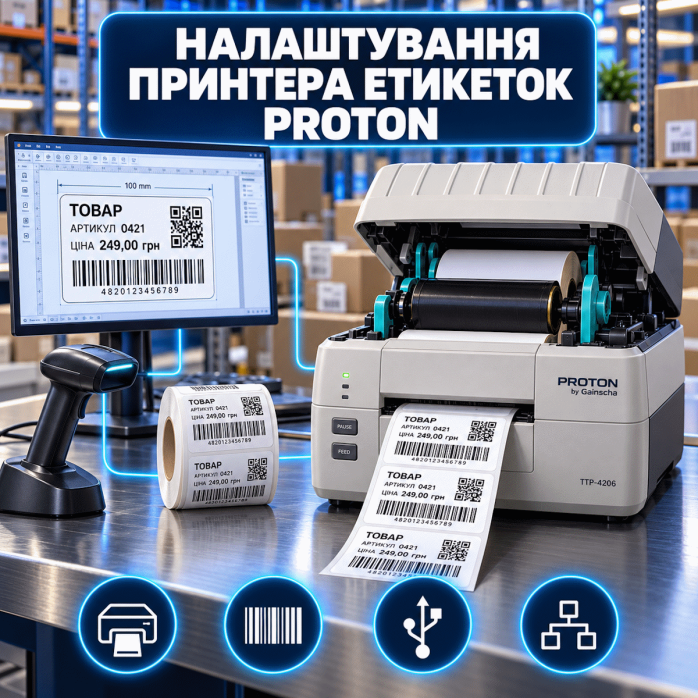
Потрібно підключити принтер етикеток Proton, установити драйвер, налаштувати розмір етикетки або усунути зміщення друку? Надаємо професійну допомогу з налаштування настільних і промислових принтерів Proton для магазинів, складів, логістичних центрів, аптек, виробництва, служб доставки та інших підприємств.
Допомагаємо встановити відповідний драйвер, підключити принтер через USB, Ethernet або COM-порт, створити правильний формат етикетки, виконати калібрування, налаштувати термічний або термотрансферний друк і перевірити роботу з програмою клієнта.
🖥️ Основний формат послуги — дистанційне налаштування через AnyDesk або TeamViewer. Більшість проблем із драйверами, портами, форматами та калібруванням можна вирішити без перевезення обладнання.
Працюємо з різними серіями та модифікаціями принтерів етикеток Proton, зокрема:
Proton DP-2205
Proton DP-4204
Proton DP-4205
Proton DP-4207
Proton DTP-2208
Proton DTP-4207
Proton TP-2205
Proton TP-4205
Proton TP-4207
Proton TTP-4205
Proton TTP-4206
Proton TTP-4206 Plus
Proton TTP-4207
Proton TTP-4210
Proton TTP-4210 Plus
Proton TTP-4304
Proton TTP-4306
Proton TTP-4306 Plus
Proton TTP-4308
Proton TTP-4308 Plus
Proton by Gainscha DTP-4207
Proton by Gainscha TTP-4206
Proton by Gainscha TTP-4306
Proton by Gainscha TTP-4210
Proton by Gainscha TTP-4308
інші сумісні моделі Proton.
Якщо моделі немає в переліку, надішліть фотографію заводської наклейки та панелі з роз’ємами. За повним маркуванням можна визначити тип принтера, роздільну здатність, доступні інтерфейси та відповідний драйвер.
У назві деяких сучасних моделей можна побачити позначення Proton by Gainscha. Під час установлення драйвера принтер також може визначатися за внутрішньою назвою Gainscha.
Наприклад:
Proton DTP-4207 може мати позначення Gainscha GS-2408DC;
Proton TTP-4206 і TTP-4306 можуть відповідати моделям серії GS;
Proton TTP-4210 і TTP-4308 можуть визначатися як промислові моделі Gainscha GI.
Це важливо під час пошуку драйвера. Якщо на корпусі написано Proton, а в інсталяторі відображається назва Gainscha, потрібно звірити повне маркування та характеристики, а не вибирати випадкову модель.
Налаштування принтера етикеток Proton може включати:
визначення точної моделі;
перевірку сумісності з операційною системою;
пошук відповідного драйвера;
встановлення або перевстановлення драйвера;
видалення старих і конфліктних драйверів;
підключення через USB;
налаштування COM-порту;
підключення через Ethernet;
визначення IP-адреси;
створення мережевого TCP/IP-порту;
перевірку USB Host;
створення формату етикетки;
налаштування ширини та висоти;
вибір орієнтації друку;
коригування полів і відступів;
налаштування швидкості;
регулювання щільності й температури;
вибір прямого термічного або термотрансферного режиму;
калібрування датчика проміжку;
налаштування датчика чорної мітки;
перевірку безперервного матеріалу;
налаштування ріббона;
очищення черги друку;
усунення статусу Offline;
перевірку штрихкодів і QR-кодів;
друк тестової етикетки;
перевірку роботи з програмою клієнта.
Перелік робіт залежить від моделі, конфігурації обладнання, типу матеріалу та програми, з якої потрібно друкувати.
Для коректної роботи потрібен драйвер, який точно відповідає моделі або серії принтера. Windows може автоматично визначити обладнання, але встановити універсальний компонент без доступу до всіх параметрів.
Неправильний драйвер може спричинити:
відсутність друку;
зависання завдань;
неправильне визначення порту;
відсутність потрібного формату;
обрізання тексту;
неправильний масштаб;
друк порожніх етикеток;
проблеми з ріббоном;
недоступність калібрування;
неправильну роздільну здатність;
появу випадкових символів;
відсутність принтера у програмі;
створення декількох копій пристрою.
Ми перевіряємо точну модель, роздільну здатність, версію Windows і спосіб підключення. За потреби невдале встановлення повністю видаляється, після чого принтер додається повторно.
USB — найпоширеніший спосіб підключення настільного принтера до одного комп’ютера.
Допомагаємо, якщо:
комп’ютер не бачить Proton;
пристрій відображається як невідомий;
драйвер не встановлюється;
принтер прив’язаний до неправильного USB-порту;
після зміни роз’єму друк зник;
Windows створила дублікат;
завдання надсилається до іншої черги;
принтер має статус «Не в мережі»;
тестова сторінка не друкується;
програма не бачить установлене обладнання.
Під час налаштування перевіряємо USB-кабель, драйвер, системний порт, службу друку та передачу тестового завдання.
Окремі модифікації Proton підтримують послідовне підключення RS-232.
Для правильної роботи потрібно узгодити:
номер COM-порту;
швидкість обміну;
кількість бітів даних;
парність;
стоп-біти;
керування потоком.
Якщо параметри принтера і комп’ютера відрізняються, обладнання може не реагувати, приймати лише частину завдання або друкувати випадкові символи.
Можемо перевірити фізичний COM-порт або сумісний перехідник USB–COM.
Промислові й окремі настільні модифікації можуть мати мережевий інтерфейс. Ethernet дозволяє підключити один принтер до декількох робочих місць.
Допомагаємо:
визначити поточну IP-адресу;
перевірити доступність принтера;
підключити його до локальної мережі;
призначити статичну IP-адресу;
створити TCP/IP-порт;
установити драйвер на декількох комп’ютерах;
усунути статус Offline;
відновити друк після заміни роутера;
виправити проблему зі зміною IP-адреси;
перевірити друк із потрібної програми.
Для стабільної роботи бажано закріпити IP-адресу принтера. Інакше після перезапуску роутера обладнання може отримати іншу адресу, а створений у Windows порт перестане працювати.
Розмір потрібно правильно вказати одночасно:
у драйвері принтера;
у програмі створення макета;
у параметрах документа;
у стандартному вікні друку.
Якщо хоча б один параметр не збігається, виникають:
обрізання тексту;
зміщення штрихкоду;
неправильний масштаб;
друк однієї етикетки на двох носіях;
великий порожній відступ;
неправильна орієнтація;
поступове зміщення макета;
пропуск матеріалу;
автоматичне зменшення;
вихід зображення за межі етикетки.
Налаштовуємо різні формати:
100 × 150 мм;
100 × 100 мм;
100 × 80 мм;
80 × 60 мм;
70 × 50 мм;
60 × 40 мм;
58 × 40 мм;
50 × 30 мм;
40 × 30 мм;
інші розміри в межах можливостей принтера.
Точний формат створюється за фактичними розмірами етикетки та проміжку.
Калібрування потрібне, щоб принтер правильно визначав початок і кінець кожної етикетки.
Ознаки неправильного калібрування:
принтер подає декілька порожніх етикеток;
друк починається між наклейками;
кожен наступний макет зміщується;
після завдання виходить порожня етикетка;
не визначається проміжок;
принтер не бачить чорну мітку;
з’являється помилка відсутності матеріалу;
після заміни рулону друк збився;
кнопка Feed протягує забагато матеріалу;
принтер подає рулон без зупинки.
Під час калібрування враховуємо:
ширину та висоту етикетки;
розмір проміжку;
положення чорної мітки;
тип носія;
розташування датчика;
спосіб подавання;
використання зовнішнього рулону.
Після переходу на інший матеріал калібрування може знадобитися повторно.
Залежно від моделі принтери Proton можуть працювати з:
рулонними етикетками з проміжком;
матеріалом із чорною міткою;
безперервною стрічкою;
вирубними етикетками;
фальцьованим матеріалом;
квитками;
бірками;
ярликами;
текстильними стрічками;
синтетичними матеріалами;
зовнішнім рулоном.
У драйвері потрібно правильно вибрати тип носія. Якщо для етикеток із проміжками встановлено режим безперервного матеріалу, принтер не зупинятиметься в потрібному положенні.
Моделі серій DP і DTP можуть використовувати прямий термічний друк. Зображення формується безпосередньо на термочутливому матеріалі, тому ріббон не потрібен.
Такий спосіб підходить для:
транспортних етикеток;
цінників;
адресних наліпок;
складського маркування;
стікерів для відправлень;
короткострокового маркування;
матеріалів із середнім терміном використання.
Для чіткого результату налаштовуємо швидкість і щільність.
Надто висока температура може:
затемнити фон;
зробити текст нерозбірливим;
спричинити злиття ліній штрихкоду;
прискорити зношення термоголовки.
Низька температура робить друк занадто блідим.
Моделі серії TTP підтримують термотрансферний друк. Для перенесення зображення використовується фарбувальна стрічка — ріббон.
Цей спосіб підходить для маркування, яке має бути стійкішим до:
стирання;
вологи;
температури;
сонячного світла;
механічного впливу;
хімічних речовин;
тривалого зберігання.
Типові проблеми:
принтер не визначає ріббон;
стрічка встановлена неправильною стороною;
ріббон мнеться;
зображення переноситься частково;
відбиток легко стирається;
з’являються вертикальні пропуски;
стрічка рухається, але етикетка порожня;
у драйвері вибрано прямий термодрук;
щільність не відповідає матеріалу;
ріббон має неправильну ширину.
Дистанційно налаштовуємо програмні параметри та допомагаємо правильно встановити матеріал за інструкцією.
Промислові моделі Proton використовуються для великих обсягів друку на складах, у логістиці та на виробництві.
Для них особливо важливо правильно налаштувати:
роздільну здатність;
швидкість друку;
температуру термоголовки;
тип етикетки;
датчик проміжку;
чорну мітку;
довжину й ширину ріббона;
мережеве підключення;
системний порт;
мову команд;
режим відділення етикетки;
зовнішнє подавання матеріалу.
Надто висока швидкість може погіршити якість дрібного тексту й штрихкодів. У такому випадку швидкість зменшується, а щільність коригується під матеріал.
Принтери Proton можуть використовуватися для друку:
EAN-13;
EAN-8;
Code 39;
Code 93;
Code 128;
GS1-128;
UPC-A;
UPC-E;
Codabar;
ITF;
PDF417;
Data Matrix;
QR Code;
MaxiCode;
інших форматів залежно від моделі та програми.
Якщо код не зчитується, перевіряємо:
розмір;
товщину ліній;
вільні поля;
масштабування;
правильність даних;
роздільну здатність;
швидкість друку;
щільність;
якість матеріалу;
відповідність ріббона;
стан друкувальної головки.
Штрихкод може погано зчитуватися як через блідий, так і через надмірно темний друк.
Допомагаємо перевірити друк із:
програм для створення етикеток;
облікових систем;
ERP і WMS;
складських програм;
торгового програмного забезпечення;
PDF-документів;
браузерів;
програм служб доставки;
виробничих систем;
спеціалізованих модулів маркування.
Якщо тестова сторінка друкується, але конкретна програма не працює, перевіряємо:
вибір принтера;
системний порт;
розмір документа;
масштабування;
мову керування;
спосіб передавання завдання;
кодування символів;
параметри шаблону.
Можемо налаштувати системний принтер і стандартні параметри друку. Розроблення окремої інтеграції або зміна програмного коду облікової системи оцінюються окремо.
Допомагаємо підготувати Proton для друку:
товарних цінників;
назв і артикулів;
штрихкодів;
QR-кодів;
серійних номерів;
номерів партій;
дат виробництва;
термінів придатності;
складських адрес;
інвентарних номерів;
маркування коробок;
транспортних етикеток;
етикеток для палет;
бірок і ярликів;
текстильного маркування.
Працюємо з:
Windows 11;
Windows 10;
Windows Server;
старішими версіями Windows за наявності сумісного драйвера.
Перед установленням перевіряємо:
версію і розрядність Windows;
права адміністратора;
установлені драйвери;
стан служби друку;
точну модель;
роздільну здатність;
спосіб підключення;
програму для друку.
Якщо принтер перестав працювати після оновлення Windows, перевіряємо драйвер, порт і стан черги.
Для окремих сучасних моделей Proton by Gainscha доступні драйвери й інструкції для macOS. Сумісність потрібно перевіряти за точною моделлю та версією системи.
Перед замовленням бажано повідомити:
точну модель Proton;
модель комп’ютера Mac;
версію macOS;
спосіб підключення;
розмір етикетки;
програму для друку.
Деякі параметри, доступні у Windows, можуть бути відсутні в драйвері для Mac.
Звертайтеся, якщо:
Proton не друкує;
комп’ютер не бачить принтер;
не встановлюється драйвер;
принтер має статус Offline;
зависає черга друку;
друкуються порожні етикетки;
текст обрізається;
макет зміщений;
друк дуже блідий;
зображення надто темне;
принтер протягує весь рулон;
подається декілька порожніх етикеток;
не визначається проміжок;
не працює датчик чорної мітки;
після заміни рулону збилося позиціонування;
ріббон не визначається;
ріббон мнеться;
штрихкод не зчитується;
замість макета друкуються символи;
програма не бачить принтер;
не працює мережевий друк;
Windows створила декілька копій пристрою;
тестова сторінка працює, але з програми друку немає.
Спочатку визначаємо, чи пов’язана проблема з драйвером, портом, форматом, мережею, калібруванням або фізичним станом обладнання.
Послуга стосується програмного налаштування обладнання. Ми:
не ремонтуємо друкувальні головки;
не замінюємо датчики;
не ремонтуємо блоки живлення;
не відновлюємо механізми подавання;
не ремонтуємо плати керування;
не виконуємо пайку;
не ремонтуємо роз’єми;
не продаємо етикетки та ріббони;
не додаємо відсутні апаратні функції;
не гарантуємо роботу фізично несправного пристрою;
не оновлюємо прошивку без необхідності;
не ремонтуємо механічні несправності дистанційно.
Якщо перевірка вказує на апаратну проблему, клієнту повідомляється про необхідність фізичного ремонту.
Для підключення використовується AnyDesk або TeamViewer:
Клієнт повідомляє точну модель Proton.
Надсилає фотографію заводської наклейки.
Описує проблему та потрібний результат.
Підключає принтер до комп’ютера або мережі.
Запускає програму дистанційного доступу.
Майстер перевіряє драйвери, порти та службу друку.
Установлюється відповідний драйвер.
Створюється потрібний формат етикетки.
Виконується калібрування.
Перевіряється друк із програми клієнта.
Клієнт повинен перебувати біля обладнання, оскільки може знадобитися замінити рулон, установити ріббон, натиснути кнопку, перезапустити принтер або показати результат друку через камеру.
Якщо дистанційне налаштування неможливе або потрібно підключити декілька пристроїв на місці, доступний виїзд майстра по Львову. Виїзні роботи оплачуються погодинно — 2500 грн за годину.
Перед початком бажано підготувати:
принтер етикеток Proton;
блок живлення;
USB-, Ethernet- або COM-кабель;
рулон потрібних етикеток;
ріббон для термотрансферного друку;
комп’ютер із доступом до інтернету;
права адміністратора;
AnyDesk або TeamViewer;
приклад етикетки;
програму, з якої потрібно друкувати;
фотографію заводської наклейки.
Після завершення робіт ви отримуєте:
правильно визначену модель;
установлений сумісний драйвер;
налаштований системний порт;
робоче USB-, COM- або Ethernet-підключення;
створений формат етикетки;
правильну орієнтацію та масштаб;
відкаліброване подавання матеріалу;
налаштовану швидкість і щільність;
правильно вибраний метод друку;
налаштований ріббон;
перевірений штрихкод;
тестовий друк із потрібної програми;
рекомендації щодо заміни матеріалу та калібрування.
Якщо принтер Proton не друкує, не підключається, пропускає етикетки, не визначає ріббон або неправильно друкує макет, надішліть нам:
точну модель;
версію операційної системи;
спосіб підключення;
розмір етикетки;
фотографію заводської наклейки;
назву програми;
короткий опис проблеми.
Допоможемо встановити драйвер, підключити принтер, налаштувати формат, виконати калібрування та перевірити стабільність друку. 🖨️🏷️
Відгуків про цей товар ще не було.
Швидка та безпечна дистанційна настройка ПЗ на Windows та macOS (включно з процесорами Apple Silicon M1, M2, M3, M4, M5).
Зв'яжіться з нашим спеціалістом зручним для вас способом:
Ви також можете залишити заявку на сайті, і наш спеціаліст зателефонує вам найближчим часом.
Все відбувається максимально просто, безпечно та прозоро:
Завантажте одну з офіційних програм віддаленого доступу:
📌 Для підключення надішліть майстру: ID та пароль (TeamViewer) або 9-значний AnyDesk-адрес.
💡 Користувачам macOS потрібно надати дозвіл на керування в системних налаштуваннях.
Знаємо нюанси встановлення будь-якого софту на Windows та macOS.
Підключаємося та починаємо роботу одразу після вашого звернення.
Ви бачите всі дії майстра на своєму екрані та контролюєте процес.
Залишаємося на зв'язку та відповідаємо на запитання після налаштування.


