Кошик
Ваш кошик порожній :(
Це ніколи не пізно виправити :)


Переглядів: 391


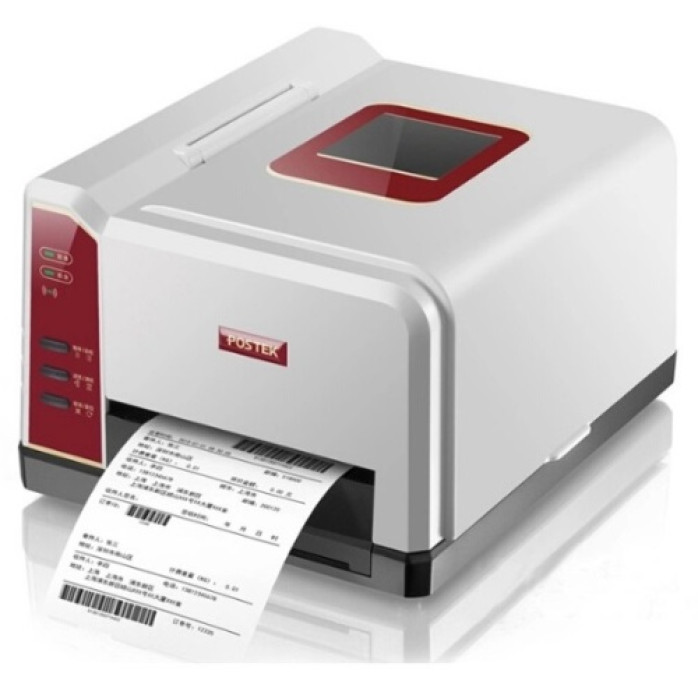
🧾 Принтери Postek переважно призначені для друку етикеток, штрихкодів, цінників, квитанцій, талонів та інших термодокументів. За наявності відповідного носія, драйвера й шаблону окремі моделі можна використовувати для друку чеків або документів довільної довжини.
Ми надаємо послугу дистанційного налаштування принтерів Postek на комп’ютерах із Windows. Допомагаємо встановити драйвер, налаштувати USB або Ethernet, вибрати розмір паперу, виконати калібрування та перевірити друк із сумісної касової, торгової або облікової програми.
Якщо Postek не визначається, не друкує, пропускає етикетки, зміщує текст, друкує незрозумілі символи або не працює з потрібною програмою, майстер може підключитися через TeamViewer або AnyDesk і виконати необхідне налаштування.
Перелік робіт залежить від моделі обладнання, способу підключення, типу матеріалу та програми, з якої потрібно друкувати.
Послуга може включати:
✅ визначення точної моделі та модифікації;
✅ встановлення відповідного драйвера Postek;
✅ видалення старих або конфліктних драйверів;
✅ підключення принтера через USB;
✅ налаштування Ethernet-з’єднання;
✅ визначення та зміна IP-адреси;
✅ створення TCP/IP-порту;
✅ налаштування COM або RS-232, якщо інтерфейс підтримується;
✅ додавання принтера у Windows;
✅ встановлення принтера за замовчуванням;
✅ налаштування ширини та висоти документа;
✅ створення нестандартного формату паперу;
✅ калібрування датчика;
✅ налаштування проміжку між етикетками;
✅ налаштування чорної мітки;
✅ вибір режиму безперервного паперу;
✅ налаштування прямого термо- або термотрансферного друку;
✅ коригування швидкості та щільності;
✅ налаштування полів і масштабування;
✅ перевірку QR-кодів і штрихкодів;
✅ налаштування друку тексту та логотипа;
✅ перевірку роботи з потрібною програмою;
✅ очищення завислої черги друку;
✅ виконання тестового друку.
Після завершення робіт перевіряємо, чи правильно принтер визначає матеріал, позиціонує початок документа та друкує без зміщення.
Більшість моделей Postek не є класичними POS-принтерами чеків на зразок Epson, Xprinter або Bixolon. Вони насамперед створені для друку:
товарних етикеток;
цінників;
штрихкодів;
транспортних накладних;
складських маркувань;
талонів;
квитанцій;
браслетів;
бирок;
документів на безперервному термопапері.
Друк чеків можливий лише тоді, коли конкретна модель, матеріал і програма дозволяють сформувати документ потрібної ширини та довжини. Також потрібно враховувати, що в більшості моделей немає автоматичного обрізувача чека.
Основний формат послуги — дистанційне підключення через TeamViewer або AnyDesk. Майстер працює на комп’ютері клієнта, встановлює драйвер, налаштовує порт, калібрує принтер і виконує тестовий друк.
Для початку роботи потрібно:
увімкнути принтер;
підключити його до комп’ютера або мережі;
встановити папір або етикетки;
за потреби встановити риббон;
повідомити точну модель обладнання;
вказати тип і розмір матеріалу;
повідомити версію Windows;
назвати програму, з якої потрібно друкувати;
встановити TeamViewer або AnyDesk.
Якщо дистанційне налаштування неможливе, доступний виїзд майстра по Львову. Вартість виїзного налаштування становить 2500 грн за годину.
USB — найпоширеніший спосіб підключення настільних моделей Postek. Після з’єднання Windows може автоматично визначити пристрій, але для правильного формату й керування функціями потрібен відповідний драйвер.
Ми допомагаємо:
перевірити USB-підключення;
знайти принтер у диспетчері пристроїв;
встановити драйвер для потрібної моделі;
вибрати правильний USB-порт;
додати принтер у Windows;
встановити його за замовчуванням;
створити потрібний розмір сторінки;
виконати калібрування;
перевірити тестовий друк.
Якщо принтер періодично відключається, перевіряємо USB-кабель, порт, системні служби та параметри енергозбереження.
Мережеві модифікації зручно використовувати на складах, виробництві, у магазинах та офісах, де друк виконується з декількох робочих місць.
Під час налаштування можемо:
визначити поточну IP-адресу;
перевірити Ethernet-підключення;
перевірити доступність принтера з комп’ютера;
змінити мережеві параметри;
призначити постійну IP-адресу;
створити TCP/IP-порт у Windows;
додати принтер на декілька комп’ютерів;
перевірити брандмауер;
виконати тестовий мережевий друк;
перевірити роботу після перезавантаження.
Якщо Postek періодично зникає з мережі, перевіряємо DHCP, IP-адресу, кабель, роутер, комутатор і порт у Windows.
Деякі промислові та попередні моделі Postek можуть підтримувати послідовне підключення. Для правильної роботи параметри в принтері, Windows і програмі повинні збігатися.
Перевіряємо:
номер COM-порту;
швидкість передачі даних;
парність;
кількість бітів даних;
кількість стоп-бітів;
керування потоком;
параметри USB–COM-перехідника;
порт, вибраний у програмі;
доступність порту після перезавантаження.
Якщо параметри відрізняються, принтер може не реагувати, друкувати випадкові символи або виконувати команди з помилками.
Калібрування — один із найважливіших етапів налаштування Postek. Принтер повинен правильно визначати початок і кінець кожної етикетки або довжину безперервного матеріалу.
Калібрування допомагає:
визначити розмір етикетки;
знайти проміжок між етикетками;
розпізнати чорну мітку;
встановити початкову позицію друку;
уникнути пропуску етикеток;
зупиняти матеріал у правильному місці;
усунути поступове зміщення друку;
налаштувати відрив або подальшу обробку матеріалу.
Калібрування може виконуватися за допомогою кнопок на корпусі, драйвера або службової програми — залежно від моделі.
Якщо принтер Postek використовується для друку чеків або квитанцій, потрібно налаштувати режим безперервного матеріалу та відповідний шаблон документа.
Можемо налаштувати:
фактичну ширину рулону;
ширину області друку;
довжину документа;
автоматичний розмір сторінки;
верхнє та нижнє поля;
правий і лівий відступ;
масштабування;
розмір шрифту;
друк логотипа;
друк QR-коду;
друк штрихкоду;
позицію відриву;
подачу паперу після друку.
Можливість друку чека залежить від програми. Вона повинна дозволяти вибрати Postek як системний принтер і формувати документ відповідного формату.
Postek може друкувати документ, сформований ПРРО або обліковою програмою, якщо програмне забезпечення підтримує звичайний системний принтер і дозволяє налаштувати формат сторінки.
Можлива перевірка друку з:
ПРРО;
програм для магазинів;
торгових систем;
складських програм;
програм обліку товарів;
логістичних систем;
програм для виробництва;
програм маркування;
браузерних сервісів;
систем для друку талонів;
програм для друку квитанцій;
програм, що використовують драйвер Windows.
Postek зазвичай не працює як стандартний ESC/POS-принтер чеків. Якщо касова програма підтримує лише ESC/POS або конкретні моделі POS-принтерів, підключення може бути неможливим.
Основне призначення Postek — друк етикеток, тому під час налаштування можемо перевірити:
ширину та висоту етикетки;
проміжок між етикетками;
чорну мітку;
напрямок друку;
орієнтацію;
поля;
масштаб;
щільність;
швидкість друку;
температуру термоголовки;
положення тексту;
позицію штрихкоду;
друк QR-коду;
якість дрібного шрифту;
правильність відриву.
Якщо шаблон створений для іншого розміру, текст або штрихкод може вийти за межі етикетки.
Частина моделей Postek підтримує термотрансферний друк. У такому режимі використовується фарбувальна стрічка — риббон.
Для правильної роботи потрібно врахувати:
тип риббона;
спосіб намотування;
ширину риббона;
відповідність матеріалу етикетки;
правильність встановлення;
щільність друку;
швидкість;
температуру термоголовки;
напрямок подачі.
Якщо риббон встановлено неправильно, принтер може друкувати блідо, залишати пропуски або не переносити зображення на етикетку.
Перевіряємо живлення, кабель, драйвер, системний порт, чергу друку та вибір пристрою у програмі.
Перевіряємо USB-порт, кабель, драйвер, диспетчер пристроїв і системні служби.
Виконуємо калібрування, перевіряємо датчик, розмір матеріалу, проміжок або чорну мітку.
Перевіряємо висоту етикетки, проміжок, формат сторінки та калібрування.
Налаштовуємо ширину документа, поля, масштабування та шаблон.
Перевіряємо сторону термочутливого шару, риббон, режим друку й щільність.
Коригуємо щільність, швидкість, тип матеріалу та параметри термоголовки.
Перевіряємо правильність встановлення, режим термотрансферного друку та намотування стрічки.
Перевіряємо розмір, масштаб, щільність, контраст, роздільну здатність і якість матеріалу.
Коригуємо його розмір, модуль, щільність друку та швидкість.
Перевіряємо системний порт, IP-адресу, підключення та автономний режим Windows.
Перевіряємо IP-адресу, DHCP, Ethernet-кабель, роутер, комутатор і брандмауер.
Очищаємо чергу, перезапускаємо службу друку та повторно встановлюємо драйвер.
Перевіряємо, чи підтримує ПРРО звичайний системний принтер, драйвер, формат сторінки та спосіб формування документа.
Перевстановлюємо драйвер, повторно створюємо порт і перевіряємо системні дозволи.
Налаштовуємо настільні, комерційні та промислові принтери Postek, зокрема:
Postek C168;
Postek C168/200s;
Postek C168/300s;
Postek C168/600s;
Postek C168 Plus;
Postek Q8;
Postek Q8/200;
Postek Q8/300;
Postek G2108;
Postek G3106;
Postek G-2108D;
Postek G-3106D;
Postek iQ200;
Postek iQ300;
Postek EM210;
Postek EM310;
Postek TX2r;
Postek TX3r;
Postek GX Series;
Postek Ei Series;
Postek OX Series;
Postek RFID Series.
Конкретні можливості, роздільна здатність, інтерфейси й підтримувані матеріали залежать від моделі та модифікації.
Назва моделі зазвичай розміщується на наклейці знизу або ззаду корпусу. Для правильного вибору драйвера важливо знати повне маркування та роздільну здатність друку.
Модель можна визначити:
за наклейкою виробника;
за інформацією на коробці;
через сторінку самотестування;
у диспетчері пристроїв Windows;
за USB-ідентифікатором;
у мережевій конфігурації;
за назвою встановленого драйвера.
Перед початком роботи бажано надіслати фотографію наклейки, де видно модель, роздільну здатність та інтерфейси.
Працюємо з комп’ютерами та робочими станціями на базі:
Windows 7;
Windows 8.1;
Windows 10;
Windows 11;
сумісних редакцій Windows Server.
Для старих моделей драйвер може бути розрахований на попередню версію Windows. У такій ситуації перевіряємо встановлення у режимі сумісності або підбираємо відповідний універсальний драйвер для друку етикеток.
Ми виконуємо програмне налаштування принтерів Postek, але не займаємося:
фізичним ремонтом обладнання;
заміною термоголовки;
ремонтом блока живлення;
відновленням пошкоджених роз’ємів;
заміною валів і датчиків;
ремонтом механізму подачі;
перепаюванням електронних компонентів;
ремонтом після потрапляння рідини;
прошивкою обладнання;
ремонтом обрізувача;
заміною витратних матеріалів.
Якщо під час перевірки буде виявлено апаратну несправність, повідомимо, що програмне налаштування її не усуне.
⚡ не потрібно перевозити обладнання;
🌍 послуга доступна по всій Україні;
🖥 налаштування виконується на робочому комп’ютері;
🔧 встановлюємо відповідний драйвер;
🌐 підключаємо мережеві моделі;
🎯 виконуємо калібрування;
🧾 налаштовуємо формат квитанції або чека;
🏷 коригуємо етикетки та цінники;
🔍 знаходимо причину помилок;
✅ виконуємо тестовий друк.
Якщо принтер Postek не друкує, не визначається у Windows, пропускає етикетки, зміщує текст або не працює з потрібною програмою, звертайтеся для дистанційного налаштування.
Повідомте точну модель обладнання, спосіб підключення, розмір матеріалу, версію Windows і назву програми, з якої потрібно друкувати. Майстер підключиться через TeamViewer або AnyDesk, встановить драйвер, налаштує порт, виконає калібрування та перевірить тестовий друк. 🧾
Відгуків про цей товар ще не було.
Швидка та безпечна дистанційна настройка ПЗ на Windows та macOS (включно з процесорами Apple Silicon M1, M2, M3, M4, M5).
Зв'яжіться з нашим спеціалістом зручним для вас способом:
Ви також можете залишити заявку на сайті, і наш спеціаліст зателефонує вам найближчим часом.
Все відбувається максимально просто, безпечно та прозоро:
Завантажте одну з офіційних програм віддаленого доступу:
📌 Для підключення надішліть майстру: ID та пароль (TeamViewer) або 9-значний AnyDesk-адрес.
💡 Користувачам macOS потрібно надати дозвіл на керування в системних налаштуваннях.
Знаємо нюанси встановлення будь-якого софту на Windows та macOS.
Підключаємося та починаємо роботу одразу після вашого звернення.
Ви бачите всі дії майстра на своєму екрані та контролюєте процес.
Залишаємося на зв'язку та відповідаємо на запитання після налаштування.