Кошик
Ваш кошик порожній :(
Це ніколи не пізно виправити :)


Переглядів: 424


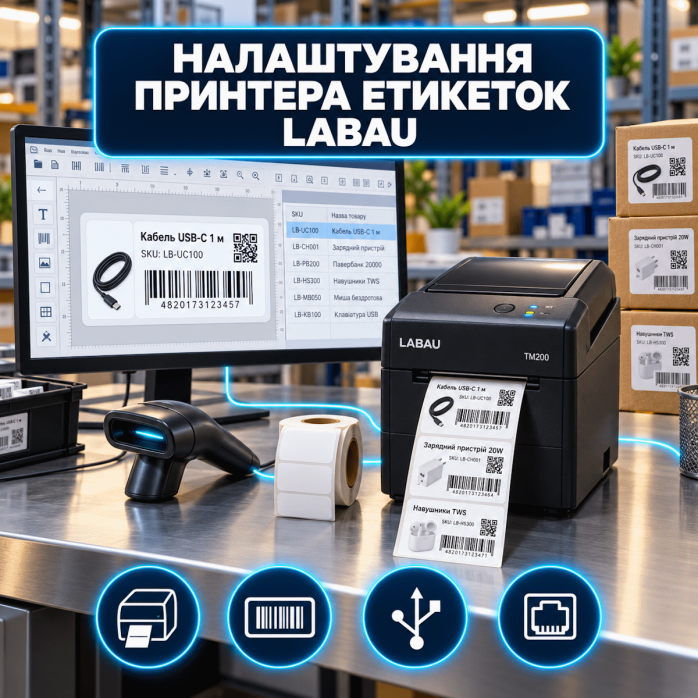
Потрібно підключити принтер Labau, встановити драйвер, налаштувати друк етикеток, штрихкодів, цінників або іншої інформації на рулонному матеріалі? Надаємо професійну допомогу з програмного налаштування принтерів Labau для магазинів, складів, кафе, аптек, торгових точок та інших підприємств.
Допомагаємо встановити сумісний драйвер, налаштувати USB- або COM-підключення, створити потрібний формат сторінки, перевірити друк із торгової програми та усунути типові програмні помилки.
🖥️ Основний формат послуги — дистанційне налаштування через AnyDesk або TeamViewer. У більшості випадків встановлення драйвера, створення порту та налаштування формату можна виконати без перевезення обладнання.
Компанія Labau спеціалізується переважно на POS-обладнанні, торгових системах і принтерах для друку на рулонному матеріалі. Не кожен пристрій Labau є повноцінним принтером самоклейних етикеток із датчиком проміжку або чорної мітки.
Перед початком роботи ми обов’язково перевіряємо:
точну модель пристрою;
повне маркування модифікації;
підтримуваний тип матеріалу;
ширину друку;
наявність датчика етикетки;
підтримку чорної мітки;
доступні інтерфейси;
сумісність із Windows;
можливість друку з програми клієнта.
Якщо конкретна модель призначена тільки для чекової стрічки, її неможливо програмним налаштуванням перетворити на повноцінний принтер вирубних етикеток.
Водночас на сумісному рулонному матеріалі може бути доступний друк тексту, логотипів, штрихкодів, QR-кодів, артикулів та іншої інформації — залежно від конструкції пристрою і можливостей програми.
Допомагаємо налаштовувати різні POS-принтери Labau, зокрема:
Labau TM-200
Labau TM-200 Plus
інші сумісні модифікації принтерів Labau.
Модель TM-200 Plus належить до тридюймових POS-принтерів і підтримує друк штрихкодів. Можливість використання самоклейних етикеток, матеріалу з проміжками або чорною міткою необхідно перевіряти окремо для конкретної модифікації.
Якщо назва моделі стерлася або невідома, надішліть фотографії:
передньої частини принтера;
задньої панелі з роз’ємами;
заводської наклейки;
установленого рулону;
блоку живлення;
прикладу матеріалу, на якому потрібно друкувати.
Це допоможе визначити тип пристрою та можливість виконання потрібного завдання.
Налаштування принтера Labau може включати:
визначення точної моделі;
перевірку сумісності з операційною системою;
пошук відповідного драйвера;
встановлення або перевстановлення драйвера;
видалення неправильних драйверів;
підключення через USB;
налаштування COM-порту;
перевірку LPT-підключення на старих системах;
створення системного принтера;
налаштування ширини рулону;
створення потрібного формату сторінки;
вибір орієнтації друку;
коригування полів;
налаштування швидкості;
регулювання щільності друку;
вибір кодування символів;
перевірку друку українського тексту;
налаштування друку штрихкодів;
перевірку QR-кодів;
очищення завислої черги;
перезапуск служби друку Windows;
усунення статусу Offline;
друк тестової сторінки;
перевірку роботи з програмою клієнта.
Перелік робіт залежить від конкретної модифікації обладнання та завдання клієнта.
Після підключення принтера Windows може визначити пристрій автоматично, але встановити універсальний або неправильний драйвер. У такому випадку принтер може з’явитися у списку обладнання, проте працювати некоректно.
Ознаки проблеми з драйвером:
комп’ютер бачить принтер, але друку немає;
пристрій відображається як невідомий;
тестова сторінка не виходить;
у параметрах немає потрібної ширини;
документ друкується частково;
кириличні символи відображаються неправильно;
програма не бачить принтер;
завдання залишаються в черзі;
після повторного підключення створюється копія пристрою;
доступні лише стандартні формати А4.
Ми перевіряємо модель, розрядність Windows, тип порту та встановлені компоненти. За потреби видаляємо невдале встановлення і додаємо принтер повторно.
USB — найзручніший спосіб підключення до одного комп’ютера. Але навіть у цьому випадку можуть виникати проблеми з визначенням порту.
Допомагаємо, якщо:
Windows не бачить Labau;
драйвер не прив’язаний до USB-порту;
після зміни роз’єму друк зник;
створилося декілька копій принтера;
завдання надсилається не на той пристрій;
програма вибирає інший принтер;
черга друку постійно зависає;
принтер переходить у статус «Не в мережі»;
після перезапуску комп’ютера обладнання потрібно додавати повторно.
Під час налаштування перевіряємо фізичне підключення, драйвер, порт USB і стан системної служби друку.
Старі та спеціалізовані конфігурації Labau можуть використовувати послідовне з’єднання RS-232.
Для правильної роботи необхідно, щоб параметри COM-порту на комп’ютері та принтері збігалися:
номер COM-порту;
швидкість обміну;
кількість бітів даних;
парність;
стоп-біти;
керування потоком.
Якщо хоча б один параметр відрізняється, принтер може:
не реагувати на завдання;
друкувати випадкові символи;
зупинятися посеред документа;
приймати лише частину даних;
друкувати із затримкою.
Також можемо перевірити роботу USB–COM-перехідника та правильність вибору порту в програмі клієнта.
Правильний формат потрібно встановити одночасно:
у драйвері принтера;
у торговій або обліковій програмі;
у параметрах шаблону;
у стандартному вікні друку Windows.
Якщо ширина або висота вказані неправильно, можуть виникнути:
обрізання тексту;
неправильне перенесення рядків;
великий порожній відступ;
зменшення макета;
зміщення штрихкоду;
друк лише частини документа;
вихід інформації за межі матеріалу;
надмірна довжина кожного завдання;
неправильна орієнтація.
Створюємо системний формат відповідно до фактичної ширини рулону та можливостей конкретної моделі.
Залежно від конструкції принтера та використовуваного матеріалу можна налаштувати друк:
товарних цінників;
етикеток зі штрихкодом;
артикулів;
назв товарів;
цін;
QR-кодів;
серійних номерів;
номерів замовлень;
дат виробництва;
термінів придатності;
складських позначень;
невеликих інформаційних наліпок;
текстового маркування;
логотипів;
номерів місць і талонів.
Підтримка конкретного типу самоклейного матеріалу визначається механізмом подавання та наявністю відповідного датчика.
Якщо модель підтримує етикетки з проміжками або чорною міткою, може знадобитися калібрування датчика.
Ознаки неправильного визначення матеріалу:
принтер протягує декілька етикеток;
друк починається між наклейками;
після завдання виходить порожня етикетка;
кожен наступний макет зміщується;
пристрій не бачить початок етикетки;
з’являється помилка відсутності паперу;
після заміни рулону друк збився;
матеріал подається без зупинки.
Якщо модель не обладнана датчиком проміжку, програмне калібрування для вирубних етикеток може бути недоступним. У такому випадку потрібно використовувати сумісний безперервний матеріал або інший принтер.
Під час прямого термодруку зображення формується безпосередньо на термочутливій поверхні. Фарбувальна стрічка не використовується.
Такий спосіб підходить для:
чеків;
талонів;
цінників;
короткострокового маркування;
номерів замовлень;
штрихкодів;
інформаційних наліпок;
матеріалів із відносно коротким терміном використання.
Якість друку залежить від:
матеріалу;
температури друку;
швидкості;
стану термоголовки;
притискного вала;
вибраної щільності.
Надто висока щільність може спричинити розмиття дрібного тексту та штрихкодів, а надто низька — блідий відбиток.
Якщо конкретна модифікація підтримує термотрансферну технологію, для друку використовується ріббон.
Перед налаштуванням необхідно перевірити:
чи є у принтері механізм установлення ріббона;
яку ширину стрічки підтримує пристрій;
яким боком установлюється ріббон;
який тип матеріалу використовується;
чи доступний вибір термотрансферного режиму в драйвері.
Програмними налаштуваннями неможливо додати підтримку ріббона до моделі, яка конструктивно працює лише з термоматеріалом.
Принтери Labau можуть використовуватися для друку штрихкодів, зокрема:
EAN-13;
EAN-8;
UPC-A;
UPC-E;
Code 39;
Code 93;
Code 128;
Codabar;
ITF;
інших форматів, підтримуваних моделлю або програмою.
Якщо штрихкод не зчитується сканером, перевіряємо:
розмір коду;
товщину ліній;
щільність друку;
масштабування;
вільні поля;
якість термоматеріалу;
правильність закодованих даних;
стан термоголовки;
швидкість друку.
Штрихкод не варто надмірно стискати, розтягувати або друкувати з автоматичним масштабуванням.
Можливість друку QR-коду залежить від моделі та способу формування документа.
QR-код може:
генеруватися торговою програмою;
передаватися як зображення;
формуватися вбудованою командою принтера;
додаватися до готового шаблону.
Для стабільного зчитування потрібно забезпечити достатній розмір, контрастність і вільне поле навколо коду.
Окремі моделі Labau використовують набір команд ESC/POS і можуть працювати з програмами, які підтримують сумісні POS-принтери.
Однак підтримка ESC/POS не означає автоматичну сумісність із будь-якою програмою. Потрібно враховувати:
спосіб підключення;
вибраний системний порт;
кодування символів;
ширину матеріалу;
підтримку графіки;
спосіб генерації штрихкоду;
доступні команди конкретної моделі.
Якщо програма надсилає несумісні команди, принтер може друкувати випадкові символи, порожній документ або лише частину інформації.
Допомагаємо підготувати Labau для друку:
назв товарів;
артикулів;
цін;
штрихкодів;
QR-кодів;
номерів замовлень;
інформації про знижки;
дат і часу;
даних продавця;
складських позначень;
невеликих цінників та етикеток.
Можемо налаштувати системний принтер і перевірити передачу завдання з уже встановленої програми клієнта.
Розроблення касового або облікового програмного забезпечення, зміна його конфігурації та створення окремої інтеграції до стандартної послуги не входять.
Працюємо з комп’ютерами на базі:
Windows 11;
Windows 10;
Windows Server;
старіших версій Windows, якщо доступний сумісний драйвер.
Необхідно враховувати, що деякі моделі Labau випускалися давно. Для них може не бути окремого драйвера під сучасну Windows, тому сумісність перевіряється індивідуально.
Перед установленням перевіряємо:
версію Windows;
розрядність системи;
наявність прав адміністратора;
установлені драйвери;
стан служби друку;
тип порту;
точну модель обладнання;
програму, з якої потрібно друкувати.
Звертайтеся, якщо:
принтер Labau не друкує;
Windows не бачить пристрій;
не встановлюється драйвер;
принтер має статус Offline;
зависає черга друку;
завдання зникає без друку;
виходить порожній матеріал;
друкуються випадкові символи;
кириличний текст відображається неправильно;
штрихкод не зчитується;
друк дуже блідий;
зображення надто темне;
текст обрізається;
формат не відповідає ширині рулону;
після кожного документа виходить великий відступ;
програма не бачить принтер;
після зміни USB-порту друк зник;
Windows створила декілька копій пристрою;
тестова сторінка друкується, але з програми друку немає;
принтер працює з однієї програми, але не працює з іншої.
Спочатку визначаємо, чи має проблема програмний характер і чи підтримує обладнання потрібний тип матеріалу.
Послуга стосується програмного підключення та налаштування. Ми:
не ремонтуємо термоголовки;
не замінюємо датчики;
не ремонтуємо плати керування;
не відновлюємо блоки живлення;
не виконуємо пайку;
не ремонтуємо механізми подавання;
не продаємо витратні матеріали;
не додаємо апаратно відсутні функції;
не гарантуємо роботу фізично несправного обладнання;
не виконуємо дистанційний ремонт механічних несправностей;
не перетворюємо чековий принтер на повноцінний принтер етикеток, якщо він конструктивно не підтримує потрібний носій.
Якщо перевірка вказує на фізичну несправність або несумісність матеріалу, клієнту повідомляється про це до продовження налаштування.
Для підключення використовується AnyDesk або TeamViewer:
Клієнт повідомляє точну модель Labau.
Надсилає фотографію заводської наклейки та рулону.
Описує завдання і проблему.
Підключає принтер до комп’ютера.
Запускає програму дистанційного доступу.
Майстер перевіряє драйвери, порти та службу друку.
Установлюється сумісний драйвер.
Створюється потрібний формат.
Виконується тестовий друк.
Перевіряється робота з програмою клієнта.
Під час налаштування клієнт повинен перебувати біля принтера. Може знадобитися замінити рулон, натиснути кнопку, перезапустити пристрій або показати результат друку через камеру.
Якщо дистанційне налаштування неможливе або потрібно перевірити декілька пристроїв на місці, доступний виїзд майстра по Львову. Виїзні роботи оплачуються погодинно — 2500 грн за годину.
Перед початком бажано підготувати:
принтер Labau;
блок живлення;
кабель USB, COM або інший кабель підключення;
рулон матеріалу;
комп’ютер із доступом до інтернету;
права адміністратора;
AnyDesk або TeamViewer;
програму, з якої потрібно друкувати;
приклад готового документа або шаблону;
фотографію заводської наклейки.
Якщо потрібно друкувати самоклейні етикетки, бажано окремо сфотографувати лицьову і зворотну сторону рулону.
Після завершення робіт ви отримуєте:
установлений сумісний драйвер;
правильно створений системний порт;
робоче підключення до комп’ютера;
налаштовану ширину матеріалу;
правильні поля й орієнтацію;
налаштовану щільність друку;
перевірений текст і штрихкод;
тестовий друк із потрібної програми;
інформацію про сумісні режими роботи;
рекомендації щодо подальшого використання.
Якщо принтер Labau не друкує, не підключається до комп’ютера, неправильно друкує штрихкоди, обрізає текст або не працює з торговою програмою, надішліть нам:
точну модель обладнання;
версію Windows;
спосіб підключення;
фотографію заводської наклейки;
ширину використовуваного матеріалу;
назву програми;
короткий опис проблеми.
Допоможемо перевірити сумісність, установити драйвер, налаштувати порт, створити правильний формат і протестувати друк. 🖨️🏷️
Відгуків про цей товар ще не було.
Швидка та безпечна дистанційна настройка ПЗ на Windows та macOS (включно з процесорами Apple Silicon M1, M2, M3, M4, M5).
Зв'яжіться з нашим спеціалістом зручним для вас способом:
Ви також можете залишити заявку на сайті, і наш спеціаліст зателефонує вам найближчим часом.
Все відбувається максимально просто, безпечно та прозоро:
Завантажте одну з офіційних програм віддаленого доступу:
📌 Для підключення надішліть майстру: ID та пароль (TeamViewer) або 9-значний AnyDesk-адрес.
💡 Користувачам macOS потрібно надати дозвіл на керування в системних налаштуваннях.
Знаємо нюанси встановлення будь-якого софту на Windows та macOS.
Підключаємося та починаємо роботу одразу після вашого звернення.
Ви бачите всі дії майстра на своєму екрані та контролюєте процес.
Залишаємося на зв'язку та відповідаємо на запитання після налаштування.


