Кошик
Ваш кошик порожній :(
Це ніколи не пізно виправити :)


Переглядів: 808
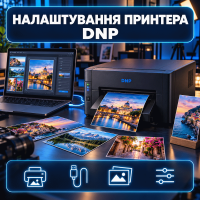


Потрібно підключити принтер етикеток HPRT до комп’ютера, встановити драйвер, налаштувати розмір цінника або усунути помилку друку? Надаємо професійну допомогу з налаштування термопринтерів і термотрансферних принтерів HPRT для магазинів, складів, виробництва, аптек, служб доставки, інтернет-магазинів та інших підприємств.
Допомагаємо підключити обладнання через USB, Ethernet, COM-порт, Bluetooth або Wi-Fi — доступні способи залежать від конкретної моделі принтера. Налаштовуємо параметри друку, виконуємо калібрування датчиків, перевіряємо правильність визначення етикетки та допомагаємо усунути типові програмні помилки.
🖥️ Основний формат послуги — дистанційне налаштування через AnyDesk або TeamViewer. У більшості випадків проблему можна вирішити без перевезення обладнання до сервісного центру.
Працюємо з настільними, промисловими, мобільними та спеціалізованими принтерами етикеток HPRT. Серед популярних моделей:
HPRT HT100
HPRT HT130
HPRT HT300
HPRT HT330
HPRT HT400
HPRT HT500
HPRT HT600
HPRT HT630
HPRT HT700
HPRT HT800
HPRT HT830
HPRT HD100
HPRT HD130
HPRT HD200
HPRT HD600
HPRT SL32
HPRT SL41
HPRT SL42
HPRT SL43
HPRT LPQ58
HPRT LPQ80
HPRT Ares
HPRT Ares Pro
HPRT Apollo
HPRT Apollo Pro
HPRT Alpha
HPRT Prime
HPRT Grand
інші настільні, мобільні та промислові моделі HPRT.
Якщо назви вашої моделі немає у списку, надішліть фотографію наклейки на нижній або задній частині корпусу. За точним маркуванням можна визначити потрібний драйвер, підтримувані інтерфейси та можливості обладнання.
Налаштування принтера етикеток HPRT може включати:
визначення точної моделі та ревізії пристрою;
пошук відповідного драйвера;
встановлення драйвера HPRT у Windows;
видалення неправильних або конфліктних драйверів;
підключення принтера через USB;
додавання мережевого принтера через Ethernet;
налаштування IP-адреси та порту;
перевірку Bluetooth- або Wi-Fi-підключення;
налаштування COM-порту;
вибір правильного формату етикетки;
встановлення ширини та висоти цінника;
налаштування полів і відступів;
вибір орієнтації друку;
регулювання швидкості друку;
налаштування щільності та температури друку;
вибір методу друку;
калібрування датчика проміжку;
налаштування датчика чорної мітки;
перевірку друку штрихкодів і QR-кодів;
налаштування термотрансферної стрічки;
створення правильного системного формату паперу;
друк тестової сторінки;
перевірку роботи принтера у програмі клієнта;
усунення зміщення, пропусків та неправильного масштабу;
перевірку стабільності друку після налаштування.
Перелік робіт залежить від моделі принтера, способу підключення, операційної системи та програми, з якої потрібно друкувати.
Для коректної роботи недостатньо просто підключити принтер кабелем до комп’ютера. Windows може визначити пристрій автоматично, але встановити універсальний або несумісний драйвер. У результаті принтер відображається в системі, проте не друкує, видає порожні етикетки або використовує неправильний формат.
Ми допомагаємо:
визначити правильну версію драйвера;
вибрати потрібну модель у списку обладнання;
перевірити відповідність розрядності системи;
встановити драйвер без конфліктів;
створити правильний порт;
призначити принтер за замовчуванням;
прибрати дублікати пристрою;
очистити завислу чергу друку;
перезапустити системну службу друку;
перевірити передачу завдання на принтер.
Після встановлення обов’язково виконується тестовий друк та перевіряється, чи відповідає фактичний розмір надрукованої етикетки параметрам макета.
USB — найпоширеніший спосіб підключення принтера етикеток до одного комп’ютера. Але навіть при такому підключенні можуть виникати проблеми:
комп’ютер не бачить принтер;
пристрій відображається як невідомий;
драйвер встановився на неправильний USB-порт;
після перепідключення створився дублікат принтера;
завдання залишаються в черзі;
Windows показує статус «Не в мережі»;
принтер реагує на команду, але не друкує;
друк відбувається з неправильним масштабом.
Під час налаштування перевіряємо драйвер, USB-порт, системну чергу, параметри формату та зв’язок між програмою і принтером.
Якщо модель оснащена мережевим інтерфейсом, принтер можна підключити до роутера або локальної мережі. Це дає можливість використовувати один пристрій з декількох комп’ютерів.
Під час мережевого налаштування можемо виконати:
визначення поточної IP-адреси принтера;
перевірку доступності пристрою в локальній мережі;
налаштування статичної IP-адреси;
створення стандартного TCP/IP-порту;
встановлення драйвера на потрібних комп’ютерах;
перевірку мережевого друку;
усунення статусу «Offline»;
виправлення ситуації, коли після перезавантаження роутера принтер перестає друкувати.
Для віддаленого налаштування мережевого принтера HPRT він повинен бути увімкнений, підключений до локальної мережі та доступний з комп’ютера клієнта.
Деякі модифікації HPRT можуть підтримувати бездротове підключення. Наявність Bluetooth або Wi-Fi потрібно перевіряти саме за повним маркуванням моделі: зовні принтери можуть бути схожими, але мати різний набір інтерфейсів.
Допомагаємо перевірити:
чи підтримує конкретна модифікація бездротовий зв’язок;
чи правильно встановлено драйвер або програму;
чи бачить комп’ютер або мобільний пристрій принтер;
чи виконано сполучення Bluetooth;
чи підключено принтер до правильної мережі Wi-Fi;
чи не змінюється IP-адреса після перезапуску;
чи підтримує програма клієнта вибраний спосіб друку.
Можливість друку з Android, iPhone, планшета або спеціалізованого мобільного застосунку залежить від моделі HPRT та програмного забезпечення.
Одна з найпоширеніших причин неправильного друку — невідповідність розміру етикетки в трьох місцях:
у драйвері принтера;
у програмі для створення макета;
у параметрах друку конкретного документа.
Якщо хоча б один параметр відрізняється, можуть з’являтися:
зміщення тексту;
обрізання штрихкоду;
друк на двох етикетках;
велика порожня ділянка;
зменшення макета;
неправильна орієнтація;
пропуск однієї або декількох етикеток;
відступ після кожного завдання.
Ми налаштовуємо фактичну ширину та висоту етикетки, орієнтацію, поля, положення друку й масштабування. Після цього виконуємо кілька тестів, щоб макет стабільно потрапляв у межі цінника.
Працюємо з різними форматами:
цінниками для магазинів;
етикетками зі штрихкодом;
транспортними етикетками;
складськими наклейками;
адресними наліпками;
маркуванням товарів;
етикетками для коробок і пакування;
ювелірними бірками;
етикетками для аптек;
інвентарними наклейками;
стікерами для маркетплейсів;
етикетками для служб доставки;
безперервною термострічкою.
Калібрування потрібне, щоб принтер правильно визначив початок і кінець кожної етикетки. Якщо датчик не бачить проміжок або чорну мітку, друк може зміщуватися після кожної наступної наклейки.
Ознаки неправильного калібрування:
принтер протягує декілька порожніх етикеток;
після натискання Feed подається занадто багато паперу;
друк починається між етикетками;
кожна наступна етикетка зміщується;
принтер повідомляє про відсутність паперу;
завдання зупиняється після першої наклейки;
індикатор блимає після заміни рулону;
принтер не визначає новий формат матеріалу.
Під час калібрування враховуємо тип носія:
етикетки з проміжком;
етикетки з чорною міткою;
безперервну стрічку;
фальцьований матеріал;
бірки та ярлики.
Після зміни типу або розміру матеріалу принтер часто потрібно калібрувати повторно.
Принтери HPRT можуть використовувати різні технології друку.
Зображення наноситься безпосередньо на термочутливий матеріал. Фарбувальна стрічка не використовується. Такий спосіб підходить для чеків, транспортних етикеток, цінників і маркування з відносно коротким терміном використання.
Для друку використовується ріббон — спеціальна фарбувальна стрічка. Зображення переноситься на паперову, синтетичну або іншу сумісну етикетку.
Цей варіант застосовують, коли потрібна краща стійкість написів до стирання, вологи, температури або тривалого зберігання.
Якщо у драйвері вибрано неправильний метод, принтер може:
видавати порожні етикетки;
показувати помилку ріббона;
не починати друк;
створювати занадто бліде зображення;
перегрівати матеріал;
робити штрихкод нечітким.
Ми перевіряємо вибраний режим і встановлюємо параметри відповідно до носія та конструкції конкретної моделі.
Для термотрансферних моделей важливі правильне встановлення стрічки та відповідні параметри драйвера. Можуть використовуватися ріббони різної ширини, довжини та типу.
Типові проблеми:
ріббон встановлений неправильною стороною;
стрічка мнеться під час друку;
зображення переноситься частково;
з’являються світлі вертикальні смуги;
принтер повідомляє про відсутність стрічки;
ріббон прокручується, але зображення немає;
відбиток стирається з поверхні;
щільність друку занадто висока або низька.
Дистанційно можемо перевірити параметри програми та драйвера, а також підказати правильну схему встановлення витратного матеріалу. Фізичний стан друкувальної головки, валів і механізму подавання оцінюється за фотографіями, відео та результатом тестового друку.
Принтери етикеток HPRT можуть використовуватися для друку:
EAN-13;
EAN-8;
Code 39;
Code 93;
Code 128;
GS1-128;
ITF;
UPC-A;
UPC-E;
QR Code;
Data Matrix;
PDF417;
інших одновимірних і двовимірних кодів.
Конкретний перелік залежить від моделі, мови керування та програми, з якої виконується друк.
Якщо сканер не зчитує надрукований код, перевіряємо:
розмір штрихкоду;
товщину ліній;
роздільну здатність принтера;
контрастність;
швидкість і щільність друку;
правильність даних;
наявність вільної зони навколо коду;
масштабування макета;
якість термоматеріалу або ріббона.
Важливо, щоб програма не перетворювала макет під час друку і не застосовувала автоматичне масштабування.
Різні моделі HPRT можуть підтримувати команди TSPL, ZPL, EPL або EPL2. Підтримка конкретної мови залежить від моделі та її конфігурації.
Це важливо під час інтеграції з:
обліковими системами;
складськими програмами;
ERP- та WMS-системами;
касовими програмами;
службами доставки;
вебсервісами;
програмами для генерації етикеток;
спеціалізованим виробничим програмним забезпеченням.
Якщо програма надсилає команди в несумісному форматі, замість етикетки можуть друкуватися символи, текст команд або порожній шаблон. У такому випадку перевіряємо драйвер, режим друку та сумісність формату завдання з принтером.
Допомагаємо підготувати HPRT для друку:
товарних цінників;
етикеток зі штрихкодами;
складських номерів;
артикулів;
серійних номерів;
партій товару;
дат виробництва;
термінів придатності;
вагових етикеток;
адресних наклейок;
транспортного маркування;
інвентарних номерів;
етикеток для коробок і стелажів.
Можемо налаштувати системний принтер і перевірити передачу завдання з уже встановленої програми клієнта. Розроблення облікової системи, зміна її програмного коду та створення складної інтеграції через API до стандартної послуги не входять.
Моделі HPRT із шириною друку близько 4 дюймів часто використовуються для транспортних етикеток формату 100 × 150 мм. Допомагаємо виправити проблеми, коли:
етикетка друкується на декількох сторінках;
PDF автоматично зменшується;
текст або штрихкод виходить за межі;
документ друкується горизонтально;
замість однієї наклейки виходять дві;
принтер пропускає етикетки;
після друку залишається великий відступ;
браузер додає поля;
транспортна накладна має неправильний масштаб.
Налаштовуємо драйвер і параметри друку так, щоб документ відповідав фактичному формату завантажених етикеток.
Звертайтеся, якщо:
принтер HPRT не друкує;
комп’ютер не бачить пристрій;
не встановлюється драйвер;
принтер постійно переходить у статус Offline;
завдання зависають у черзі;
друкуються порожні етикетки;
друк дуже блідий або надто темний;
принтер пропускає кожну другу етикетку;
макет зміщений вправо або вліво;
текст обрізається;
етикетка друкується у неправильному масштабі;
після кожної наклейки виходить порожня;
принтер протягує весь рулон;
не визначається проміжок між етикетками;
не розпізнається чорна мітка;
після заміни рулону збилося позиціонування;
штрихкод не зчитується сканером;
замість макета друкується набір символів;
принтер друкує лише з однієї програми;
не працює мережевий друк;
після зміни роутера принтер став недоступним;
Bluetooth-підключення є, але друку немає;
Windows створила декілька копій пристрою;
програма не бачить встановлений принтер;
неправильна орієнтація цінника;
принтер друкує без зупинки.
Спочатку визначаємо, чи має проблема програмний характер. Якщо причина полягає у драйвері, портах, параметрах, калібруванні або форматі документа, у більшості випадків її можна усунути дистанційно.
Найчастіше налаштування виконується на комп’ютерах із:
Windows 11;
Windows 10;
Windows Server;
старішими версіями Windows, якщо для них доступний сумісний драйвер.
Для застарілих операційних систем можливість встановлення залежить від конкретної моделі HPRT та наявності відповідного драйвера.
Перед початком роботи перевіряємо:
версію Windows;
розрядність системи;
наявність прав адміністратора;
встановлені драйвери;
стан служби друку;
доступні порти;
спосіб підключення обладнання.
Можливість використання принтера на macOS залежить від моделі та наявності драйвера для конкретної версії системи. Перед замовленням бажано повідомити:
точну модель принтера;
модель комп’ютера Mac;
версію macOS;
спосіб підключення;
програму, з якої необхідно друкувати.
Деякі функції, доступні у Windows, можуть бути відсутні в драйвері для macOS. Тому сумісність перевіряється індивідуально.
Принтер може використовуватися з різними програмами для створення макетів, штрихкодів і цінників. Допомагаємо перевірити системний друк із:
програм для дизайну етикеток;
облікових систем;
складських програм;
офісних застосунків;
браузера;
PDF-документів;
програм служб доставки;
спеціалізованого торгового програмного забезпечення.
Ми налаштовуємо принтер і стандартні параметри друку. Створення складних шаблонів, програмування інтеграцій, розроблення модулів обміну та доопрацювання стороннього програмного забезпечення оцінюються окремо.
Послуга стосується програмного налаштування обладнання. Ми:
не ремонтуємо електронні плати;
не замінюємо друкувальні головки;
не відновлюємо пошкоджені механізми;
не ремонтуємо блоки живлення;
не виконуємо пайку;
не прошиваємо принтер без обґрунтованої потреби;
не продаємо етикетки та ріббони;
не гарантуємо роботу з фізично несправним обладнанням;
не ремонтуємо датчики та механізми подавання дистанційно.
Якщо діагностика вказує на апаратну несправність, клієнту повідомляється, що потрібен фізичний ремонт обладнання.
Для підключення використовується AnyDesk або TeamViewer. Процес зазвичай виглядає так:
Ви повідомляєте точну модель принтера.
Описуєте проблему та програму, з якої потрібно друкувати.
Підключаєте принтер до комп’ютера або локальної мережі.
Запускаєте AnyDesk чи TeamViewer.
Майстер перевіряє драйвери, порти та параметри системи.
Виконується встановлення або виправлення налаштувань.
За потреби проводиться калібрування.
Ви встановлюєте рулон етикеток або ріббон за інструкцією майстра.
Виконується тестовий друк.
Перевіряється робота з потрібної програми.
Під час дистанційної роботи клієнт залишається біля обладнання, оскільки може знадобитися натиснути кнопку, замінити рулон, перезапустити принтер або показати результат друку через камеру.
Якщо проблему неможливо зручно вирішити дистанційно або потрібно налаштувати декілька пристроїв на місці, можливий виїзд майстра по Львову. Виїзні роботи оплачуються погодинно — 2500 грн за годину.
Перед початком бажано підготувати:
принтер HPRT;
блок живлення;
USB- або мережевий кабель;
рулон відповідних етикеток;
ріббон, якщо використовується термотрансферний друк;
комп’ютер із доступом до інтернету;
права адміністратора Windows;
AnyDesk або TeamViewer;
приклад етикетки чи документа;
доступ до програми, з якої потрібно друкувати.
Також бажано сфотографувати наклейку з моделлю та серійним маркуванням. Це допоможе швидше знайти сумісний драйвер і визначити можливості конкретної модифікації.
Після завершення робіт ви отримуєте:
правильно встановлений принтер HPRT;
сумісний драйвер;
робочий USB- або мережевий порт;
налаштований формат етикетки;
правильну орієнтацію і масштаб;
відкаліброване подавання матеріалу;
перевірений тестовий друк;
можливість друкувати з потрібної програми;
рекомендації щодо подальшої заміни рулону та калібрування.
Професійне налаштування допомагає уникнути постійного зміщення макета, порожніх етикеток, нерозбірливих штрихкодів, зависання черги та інших проблем, які заважають щоденній роботі.
Якщо ваш принтер етикеток HPRT не друкує, не підключається до комп’ютера, пропускає етикетки, неправильно визначає розмір або видає помилку, надішліть нам:
точну модель пристрою;
версію Windows або macOS;
спосіб підключення;
фотографію етикетки;
опис проблеми;
назву програми, з якої потрібно виконувати друк.
Допоможемо встановити драйвер, підключити принтер, налаштувати формат, виконати калібрування та перевірити стабільність друку. 🖨️🏷️
Відгуків про цей товар ще не було.
Швидка та безпечна дистанційна настройка ПЗ на Windows та macOS (включно з процесорами Apple Silicon M1, M2, M3, M4, M5).
Зв'яжіться з нашим спеціалістом зручним для вас способом:
Ви також можете залишити заявку на сайті, і наш спеціаліст зателефонує вам найближчим часом.
Все відбувається максимально просто, безпечно та прозоро:
Завантажте одну з офіційних програм віддаленого доступу:
📌 Для підключення надішліть майстру: ID та пароль (TeamViewer) або 9-значний AnyDesk-адрес.
💡 Користувачам macOS потрібно надати дозвіл на керування в системних налаштуваннях.
Знаємо нюанси встановлення будь-якого софту на Windows та macOS.
Підключаємося та починаємо роботу одразу після вашого звернення.
Ви бачите всі дії майстра на своєму екрані та контролюєте процес.
Залишаємося на зв'язку та відповідаємо на запитання після налаштування.