Кошик
Ваш кошик порожній :(
Це ніколи не пізно виправити :)


Переглядів: 644


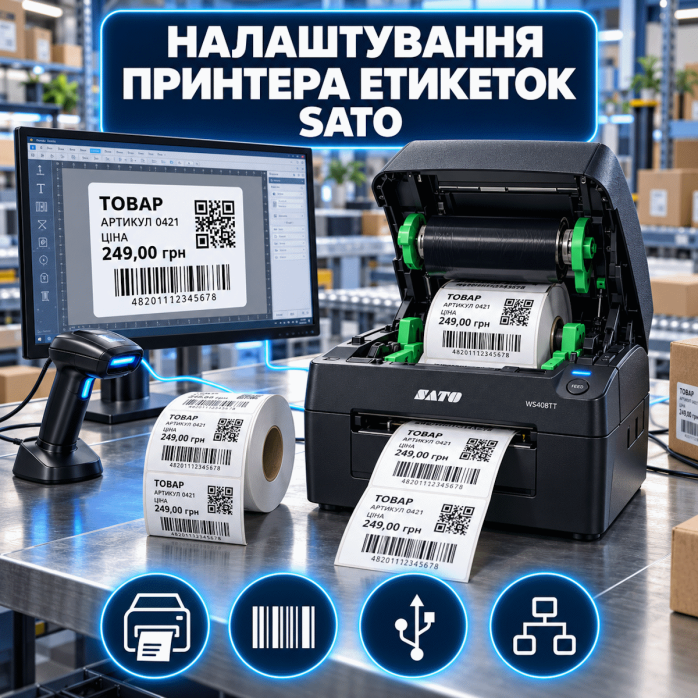
🏷️ Принтер етикеток SATO не друкує, пропускає наклейки, не визначає ріббон або не підключається до комп’ютера? Допоможемо встановити драйвер, налаштувати USB чи мережеве підключення, виконати калібрування та перевірити друк із потрібної програми.
Надаємо послугу дистанційного налаштування настільних, мобільних і промислових принтерів етикеток SATO через AnyDesk або TeamViewer. Працюємо з обладнанням для прямого термодруку та термотрансферного друку, включно з моделями, що підтримують мережеве підключення, бездротовий зв’язок, RFID і різні мови керування принтером.
Допомагаємо налаштувати друк товарних етикеток, цінників, штрихкодів, QR-кодів, транспортних наклейок, маркування продукції, складських стікерів і RFID-етикеток на сумісному обладнанні.
Залежно від моделі, способу підключення та завдання виконуємо:
визначення точної моделі та роздільної здатності принтера;
перевірку доступних інтерфейсів;
встановлення драйвера SATO;
видалення неправильних або застарілих драйверів;
підключення до Windows;
налаштування USB-порту;
підключення через Ethernet;
додавання принтера за IP-адресою;
налаштування COM-порту для сумісних моделей;
підключення через Wi-Fi або Bluetooth;
встановлення утиліти SATO All-In-One Tool за необхідності;
налаштування формату етикетки;
встановлення ширини та висоти матеріалу;
вибір прямого термічного або термотрансферного режиму;
налаштування ріббона;
вибір датчика проміжку або чорної мітки;
калібрування подавання матеріалу;
коригування позиції друку;
налаштування швидкості та щільності;
перевірку роботи відділювача або різака;
налаштування друку штрихкодів і QR-кодів;
перевірку друку з програми клієнта;
очищення завислої черги друку;
усунення статусу «Принтер не в мережі»;
створення тестової етикетки.
У більшості випадків принтер SATO можна налаштувати дистанційно. Спеціаліст підключається до комп’ютера через AnyDesk або TeamViewer, встановлює драйвер, перевіряє системні служби, налаштовує порт і задає параметри матеріалу.
Клієнту може знадобитися виконати прості дії біля принтера:
увімкнути або перезапустити обладнання;
перепідключити USB-кабель;
встановити рулон етикеток;
правильно протягнути ріббон;
натиснути кнопку подавання;
відкрити меню на дисплеї;
надрукувати внутрішній тест;
надіслати фотографію результату.
За потреби можливий виїзд майстра по Львову. Вартість виїзного налаштування становить 2500 грн за годину.
Налаштовуємо сучасні та попередні покоління принтерів SATO, зокрема:
SATO CL4NX Plus;
SATO CL6NX Plus;
SATO CL4NX;
SATO CL6NX;
SATO CL4-SXR;
SATO CT4-LX;
SATO CT4-LX-HC;
SATO HC4-LX;
SATO FX3-LX;
SATO WS2;
SATO WS4;
SATO CG2;
SATO CG4;
SATO PW2NX;
SATO PW4NX;
SATO PV4;
SATO S84NX;
SATO S86NX;
SATO M-84Pro;
SATO GY412;
SATO CT408i;
SATO CT412i;
SATO CT424i;
SATO CL408e;
SATO CL412e;
SATO LM408e;
SATO LM412e.
Якщо вашої моделі немає у списку, надішліть фотографію заводської наклейки та доступних роз’ємів. Можливість налаштування перевіряється за точною моделлю, модифікацією і версією операційної системи.
Для сучасних моделей SATO використовується драйвер, який забезпечує друк із Windows і програм для створення етикеток. Потрібно правильно вибрати модель, роздільну здатність і тип підключення.
Наприклад, одна серія може випускатися у варіантах:
203 dpi;
305 dpi;
609 dpi.
Якщо вибрати драйвер для іншої роздільної здатності, елементи макета можуть друкуватися в неправильному розмірі, зміщуватися або виходити за межі етикетки.
Під час встановлення перевіряємо:
версію Windows;
розрядність системи;
точну модель принтера;
роздільну здатність друку;
тип підключення;
наявність старих драйверів;
вибраний системний порт;
стан служби друку;
чергу завдань.
USB — зручний варіант для використання принтера на одному комп’ютері. Після підключення Windows може автоматично створити пристрій, але не завжди встановлює правильну модель драйвера.
Налаштування USB включає:
Перевірку визначення принтера.
Встановлення драйвера SATO.
Вибір відповідного USB-порту.
Видалення зайвих копій пристрою.
Встановлення параметрів матеріалу.
Виконання тестового друку.
Перевірку роботи з програмою клієнта.
Якщо принтер підключали до іншого USB-роз’єму, Windows може створити нову копію та змінити порт. Через це програма надсилає завдання на неактивний пристрій.
Мережеве підключення дозволяє використовувати принтер із декількох комп’ютерів. Для цього потрібно правильно налаштувати IP-адресу та створити TCP/IP-порт.
Можемо виконати:
визначення поточної IP-адреси;
перевірку мережевого підключення;
зміну параметрів Ethernet;
перевірку підмережі;
створення TCP/IP-порту;
додавання принтера у Windows;
налаштування постійної IP-адреси;
підключення принтера на кількох комп’ютерах;
перевірку доступу через вебінтерфейс;
усунення статусу «Принтер не в мережі»;
відновлення роботи після заміни роутера.
Комп’ютер і принтер повинні перебувати в одній локальній мережі. Якщо IP-адреса SATO належить до іншої підмережі, пристрій може бути фізично підключений, але залишатися недоступним.
Деякі моделі SATO підтримують Wi-Fi, Wi-Fi Direct або Bluetooth. Наявність конкретного інтерфейсу залежить від моделі й установленої опції.
Допомагаємо:
підключити принтер до бездротової мережі;
ввести параметри Wi-Fi;
визначити отриману IP-адресу;
додати пристрій у Windows;
створити мережевий порт;
перевірити стабільність зв’язку;
підключити сумісний мобільний принтер через Bluetooth;
відновити з’єднання після зміни роутера або пароля.
Для багатьох моделей SATO доступна фірмова утиліта SATO All-In-One Tool, яка використовується для пошуку, перевірки та керування принтерами.
За необхідності допомагаємо:
встановити утиліту;
знайти принтер у локальній мережі;
переглянути основні параметри;
перевірити стан пристрою;
змінити доступні мережеві налаштування;
створити резервну копію параметрів;
перевірити конфігурацію;
виконати тестовий друк.
Доступні функції залежать від моделі SATO та способу підключення.
Калібрування потрібне для правильного визначення довжини етикетки, проміжку між наклейками або чорної мітки. Його рекомендується виконувати після заміни типу матеріалу, встановлення нового рулону або скидання параметрів.
Ознаки неправильного калібрування:
принтер пропускає етикетки;
виходить декілька порожніх наклейок;
друк починається між етикетками;
зображення поступово зміщується;
матеріал безперервно протягується;
принтер показує помилку Media;
не визначається кінець етикетки;
принтер не бачить чорну мітку;
після друку матеріал зупиняється в неправильному положенні.
Під час налаштування вибираємо тип датчика, задаємо формат матеріалу та виконуємо автоматичне або ручне калібрування.
Розмір етикетки повинен збігатися:
у програмі створення макета;
у драйвері SATO;
у параметрах завдання;
у меню принтера;
у фактично встановленому матеріалі.
Налаштовуємо друк на:
товарних етикетках;
цінниках;
транспортних наклейках;
складських стікерах;
етикетках зі штрихкодом;
RFID-етикетках;
текстильних бирках;
браслетах;
адресних наклейках;
маркуванні коробок;
етикетках для лабораторій;
наклейках для виробництва.
Якщо розмір заданий неправильно, макет може обрізатися, масштабуватися або друкуватися на декількох етикетках.
Принтери SATO можуть працювати в одному або двох режимах — залежно від моделі.
Для друку використовується термочутливий матеріал без ріббона. Такий спосіб підходить для етикеток із відносно коротким терміном використання:
транспортних наклейок;
цінників;
чекових етикеток;
маркування продуктів;
складських стікерів;
лабораторних етикеток.
Для перенесення зображення використовується фарбувальна стрічка — ріббон. Цей режим застосовується для стійкого друку на паперових і синтетичних матеріалах.
Під час налаштування перевіряємо:
правильність вибраного режиму;
тип намотування ріббона;
правильність його встановлення;
натяг стрічки;
відповідність ріббона матеріалу;
температуру або щільність друку;
швидкість друку;
якість штрихкодів.
Якщо принтер повідомляє про помилку Ribbon, не обов’язково причина полягає у несправності. Помилка може виникати через неправильний режим, встановлення стрічки або параметри датчика.
Перевіряємо:
чи підтримує модель термотрансферний друк;
чи вибрано відповідний режим;
чи правильно протягнутий ріббон;
якою стороною розташований фарбувальний шар;
чи обертається приймальна втулка;
чи не закінчилася стрічка;
чи не обірваний ріббон;
чи відповідає його ширина етикетці.
Надто висока швидкість може погіршити якість дрібного тексту та штрихкодів. Надмірна щільність спричиняє розтікання ліній, а недостатня — блідий друк.
Підбираємо параметри відповідно до:
типу етикетки;
матеріалу поверхні;
використовуваного ріббона;
роздільної здатності головки;
розміру тексту;
типу штрихкоду;
необхідної швидкості роботи.
Після зміни параметрів друкуємо тестову етикетку та перевіряємо результат.
Допомагаємо налаштувати друк:
EAN-8;
EAN-13;
Code 39;
Code 128;
GS1-128;
ITF;
Codabar;
QR-кодів;
Data Matrix;
PDF417;
серійних номерів;
номерів партій;
логістичних кодів.
Якщо код не зчитується, перевіряємо масштабування, контрастність, роздільну здатність, швидкість, щільність і якість макета.
Особливо важливо не змінювати пропорції лінійного штрихкоду звичайним розтягуванням зображення. Для стабільного зчитування код потрібно генерувати у правильному розмірі.
Окремі модифікації SATO CL4NX Plus, CL6NX Plus, CT4-LX та інших серій можуть підтримувати друк і кодування RFID-етикеток.
Можемо допомогти з базовим програмним налаштуванням:
визначенням RFID-модифікації;
встановленням драйвера;
перевіркою параметрів друку;
налаштуванням формату RFID-етикетки;
перевіркою передавання завдання;
калібруванням положення вставки;
тестуванням друку та кодування.
Робота з RFID залежить від типу міток, їхньої частоти, розташування вставки, програмного забезпечення та можливостей конкретної модифікації принтера.
Допомагаємо перевірити роботу SATO з програмами, які вже використовуються на комп’ютері клієнта.
Налаштування може включати:
вибір правильного принтера;
створення потрібного формату;
вибір орієнтації;
вимкнення небажаного масштабування;
налаштування полів;
перевірку шрифтів;
перевірку кирилиці;
друк логотипа;
друк штрихкоду або QR-коду;
перевірку передавання змінних даних;
усунення обрізання макета.
Можливість повної інтеграції залежить від конкретної програми та способу передавання завдань на принтер.
Залежно від моделі принтери SATO можуть підтримувати різні мови та емуляції, зокрема SBPL і режими сумісності з іншими системами друку.
Це важливо, якщо:
програма надсилає готові команди;
принтер замінили на іншу модель;
макет створювався для обладнання іншого бренду;
друк виконується без системного драйвера;
використовуються команди зі складської або виробничої системи.
Під час діагностики перевіряємо, яким способом програма формує завдання та чи відповідає вибрана емуляція формату команд.
Звертайтеся, якщо:
принтер SATO не друкує;
комп’ютер не бачить принтер;
драйвер не встановлюється;
Windows показує невідомий USB-пристрій;
пристрій перебуває в автономному режимі;
завдання зависають у черзі;
принтер не доступний за IP-адресою;
змінилася мережева адреса;
виходять порожні етикетки;
принтер пропускає наклейки;
матеріал протягується без зупинки;
друк зміщується;
макет обрізається;
неправильний розмір етикетки;
не визначається проміжок;
не працює датчик чорної мітки;
з’являється помилка Media;
з’являється помилка Ribbon;
ріббон обривається або зминається;
друк занадто світлий;
зображення розмазується;
штрихкод не зчитується;
замість українських символів друкуються знаки;
після оновлення Windows принтер перестав працювати;
принтер друкує внутрішній тест, але не друкує з програми;
принтер видає етикетку неправильного розміру.
Після оновлення або перевстановлення операційної системи можуть змінитися:
драйвер;
номер USB-порту;
мережеві параметри;
IP-адреса принтера;
правила брандмауера;
служба друку;
розмір етикетки за замовчуванням;
вибраний принтер у програмі.
Перевіряємо всі компоненти підключення, повторно встановлюємо драйвер, очищаємо чергу та відновлюємо параметри друку.
Можливі причини:
термоетикетка встановлена неправильною стороною;
вибрано неправильний режим друку;
не встановлений ріббон;
фарбувальний шар ріббона повернутий не до матеріалу;
використовується несумісна стрічка;
занадто низька щільність;
неправильний драйвер;
у макеті відсутні видимі об’єкти;
завдання передається в несумісному форматі.
Для діагностики перевіряємо внутрішній тест, матеріал, ріббон, драйвер і параметри макета.
Не потрібно перевозити принтер.
Робота виконується на комп’ютері клієнта.
Перевіряється точна модель і роздільна здатність.
Встановлюється відповідний драйвер SATO.
Налаштовується USB або мережева взаємодія.
Виконується калібрування матеріалу.
Налаштовується прямий або термотрансферний друк.
Перевіряється робота ріббона.
Усуваються конфлікти старих драйверів.
Виконується тестовий друк.
Ми надаємо послугу програмного підключення та налаштування принтерів етикеток SATO. Не виконуємо:
механічний ремонт;
заміну друкувальної головки;
ремонт блока живлення;
ремонт електронних плат;
заміну валиків або датчиків;
ремонт механізму протягування;
відновлення пошкоджених роз’ємів;
ремонт різака або відділювача;
перепрошивання обладнання;
ремонт після падіння або залиття.
Якщо принтер не вмикається, сильно шумить, не протягує матеріал або має фізичні пошкодження, потрібна апаратна діагностика.
Перед дистанційним налаштуванням підготуйте:
точну модель SATO;
фотографію заводської наклейки;
значення роздільної здатності — 203, 305 або 609 dpi;
фотографію доступних роз’ємів;
комп’ютер із Windows;
AnyDesk або TeamViewer;
стабільне підключення до інтернету;
USB-кабель або підключення до локальної мережі;
рулон етикеток;
ріббон для термотрансферної моделі;
точний розмір етикетки;
файл або приклад макета;
назву програми, з якої потрібно друкувати.
Якщо принтер SATO не підключається, не друкує, показує помилку Media або Ribbon, пропускає етикетки, неправильно визначає матеріал чи не працює після оновлення Windows, звертайтеся за дистанційною допомогою.
Встановимо драйвер, налаштуємо USB або мережевий порт, виконаємо калібрування, задамо формат етикетки та перевіримо друк із вашої програми. Для попередньої оцінки надішліть точну модель принтера, фотографію наклейки на корпусі, версію Windows і короткий опис проблеми.
Відгуків про цей товар ще не було.
Швидка та безпечна дистанційна настройка ПЗ на Windows та macOS (включно з процесорами Apple Silicon M1, M2, M3, M4, M5).
Зв'яжіться з нашим спеціалістом зручним для вас способом:
Ви також можете залишити заявку на сайті, і наш спеціаліст зателефонує вам найближчим часом.
Все відбувається максимально просто, безпечно та прозоро:
Завантажте одну з офіційних програм віддаленого доступу:
📌 Для підключення надішліть майстру: ID та пароль (TeamViewer) або 9-значний AnyDesk-адрес.
💡 Користувачам macOS потрібно надати дозвіл на керування в системних налаштуваннях.
Знаємо нюанси встановлення будь-якого софту на Windows та macOS.
Підключаємося та починаємо роботу одразу після вашого звернення.
Ви бачите всі дії майстра на своєму екрані та контролюєте процес.
Залишаємося на зв'язку та відповідаємо на запитання після налаштування.