Кошик
Ваш кошик порожній :(
Це ніколи не пізно виправити :)


Переглядів: 734


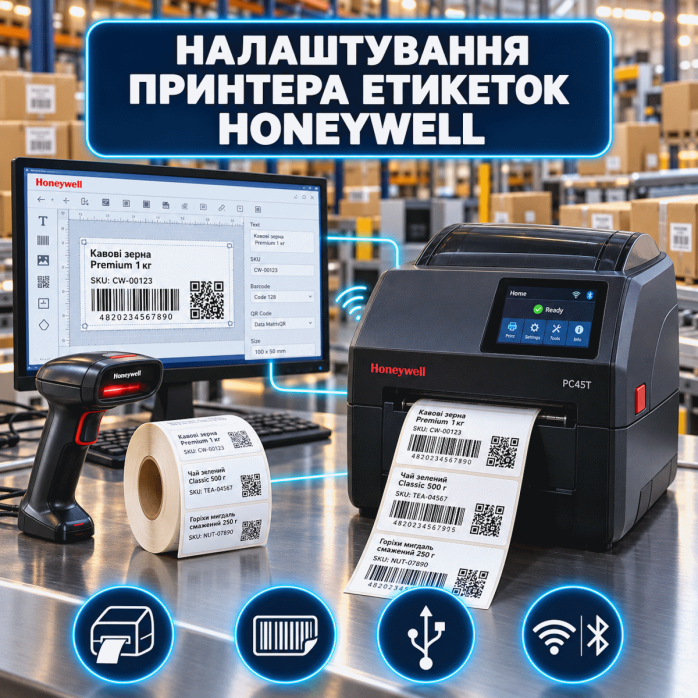
Професійно налаштовуємо настільні, промислові та мобільні принтери етикеток Honeywell для друку цінників, штрихкодів, QR-кодів, складського маркування, транспортних наклейок, бирок, квитків і товарних етикеток. Встановимо відповідний драйвер, підключимо пристрій через USB, Ethernet, Wi-Fi, Bluetooth або COM-порт, налаштуємо носій, датчики, ріббон та перевіримо друк із потрібної програми.
Послуга надається переважно дистанційно через TeamViewer або AnyDesk. Більшість проблем із драйвером, мережевим підключенням, калібруванням, форматом етикетки та програмами можна усунути без перевезення принтера.
Працюємо із сучасними моделями Honeywell, принтерами Intermec і пристроями Datamax-O’Neil, підтримку яких було перенесено до екосистеми Honeywell.
Honeywell PC41E-D;
Honeywell PC42E-D;
Honeywell PC42d;
Honeywell PC42t;
Honeywell PC42t Plus;
Honeywell PC45d;
Honeywell PC45t;
Honeywell PC23d;
Honeywell PC43d;
Honeywell PC43t;
Honeywell PC43K;
Honeywell PC300T.
Honeywell PM42;
Honeywell PM43;
Honeywell PM43c;
Honeywell PM23c;
Honeywell PM45;
Honeywell PM45c;
Honeywell PM65;
Honeywell PD41;
Honeywell PD42;
Honeywell PD43;
Honeywell PD45;
Honeywell PD45S;
Honeywell PX940;
Honeywell PX45;
Honeywell PX65;
Honeywell PX4i;
Honeywell PX6i;
Honeywell PX4ie;
Honeywell PX6ie.
Honeywell RP2f;
Honeywell RP4f;
Honeywell RP2e;
Honeywell RP4e;
Honeywell LNX3;
Honeywell PB21;
Honeywell PB22;
Honeywell PB31;
Honeywell PB32;
Honeywell PB40;
Honeywell PB41;
Honeywell PB42;
Honeywell PB50;
Honeywell PB51;
Honeywell PR2;
Honeywell PR3;
Honeywell PW50.
Також працюємо з моделями:
Datamax E-Class;
Datamax E-Class Mark II;
Datamax E-Class Mark III;
Datamax M-Class;
Datamax M-Class Mark II;
Datamax I-Class;
Datamax I-Class Mark II;
Datamax H-Class;
Datamax A-Class;
Datamax Performance Series.
Налаштування старих моделей залежить від їхнього технічного стану, операційної системи та наявності сумісного драйвера.
Залежно від моделі, системи та поставленого завдання можемо виконати:
визначення точної моделі й модифікації;
встановлення Honeywell InterDriver;
встановлення драйвера Datamax;
видалення неправильних або пошкоджених драйверів;
використання Honeywell Driver Wizard;
встановлення PrintSet або PrintSet 6;
підключення через USB;
налаштування Ethernet;
підключення через Wi-Fi;
налаштування Bluetooth;
підключення через COM або RS-232;
створення TCP/IP-порту;
визначення IP-адреси;
налаштування ширини та висоти етикетки;
калібрування датчика;
вибір типу носія;
налаштування ріббона;
вибір прямого термічного або термотрансферного друку;
регулювання швидкості та насиченості;
вибір мови керування принтером;
налаштування відрізувача;
налаштування відділювача;
перевірку RFID-модуля для обладнаних моделей;
налаштування штрихкодів і QR-кодів;
усунення помилок черги друку;
тестовий друк після завершення робіт.
Для багатьох принтерів Honeywell та Intermec використовується драйвер Honeywell InterDriver. Його рекомендується встановлювати через фірмовий майстер, а не лише через стандартне меню додавання принтера Windows.
Під час налаштування перевіряємо:
точну модель;
роздільну здатність друку;
версію Windows;
тип підключення;
мову команд;
правильність вибраного порту;
наявність старих пакетів драйверів;
конфлікти з попередніми інсталяціями;
доступність формату етикетки;
друк тестової сторінки.
InterDriver можна використовувати не лише для додавання пристрою, а й для оновлення або повного видалення старого драйвера.
Якщо Honeywell не встановлюється, показується двічі або друкує через неправильний порт, може знадобитися очищення попередньої конфігурації.
Виконуємо:
видалення старих копій принтера;
очищення завислої черги;
зупинку та перезапуск служби друку;
видалення неправильного пакета;
очищення залишків InterDriver;
перевірку диспетчера пристроїв;
повторне встановлення Driver Wizard;
підключення принтера в правильний момент;
створення нового порту;
повторний тестовий друк.
Це часто допомагає після заміни комп’ютера, оновлення Windows або встановлення драйвера іншої моделі.
Для сумісних принтерів Honeywell використовуються утиліти PrintSet або PrintSet 6.
Залежно від моделі вони дозволяють:
знайти принтер;
переглянути його стан;
прочитати конфігурацію;
змінити мережеві параметри;
налаштувати носій;
вибрати режим датчика;
змінити швидкість друку;
встановити насиченість;
вибрати мову команд;
налаштувати інтерфейс;
виконати калібрування;
надрукувати тестову етикетку;
зберегти доступні параметри.
Набір функцій залежить від серії, версії програмного забезпечення та конфігурації обладнання.
USB найчастіше використовується для настільних принтерів і локального підключення промислової моделі.
Перевіряємо:
чи визначається принтер у Windows;
чи не показується він як невідомий пристрій;
чи встановлено Honeywell InterDriver;
до якого USB-порту прив’язана черга;
чи не створено декілька копій;
чи не змінився порт після перепідключення;
чи бачить обладнання PrintSet;
чи надходить тестове завдання;
чи не зависають документи.
Навіть якщо Windows автоматично визначила пристрій, для коректного доступу до всіх параметрів рекомендується встановити відповідний драйвер Honeywell.
Мережеве підключення дозволяє використовувати один принтер із декількох комп’ютерів або інтегрувати його у складську чи виробничу систему.
Можемо виконати:
пошук пристрою в локальній мережі;
визначення поточної IP-адреси;
налаштування постійної адреси;
перевірку шлюзу й маски мережі;
створення TCP/IP-порту;
встановлення InterDriver;
підключення декількох робочих місць;
усунення конфлікту адрес;
відновлення роботи після заміни роутера;
перевірку брандмауера;
тестову передачу завдання.
Для дистанційного налаштування принтер і комп’ютер мають перебувати в одній локальній мережі.
Окремі моделі Honeywell мають вбудований або додатковий бездротовий модуль.
Допомагаємо:
перевірити наявність Wi-Fi;
підключити принтер до бездротової мережі;
ввести параметри безпеки;
визначити IP-адресу;
створити мережевий порт;
перевірити стабільність з’єднання;
відновити друк після зміни пароля;
повторно підключити принтер після заміни роутера;
виконати тестовий друк.
Функціональність залежить від моделі, модифікації та встановленого модуля.
Bluetooth використовується переважно на мобільних моделях Honeywell, але може бути доступний і на окремих настільних пристроях.
Можемо допомогти:
увімкнути режим підключення;
знайти принтер;
виконати сполучення;
надати програмі дозволи;
вибрати пристрій у мобільному застосунку;
налаштувати формат;
перевірити кодування;
виконати тестову печать;
відновити автоматичне повторне підключення.
Підтримка друку зі смартфона залежить не лише від Bluetooth, а й від сумісності конкретної програми з моделлю принтера.
Послідовний порт може використовуватися для підключення до торгового, складського, лабораторного або виробничого обладнання.
Налаштовуємо:
номер COM-порту;
швидкість передавання;
біти даних;
парність;
стопові біти;
керування потоком;
параметри програми;
відповідність параметрам принтера.
Якщо налаштування не збігаються, Honeywell може не реагувати, отримувати лише частину команди або друкувати незрозумілі символи.
Формат повинен відповідати фактичному рулону та бути однаково заданий у драйвері, програмі й шаблоні.
Налаштовуємо:
ширину етикетки;
висоту етикетки;
ширину підкладки;
проміжок;
чорну мітку;
поля;
орієнтацію;
масштаб;
початкову позицію;
горизонтальне зміщення;
вертикальне зміщення;
напрямок друку;
кількість копій;
відступ після завершення.
Якщо розмір задано неправильно, макет може обрізатися, друкуватися між етикетками або переходити на наступну наклейку.
Калібрування дозволяє пристрою правильно визначати початок і кінець етикетки.
Воно необхідне, якщо Honeywell:
пропускає етикетки;
подає декілька порожніх наклейок;
не зупиняє матеріал;
друкує між етикетками;
поступово зміщує макет;
показує помилку носія;
не визначає чорну мітку;
неправильно працює після заміни рулону;
зупиняє етикетку в неправильній позиції.
Налаштовуємо датчик для:
етикеток із проміжком;
матеріалу з чорною міткою;
безперервного рулону;
бирок із вирізом;
прозорих етикеток;
фальцьованого матеріалу;
безпідкладкових етикеток;
спеціальних синтетичних носіїв.
Для прозорих або нестандартних етикеток може знадобитися ручний вибір датчика та додаткове калібрування.
У режимі Direct Thermal зображення формується на термочутливому матеріалі без ріббона.
Цей спосіб підходить для:
транспортних етикеток;
поштових наклейок;
цінників;
складського маркування;
медичних етикеток;
етикеток із датою;
короткострокового маркування;
штрихкодів;
QR-кодів;
чеків — на сумісних моделях.
Якщо замість термоетикетки встановлено звичайний матеріал, принтер може протягувати рулон без видимого зображення.
У режимі Thermal Transfer зображення переноситься на етикетку за допомогою фарбувальної стрічки.
Налаштовуємо:
термотрансферний режим;
визначення ріббона;
швидкість друку;
насиченість;
відповідність ріббона матеріалу;
положення початку друку;
скидання помилки після заміни стрічки;
попередження про завершення ріббона;
друк на паперових і синтетичних матеріалах.
Залежно від носія застосовуються ріббони Wax, Wax/Resin, Resin або Near Edge.
Фізичну установку ріббона виконує користувач. Під час дистанційного налаштування можемо підказати, що перевірити відповідно до конструкції конкретної моделі.
Залежно від серії Honeywell може підтримувати одну або декілька мов команд:
Direct Protocol;
DPL;
IPL;
Fingerprint;
ZSim або ZPL;
ESim або EPL;
CPCL;
TPCL;
XML;
EZ-Print;
PDF Direct;
мови для інтеграції із SAP та складськими системами.
Під час налаштування перевіряємо:
який режим увімкнений;
яку мову використовує програма;
чи правильно передаються команди;
чи не друкується код як звичайний текст;
чи підтримуються шрифти;
чи відповідає роздільна здатність;
чи правильно формуються штрихкоди;
чи не залишився режим емуляції від іншого обладнання.
Невідповідність мови команд часто призводить до друку символів, програмного коду або порожніх етикеток.
Підтримка залежить від моделі, але принтери Honeywell можуть друкувати:
EAN-13;
EAN-8;
Code 128;
Code 39;
Code 93;
GS1-128;
UPC-A;
UPC-E;
ITF-14;
CODABAR;
QR Code;
Data Matrix;
PDF417;
MicroPDF417;
MaxiCode;
Aztec;
DotCode.
Налаштовуємо:
ширину штриха;
висоту;
розмір QR-коду;
рівень корекції;
контрастність;
вільні поля;
орієнтацію;
позицію;
друк тексту під кодом;
відповідність роздільній здатності.
Якщо код не зчитується, перевіряємо його розмір, масштабування, насиченість, матеріал, правильність даних і стан друкувальної головки.
Якщо українські літери друкуються неправильно, перевіряємо:
кодування;
підтримку кирилиці;
використовуваний шрифт;
завантажені шрифти;
мову команд;
параметри програми;
спосіб передавання тексту;
друк тексту як графіки.
На окремих моделях можна завантажувати додаткові шрифти. В інших випадках найстабільнішим варіантом є передавання тексту як частини графічного макета.
Якщо принтер має модуль автоматичного відрізання, можемо налаштувати:
відрізання після кожної етикетки;
відрізання після всього завдання;
друк без відрізання;
позицію зупинки;
паузу перед відрізанням;
подачу матеріалу;
повернення носія до початкової позиції.
Можливості залежать від моделі та фактично встановленого модуля.
Відділювач знімає готову наклейку з підкладки та зупиняє друк до її вилучення.
Налаштовуємо:
режим Peel-Off;
датчик готової етикетки;
очікування зняття;
позицію подачі;
повернення носія;
продовження друку після зняття наклейки.
Якщо датчик не визначає етикетку, наступне завдання може не запускатися.
Окремі промислові моделі Honeywell можуть оснащуватися RFID-модулем.
Програмне налаштування може включати:
перевірку наявності модуля;
встановлення відповідного драйвера;
вибір типу RFID-носія;
позицію кодування;
параметри запису;
перевірку читання;
друк видимої інформації;
узгодження друку та кодування.
Повноцінна інтеграція з корпоративною RFID-системою або базою даних оцінюється окремо.
Мобільні моделі використовуються кур’єрами, працівниками складу, сервісними службами, медичним персоналом та у виїзній торгівлі.
Допомагаємо налаштувати:
Bluetooth;
Wi-Fi;
мобільний застосунок;
підключення до термінала збору даних;
формат етикетки;
чековий або етикетковий режим;
друк із Android;
повторне підключення;
автоматичне вимкнення;
безпідкладковий носій;
тестову етикетку.
Підтримка конкретної програми залежить від моделі, системи та мови керування.
Після налаштування принтер можна використовувати для друку:
товарних етикеток;
цінників;
транспортних наклейок;
адресних етикеток;
штрихкодів;
QR-кодів;
складського маркування;
інвентарних номерів;
серійних номерів;
номерів партій;
етикеток із датою;
маркування коробок і палет;
текстильних бирок;
кабельного маркування;
медичних етикеток;
лабораторних наклейок;
браслетів пацієнтів;
квитків;
чеків;
RFID-етикеток;
безпідкладкових етикеток;
виробничого маркування.
Налаштовуємо друк із програм, які підтримують системний драйвер або відповідну мову команд:
редакторів етикеток;
складських систем;
торгових програм;
програм обліку;
WMS;
ERP;
SAP;
Oracle WMS;
CRM;
ПРРО;
поштових платформ;
браузерних сервісів;
PDF-файлів;
Microsoft Word;
Microsoft Excel;
спеціалізованих систем підприємства.
Якщо програма використовує індивідуальний модуль інтеграції, може знадобитися її адміністратор або розробник. Написання програмного коду не входить у стандартну послугу.
Працюємо з:
Windows 11;
Windows 10;
Windows 8.1;
Windows 8;
Windows 7;
Windows Server 2008 R2;
Windows Server 2012;
Windows Server 2012 R2;
Windows Server 2016;
Windows Server 2019;
Windows Server 2022 — для моделей із сумісним драйвером.
Для застарілих принтерів підтримка сучасної системи перевіряється індивідуально.
Для частини моделей можна використовувати CUPS-драйвер або мережевий спосіб друку.
Можемо:
перевірити сумісність;
встановити доступний драйвер;
додати USB- або мережевий принтер;
створити формат сторінки;
налаштувати стандартні параметри;
виконати тестовий друк.
Функціональність на macOS може бути обмеженою порівняно з Windows, особливо щодо PrintSet, калібрування, RFID та додаткових модулів.
Для сумісних моделей доступний CUPS-драйвер. Перед початком необхідно повідомити:
дистрибутив Linux;
версію системи;
точну модель;
тип підключення;
формат етикетки;
програму для друку.
Можливість повноцінної роботи визначається після перевірки драйвера та мови команд.
Допомагаємо, якщо:
комп’ютер не бачить принтер;
InterDriver не встановлюється;
Honeywell відображається як невідомий пристрій;
у списку Windows немає потрібної моделі;
принтер перебуває в автономному режимі;
завдання зависають у черзі;
програма не бачить принтер;
друкуються порожні етикетки;
принтер пропускає наклейки;
матеріал подається без зупинки;
макет друкується між етикетками;
зображення поступово зміщується;
частина етикетки обрізається;
не визначається чорна мітка;
принтер не бачить ріббон;
друкуються команди замість макета;
штрихкод не зчитується;
українські літери відображаються неправильно;
мережевий принтер недоступний;
змінилася IP-адреса;
Wi-Fi постійно відключається;
Bluetooth не підключається;
не працює відрізувач;
принтер очікує зняття неіснуючої етикетки;
після оновлення Windows друк перестав працювати;
потрібно перенести налаштування на інший комп’ютер.
Основні програмні роботи виконуємо через TeamViewer або AnyDesk.
Для роботи потрібно:
підключити принтер до живлення;
з’єднати його з комп’ютером або мережею;
встановити рулон етикеток;
встановити ріббон, якщо він використовується;
запустити TeamViewer або AnyDesk;
перебувати поруч із принтером;
показувати результат тестового друку;
за потреби натискати кнопки на панелі;
мати декілька етикеток для перевірки.
Також можливий виїзд майстра по Львову. Вартість виїзних робіт становить 2500 грн за годину.
Ми виконуємо програмне налаштування, але не займаємося:
ремонтом електронних плат;
заміною друкувальної головки;
ремонтом механізму протягування;
заміною датчиків;
ремонтом відрізувача;
пайкою USB-, Ethernet- або COM-роз’ємів;
ремонтом блока живлення;
ремонтом акумуляторів мобільних принтерів;
прошивкою пристрою;
відновленням після невдалої прошивки;
ремонтом після потрапляння рідини;
виготовленням етикеток;
продажем ріббонів і витратних матеріалів;
розробкою індивідуального програмного забезпечення;
внесенням змін у код сторонніх систем.
Якщо принтер не вмикається, не протягує матеріал або має фізичні пошкодження, потрібна апаратна діагностика.
Надішліть:
Повну модель Honeywell.
Фотографію наклейки на корпусі.
Роздільну здатність принтера.
Версію Windows, macOS або Linux.
Тип підключення: USB, Ethernet, Wi-Fi, Bluetooth або COM.
Розмір етикетки.
Тип носія.
Інформацію про використання ріббона.
Назву програми.
Фото або текст помилки.
Приклад неправильно надрукованої етикетки.
Після завершення робіт принтер Honeywell правильно визначається системою, доступний у потрібній програмі та друкує етикетки відповідного формату.
Перевіряємо:
драйвер;
порт підключення;
мережеві параметри;
формат і тип носія;
калібрування;
ріббон;
мову команд;
швидкість і насиченість;
український текст;
штрихкод або QR-код;
відрізувач чи відділювач;
стабільне надсилання завдань.
📞 Якщо Honeywell не друкує, не визначається комп’ютером, пропускає етикетки, не бачить ріббон або неправильно друкує штрихкод — замовляйте дистанційне налаштування. Допоможемо встановити InterDriver, підключити принтер і підготувати його до стабільної роботи.
Відгуків про цей товар ще не було.
Швидка та безпечна дистанційна настройка ПЗ на Windows та macOS (включно з процесорами Apple Silicon M1, M2, M3, M4, M5).
Зв'яжіться з нашим спеціалістом зручним для вас способом:
Ви також можете залишити заявку на сайті, і наш спеціаліст зателефонує вам найближчим часом.
Все відбувається максимально просто, безпечно та прозоро:
Завантажте одну з офіційних програм віддаленого доступу:
📌 Для підключення надішліть майстру: ID та пароль (TeamViewer) або 9-значний AnyDesk-адрес.
💡 Користувачам macOS потрібно надати дозвіл на керування в системних налаштуваннях.
Знаємо нюанси встановлення будь-якого софту на Windows та macOS.
Підключаємося та починаємо роботу одразу після вашого звернення.
Ви бачите всі дії майстра на своєму екрані та контролюєте процес.
Залишаємося на зв'язку та відповідаємо на запитання після налаштування.