Кошик
Ваш кошик порожній :(
Це ніколи не пізно виправити :)


Переглядів: 475

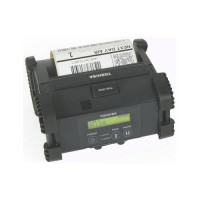


Надаємо послугу програмного налаштування принтерів етикеток Evromedia для друку цінників, товарних наклейок, штрихкодів, QR-кодів, складського маркування та транспортних етикеток. Встановимо сумісний драйвер, підключимо пристрій до комп’ютера, налаштуємо розмір етикетки, тип носія, орієнтацію та перевіримо тестовий друк.
Послуга надається переважно дистанційно через TeamViewer або AnyDesk. Спеціаліст підключається до комп’ютера, виконує програмні роботи, а клієнт перебуває біля принтера та допомагає перевірити результат.
📌 Перед початком роботи необхідно повідомити повне маркування моделі з наклейки на корпусі. Під брендом Evromedia можуть продаватися пристрої різного типу, тому драйвер і спосіб налаштування підбираються лише після перевірки конкретної моделі.
Залежно від моделі, інтерфейсу та поставленого завдання можемо виконати:
визначення точної моделі принтера;
пошук і встановлення сумісного драйвера;
видалення неправильного або пошкодженого драйвера;
підключення принтера через USB;
налаштування Ethernet-з’єднання за наявності мережевого інтерфейсу;
підключення через COM-порт;
додавання пристрою в Windows;
створення правильного порту друку;
налаштування ширини та висоти етикетки;
вибір книжкової або альбомної орієнтації;
налаштування проміжку між етикетками;
вибір носія з чорною міткою;
налаштування безперервного рулону;
калібрування датчика;
вибір прямого термічного або термотрансферного друку;
налаштування ріббона для сумісних моделей;
регулювання швидкості та насиченості друку;
налаштування горизонтального й вертикального зміщення;
перевірку штрихкодів і QR-кодів;
усунення завислих завдань;
налаштування друку з потрібної програми;
виконання тестового друку.
Повне маркування принтера зазвичай вказане на наклейці знизу або на задній частині корпусу. Воно необхідне для правильного вибору драйвера.
Перед встановленням перевіряємо:
назву виробника;
повний номер моделі;
серійний номер;
тип підключення;
роздільну здатність;
ширину друку;
технологію друку;
підтримувану мову команд;
операційну систему комп’ютера;
програму, з якої потрібно друкувати.
Не рекомендується встановлювати випадковий універсальний драйвер. Неправильне програмне забезпечення може визначити принтер, але некоректно передавати розмір етикетки, штрихкоди або команди калібрування.
USB є найбільш поширеним способом підключення настільних принтерів етикеток.
Під час налаштування перевіряємо:
чи визначається пристрій у Windows;
чи не відображається він як невідоме обладнання;
чи встановлено відповідний драйвер;
чи правильно створено USB-порт;
чи не з’явилося декілька копій принтера;
чи не змінився порт після перепідключення;
чи бачить принтер програма для друку;
чи проходить стандартна тестова сторінка;
чи надходять завдання у правильну чергу.
Якщо принтер раніше працював, але перестав друкувати після оновлення Windows або підключення до іншого USB-роз’єму, перевіряємо драйвер, порт і системну службу друку.
Якщо конкретна модель Evromedia має мережевий інтерфейс, її можна підключити до роутера або комутатора та використовувати з декількох комп’ютерів.
Можемо виконати:
пошук пристрою в локальній мережі;
визначення поточної IP-адреси;
перевірку доступності принтера;
створення TCP/IP-порту;
встановлення драйвера на робочому комп’ютері;
налаштування постійної IP-адреси;
усунення конфлікту адрес;
відновлення друку після заміни роутера;
підключення принтера на декількох комп’ютерах;
перевірку мережевих правил і брандмауера;
тестовий друк через мережу.
Для дистанційної роботи комп’ютер і принтер повинні перебувати в одній локальній мережі.
Деякі принтери торгового обладнання можуть підключатися через фізичний або віртуальний COM-порт.
Для правильного обміну даними необхідно узгодити:
номер COM-порту;
швидкість передавання;
кількість бітів даних;
контроль парності;
стопові біти;
керування потоком;
параметри програми;
параметри самого принтера.
Якщо значення не збігаються, пристрій може не реагувати на завдання, друкувати набір незрозумілих символів або отримувати лише частину даних.
Одна з найпоширеніших причин неправильного друку — різні формати в драйвері, програмі та самому макеті.
Налаштовуємо:
ширину етикетки;
висоту етикетки;
ширину підкладки;
проміжок між наклейками;
поля;
орієнтацію;
масштаб;
позицію початку друку;
горизонтальне зміщення;
вертикальне зміщення;
напрямок подачі;
кількість копій;
друк декількох етикеток у ряд.
Розмір сторінки в програмі повинен відповідати фактичному носію. Якщо в драйвері встановлено 100 × 150 мм, а макет створено для A4 або іншого формату, принтер може обрізати зображення чи подавати зайві порожні етикетки.
Калібрування допомагає пристрою визначати початок і кінець кожної етикетки.
Воно потрібне, якщо принтер:
пропускає етикетки;
подає декілька порожніх наклейок;
друкує між етикетками;
не зупиняє рулон;
показує помилку носія;
неправильно визначає довжину;
друкує кожну наступну етикетку зі зміщенням;
некоректно працює після заміни рулону.
Параметри калібрування залежать від типу носія:
висічені етикетки з проміжком;
рулон із чорною міткою;
безперервний матеріал;
бирки з вирізом;
прозорі або напівпрозорі етикетки.
Якщо автоматичне калібрування не дає правильного результату, перевіряємо тип датчика та параметри носія в драйвері.
У режимі прямого термодруку зображення формується на термочутливій етикетці без ріббона.
Такий спосіб підходить для:
цінників;
транспортних наклейок;
складських етикеток;
короткострокового маркування;
етикеток із датою та вагою;
наклейок для відправлень;
товарів із відносно коротким терміном зберігання.
Якщо встановлено звичайний папір замість термоетикетки, принтер протягуватиме рулон без видимого зображення.
Якщо модель підтримує термотрансферний друк, для перенесення зображення використовується фарбувальна стрічка — ріббон.
Допомагаємо налаштувати:
режим Thermal Transfer;
тип матеріалу;
насиченість;
швидкість друку;
відповідність ріббона етикетці;
правильне програмне визначення стрічки;
скидання помилки після заміни ріббона.
Термотрансферний спосіб підходить для довговічних етикеток, синтетичних матеріалів, текстильних бирок та маркування, яке має бути стійким до тертя й зовнішнього впливу.
Фізичне встановлення ріббона виконує користувач. Під час дистанційної роботи можемо підказати, що необхідно перевірити за інструкцією до конкретної моделі.
Надто висока швидкість може погіршити якість дрібного тексту та штрихкодів. Надмірна температура або насиченість іноді призводить до розтікання контурів і швидшого зношення термоголовки.
Підбираємо параметри для:
дрібного тексту;
великих цінників;
штрихкодів;
QR-кодів;
логотипів;
темних суцільних елементів;
термоетикеток;
термотрансферного матеріалу.
Оптимальний результат залежить від роздільної здатності принтера, швидкості, матеріалу та якості ріббона.
Налаштовуємо друк поширених форматів:
EAN-13;
EAN-8;
Code 128;
Code 39;
UPC-A;
UPC-E;
ITF;
GS1-128;
QR Code;
Data Matrix;
PDF417.
Перевіряємо, щоб код:
не виходив за межі етикетки;
не був обрізаний;
мав достатню контрастність;
не розтягувався під час масштабування;
мав вільні поля;
відповідав установленій роздільній здатності;
зчитувався сканером.
Проблема зчитування може бути пов’язана не лише з принтером, а й із неправильними даними, надто малим розміром, якістю носія або пошкодженою термоголовкою.
Після налаштування принтер можна використовувати для друку:
товарних етикеток;
цінників;
штрихкодів;
QR-кодів;
складських наклейок;
транспортних етикеток;
адресних стікерів;
серійних номерів;
номерів партій;
інвентарних наклейок;
етикеток із датою;
маркування коробок;
бирок;
етикеток для виробництва;
наліпок для полиць;
наклейок для поштових відправлень.
Доступні формати визначаються шириною друку, роздільною здатністю та підтримуваним типом носія конкретної моделі.
Налаштовуємо друк через системний драйвер із програм, які підтримують встановлений принтер:
редакторів етикеток;
торгових програм;
складських систем;
програм обліку;
ПРРО;
CRM;
браузерних сервісів;
поштових платформ;
PDF-файлів;
Microsoft Word;
Microsoft Excel;
спеціалізованих програм підприємства.
Перевіряємо, чи бачить програма принтер, чи правильно вибрано формат, порт, орієнтацію та масштаб.
Якщо програма використовує індивідуальну інтеграцію або надсилає необроблені команди, може знадобитися допомога її розробника. Написання програмного коду не входить у стандартну послугу.
Налаштування можливе на таких системах:
Windows 11;
Windows 10;
Windows 8.1;
Windows 7 — якщо існує сумісний драйвер;
Windows Server — після попередньої перевірки.
Підтримка визначається за повною моделлю принтера. Для старого обладнання може не існувати драйвера, сумісного з актуальною версією Windows.
Можливість роботи з Mac перевіряється індивідуально. Для багатьох бюджетних принтерів торгового обладнання доступні лише драйвери для Windows.
Перед початком роботи необхідно повідомити:
точну модель;
версію macOS;
процесор Intel або Apple Silicon;
тип підключення;
програму, з якої потрібно друкувати.
Якщо виробник не надає драйвер для macOS, стандартне підключення такого принтера може бути неможливим.
Звертайтеся, якщо:
комп’ютер не бачить принтер;
драйвер не встановлюється;
пристрій відображається як невідомий;
принтер є в системі, але не друкує;
завдання зависають у черзі;
програма не бачить встановлений принтер;
друкуються порожні етикетки;
макет зміщений убік;
частина тексту обрізається;
принтер подає декілька етикеток;
друк відбувається між наклейками;
рулон не зупиняється;
неправильно визначається чорна мітка;
штрихкод не зчитується;
після оновлення Windows друк зник;
після заміни комп’ютера не вдається встановити принтер;
USB-порт постійно змінюється;
мережевий принтер став недоступним;
текст друкується надто блідо;
принтер друкує незрозумілі символи;
потрібно перенести налаштування на інший комп’ютер.
Якщо стандартне встановлення не допомагає, виконуємо повне програмне перевстановлення:
Видаляємо старі копії принтера.
Очищаємо чергу друку.
Видаляємо неправильний драйвер.
Перезапускаємо службу друку.
Встановлюємо сумісне програмне забезпечення.
Повторно підключаємо пристрій.
Перевіряємо USB-, COM- або мережевий порт.
Створюємо потрібний формат етикетки.
Виконуємо калібрування.
Друкуємо тестову етикетку.
Такий спосіб допомагає після невдалого встановлення, оновлення Windows або використання драйвера від іншого принтера.
Основна частина робіт виконується через TeamViewer або AnyDesk. Спеціаліст підключається до комп’ютера, встановлює драйвер, налаштовує порт, формат етикетки та виконує тестовий друк.
Для роботи потрібно:
підключити принтер до живлення;
з’єднати його з комп’ютером або мережею;
встановити рулон етикеток;
встановити ріббон, якщо він використовується;
запустити TeamViewer або AnyDesk;
перебувати поруч із принтером;
показати результат тесту;
за потреби замінити рулон або натиснути кнопку на корпусі.
Також можливий виїзд майстра по Львову. Вартість виїзних робіт становить 2500 грн за годину.
Ми виконуємо програмне налаштування, але не займаємося:
ремонтом електронних плат;
заміною термоголовки;
ремонтом механізму подачі;
заміною датчиків;
пайкою роз’ємів;
ремонтом блока живлення;
прошивкою пристрою;
відновленням після невдалої прошивки;
ремонтом після потрапляння рідини;
виготовленням рулонів етикеток;
продажем витратних матеріалів;
розробкою індивідуальних інтеграцій;
внесенням змін у код сторонніх програм.
Якщо проблема спричинена фізичною несправністю, зношеною термоголовкою, пошкодженим датчиком або механізмом, знадобиться ремонт обладнання.
Надішліть:
Фотографію принтера.
Фото наклейки з повною моделлю.
Версію Windows або macOS.
Тип підключення: USB, Ethernet або COM.
Розмір етикетки.
Тип носія: проміжок, чорна мітка або безперервний.
Інформацію про використання ріббона.
Назву програми, з якої потрібно друкувати.
Фото або текст помилки.
Приклад неправильно надрукованої етикетки.
Після завершення робіт принтер правильно визначається комп’ютером, доступний у потрібній програмі та друкує етикетки у встановленому форматі.
Перевіряємо:
драйвер;
порт підключення;
системну чергу;
формат етикетки;
тип носія;
орієнтацію;
поля та масштаб;
калібрування;
якість друку;
штрихкод або QR-код;
стабільне надсилання завдань.
📞 Якщо принтер етикеток Evromedia не друкує, не визначається комп’ютером, пропускає етикетки або неправильно розміщує макет — замовляйте дистанційне налаштування. Допоможемо встановити сумісний драйвер і підготувати пристрій до роботи.
Відгуків про цей товар ще не було.
Швидка та безпечна дистанційна настройка ПЗ на Windows та macOS (включно з процесорами Apple Silicon M1, M2, M3, M4, M5).
Зв'яжіться з нашим спеціалістом зручним для вас способом:
Ви також можете залишити заявку на сайті, і наш спеціаліст зателефонує вам найближчим часом.
Все відбувається максимально просто, безпечно та прозоро:
Завантажте одну з офіційних програм віддаленого доступу:
📌 Для підключення надішліть майстру: ID та пароль (TeamViewer) або 9-значний AnyDesk-адрес.
💡 Користувачам macOS потрібно надати дозвіл на керування в системних налаштуваннях.
Знаємо нюанси встановлення будь-якого софту на Windows та macOS.
Підключаємося та починаємо роботу одразу після вашого звернення.
Ви бачите всі дії майстра на своєму екрані та контролюєте процес.
Залишаємося на зв'язку та відповідаємо на запитання після налаштування.