Кошик
Ваш кошик порожній :(
Це ніколи не пізно виправити :)


Переглядів: 4338



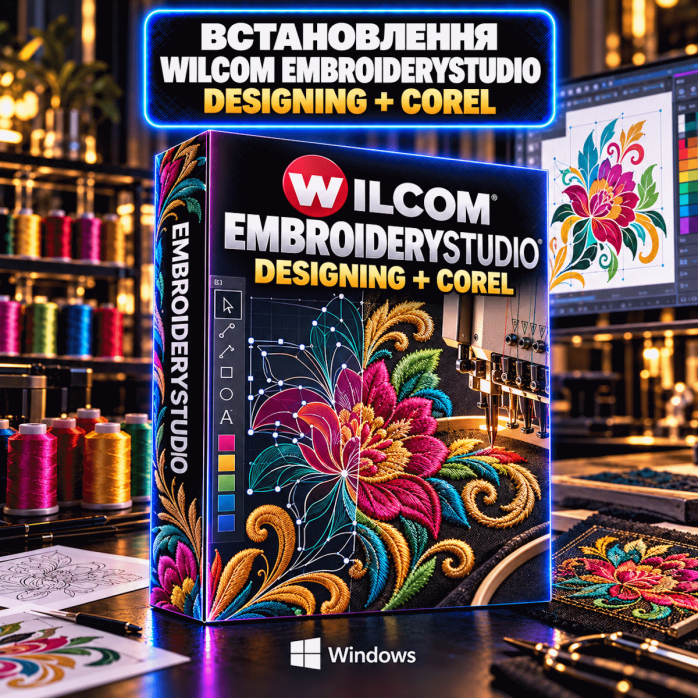
Професійне дистанційне встановлення Wilcom Embroidery Studio Designing на Windows і Mac для дизайнерів машинної вишивки, виробництв, ательє, рекламних компаній, швейних підприємств, власників вишивальних машин та спеціалістів, які створюють дизайни для автоматичної машинної вишивки.
Допоможемо перевірити комп’ютер, операційну систему, системні компоненти та попередні версії Wilcom, встановити Wilcom Embroidery Studio Designing, виконати перший запуск і перевірити базову роботу програми.
Також додатково встановлюємо CorelDRAW, який використовується разом із Wilcom для роботи з векторною графікою, логотипами, контурами, написами та підготовкою графічних об’єктів для подальшого перетворення у вишивку.
Для Windows Wilcom встановлюється безпосередньо у систему.
На MacBook, iMac, Mac mini та Mac Studio Wilcom встановлюємо через Windows у віртуальній машині.
Для сучасних Mac на Apple Silicon типовий варіант:
macOS → Parallels Desktop → Windows 11 ARM → Wilcom Embroidery Studio Designing
Таким чином користувач може працювати з Wilcom на Mac, навіть попри відсутність окремої нативної macOS-версії програми.
Установлення виконується дистанційно через AnyDesk або TeamViewer.
Wilcom Embroidery Studio Designing — професійна програма для створення, редагування та підготовки дизайнів машинної вишивки.
Вона використовується у:
швейному виробництві;
ательє;
рекламних компаніях;
виробництві брендованого одягу;
нанесенні логотипів;
виробництві шевронів;
вишивці на кепках;
вишивці на футболках;
вишивці на худі;
вишивці на куртках;
вишивці на рушниках;
текстильному виробництві;
виготовленні корпоративного одягу;
створенні декоративної вишивки.
Wilcom дозволяє перетворювати графічну ідею на готовий дизайн для вишивальної машини.
Головне завдання Wilcom — створення правильного набору стібків, який вишивальна машина зможе відтворити на тканині.
Дизайнер може контролювати:
форму об’єкта;
тип стібка;
щільність;
напрямок стібків;
порядок вишивки;
компенсацію стягування;
підстил;
переходи;
обрізання нитки;
кольори;
послідовність об’єктів;
контури;
написи.
Це значно більше, ніж звичайне перетворення картинки у файл для машини.
Якісний дизайн машинної вишивки повинен враховувати:
тканину;
нитку;
стабілізатор;
розмір дизайну;
тип обладнання;
кількість голок;
технологію виробництва.
Рівень Designing орієнтований на створення повноцінних професійних дизайнів.
Він підходить для тих, хто не просто відкриває готові файли, а самостійно створює:
логотипи;
емблеми;
шеврони;
написи;
декоративні елементи;
корпоративну символіку;
монограми;
складні багатоколірні дизайни.
Разом із Wilcom Embroidery Studio Designing можемо додатково встановити сумісний CorelDRAW.
CorelDRAW особливо корисний для роботи з векторною графікою.
Наприклад, у CorelDRAW можна:
створити логотип;
відредагувати контур;
перемалювати растрове зображення;
підготувати текст;
створити геометрію;
змінити форму;
очистити вектор;
підготувати об’єкти перед оцифруванням.
Після цього графіку можна використовувати у Wilcom для створення дизайну машинної вишивки.
Одна з важливих переваг Embroidery Studio Designing — інтеграція з CorelDRAW Graphics.
Це дозволяє поєднати в одному робочому процесі:
векторний дизайн + машинну вишивку
Наприклад:
отримуємо логотип клієнта;
відкриваємо або перемальовуємо його у CorelDRAW;
очищаємо контури;
коригуємо текст;
готуємо вектор;
передаємо об’єкти у Wilcom;
задаємо типи стібків;
налаштовуємо щільність;
задаємо послідовність;
експортуємо файл для вишивальної машини.
Один із найчастіших сценаріїв використання Wilcom — підготовка логотипів для машинної вишивки.
Клієнт може надати:
PNG;
JPG;
JPEG;
PDF;
AI;
EPS;
CDR;
SVG;
інший графічний файл.
Залежно від якості вихідного матеріалу логотип може потребувати попередньої підготовки.
Якщо логотип є лише у JPG або PNG, його не завжди достатньо просто імпортувати у Wilcom.
Спочатку може знадобитися:
очистити фон;
спростити дрібні деталі;
перемалювати контури;
змінити текст;
підготувати векторну версію.
Для цього особливо корисний CorelDRAW.
Векторний файл значно зручніший для подальшої підготовки дизайну.
У векторі легко змінювати:
форму;
розмір;
контури;
текст;
окремі елементи;
кольори.
Після цього об’єкти переводяться у відповідні типи вишивки.
Wilcom має інструменти автоматизації, які допомагають швидше перетворювати графіку у вишивку.
Auto-Digitizing може бути корисним для:
простих логотипів;
великих однорідних форм;
швидкої підготовки початкового варіанта;
подальшого ручного редагування.
Але для професійного результату автоматичне оцифрування часто потрібно додатково коригувати вручну.
Для складних дизайнів професійні дизайнери використовують ручне Digitizing.
Це дозволяє контролювати:
кожний об’єкт;
напрямок стібка;
тип заповнення;
щільність;
Underlay;
Pull Compensation;
початок і кінець об’єкта;
порядок вишивки.
Такий підхід дозволяє значно краще адаптувати дизайн під конкретну тканину.
У машинній вишивці використовуються різні типи стібків.
Наприклад:
Satin;
Tatami;
Run;
Triple Run;
Zigzag;
декоративні заповнення;
контурні стібки;
спеціальні ефекти.
Правильний тип залежить від:
форми;
ширини об’єкта;
розміру;
тканини;
бажаного результату.
Satin Stitch часто використовується для:
написів;
контурів;
вузьких елементів;
логотипів;
монограм.
Satin добре виглядає на компактних формах і дає характерну гладку поверхню.
Tatami використовується для заповнення великих областей.
Наприклад:
великих частин логотипу;
геометричних об’єктів;
фонових зон;
емблем.
Для Tatami важливо правильно налаштувати:
Density;
Angle;
Underlay;
Compensation.
Run Stitch використовується для:
тонких ліній;
контурів;
дрібних деталей;
переходів.
Для більш виразного контуру може використовуватися кілька проходів.
Underlay — підстил під основною вишивкою.
Він допомагає:
стабілізувати тканину;
підняти верхні стібки;
зменшити деформацію;
покращити краї;
забезпечити рівномірне покриття.
Правильний Underlay особливо важливий на:
трикотажі;
рушниках;
флісі;
еластичних тканинах.
Під час вишивки тканина та нитка можуть змінювати геометрію дизайну.
Pull Compensation допомагає компенсувати стягування.
Без правильної компенсації можуть з’явитися:
щілини;
зміщення;
нерівні краї;
неправильні контури.
Надто висока щільність може призвести до:
жорсткої вишивки;
обривів нитки;
деформації тканини;
перевантаження машини;
зайвих стібків.
Надто низька щільність може залишити видимою тканину.
Тому Density потрібно підбирати відповідно до:
матеріалу;
нитки;
розміру;
типу заповнення.
Зміна Stitch Angle дозволяє:
підкреслити форму;
створити візуальний об’єм;
зробити сусідні об’єкти помітнішими;
покращити зовнішній вигляд логотипу.
Навіть об’єкти одного кольору можуть виглядати по-різному завдяки різному напрямку стібків.
Wilcom дозволяє контролювати порядок об’єктів.
Правильна Sequence допомагає:
зменшити переходи;
зменшити Trim;
скоротити час;
уникнути зайвих протяжок;
правильно накладати об’єкти.
У складному дизайні важливо контролювати:
Jump Stitch;
Trim;
Connectors;
Start Point;
End Point.
Невдала послідовність може створити багато зайвих переходів між об’єктами.
У дизайні можна використовувати різні кольори ниток.
Для багатоголкової вишивальної машини порядок кольорів особливо важливий.
Можна підготувати дизайн із:
одним кольором;
двома кольорами;
багатьма кольорами;
зміною кольору в потрібному місці.
Wilcom може використовувати палітри ниток різних виробників.
Це допомагає дизайнеру наблизити кольори проєкту до реальної нитки.
Водночас потрібно враховувати, що відображення кольору на моніторі та реальний колір нитки можуть відрізнятися.
Wilcom особливо зручний для створення вишитих написів.
Можна створювати:
імена;
прізвища;
назви компаній;
номери;
ініціали;
монограми;
декоративні написи.
Для вишивки краще використовувати спеціально підготовлені Embroidery Fonts.
Звичайний комп’ютерний шрифт і шрифт, оптимізований під вишивку, — не завжди одне й те саме.
Потрібно враховувати:
мінімальну висоту літер;
товщину;
щільність;
тип тканини;
Satin;
дрібні елементи.
Особливо важливо правильно підготувати маленькі написи.
Маленькі букви — одна з найскладніших задач машинної вишивки.
Якщо текст занадто малий:
отвори можуть закриватися;
літери можуть зливатися;
стібки можуть накладатися;
текст буде погано читатися.
Тому дизайн іноді потрібно спрощувати.
Wilcom використовується для підготовки дизайнів для вишивки на кепках.
Тут потрібно враховувати:
вигнуту поверхню;
порядок вишивки;
напрямок;
центр;
жорсткість кепки;
спеціальне кріплення.
Дизайн для кепки може відрізнятися від того самого логотипу для футболки.
Для футболок потрібно враховувати еластичність матеріалу.
Важливі:
стабілізатор;
Underlay;
Density;
Pull Compensation.
Надто щільний дизайн може деформувати тонкий трикотаж.
Худі та світшоти зазвичай мають щільнішу тканину.
На них можна використовувати складніші дизайни, але все одно потрібно враховувати:
товщину матеріалу;
стабілізатор;
щільність;
кількість стібків.
Wilcom часто використовується для створення:
шевронів;
нашивок;
патчів;
емблем;
військової символіки;
корпоративних нашивок;
спортивних емблем.
Для таких виробів можна створювати:
контур;
заповнення;
текст;
декоративну обводку.
Рушник має ворсисту поверхню.
Для якісної вишивки потрібно враховувати:
Underlay;
щільність;
висоту ворсу;
стабілізацію;
іноді верхній водорозчинний стабілізатор.
Фліс також потребує правильної підготовки дизайну.
Дрібні стібки можуть частково «провалюватися» у матеріал.
Тому іноді потрібно змінювати:
Density;
Underlay;
розмір дрібних деталей.
Wilcom дозволяє бачити приблизну кількість стібків у дизайні.
Цей показник важливий для оцінки:
часу роботи машини;
складності дизайну;
виробничої собівартості;
навантаження на тканину.
Один і той самий логотип можна створити з різною кількістю стібків залежно від налаштувань.
Правильна побудова дизайну допомагає скоротити:
кількість Trim;
переходи;
зміну кольорів;
зайві стібки.
Це особливо важливо у серійному виробництві.
Wilcom Embroidery Studio Designing підходить не тільки для одного дизайнера.
Програму використовують:
вишивальні цехи;
текстильні підприємства;
рекламні агентства;
виробники спецодягу;
виробники корпоративної форми;
ательє;
виробники сувенірної продукції.
Після створення дизайну його потрібно підготувати для конкретної машини.
Різні виробники можуть використовувати різні формати машинних файлів.
Тому перед Export потрібно знати:
модель вишивальної машини;
підтримуваний формат;
кількість голок;
обмеження п’ялець;
розмір поля вишивки.
Залежно від обладнання можуть використовуватися різні формати.
Наприклад:
DST;
PES;
EXP;
JEF;
VP3;
XXX;
інші машинні формати.
Конкретний формат потрібно підбирати відповідно до вашої машини.
Для роботи всередині Wilcom особливо важливий формат:
.EMB
EMB може зберігати значно більше інформації про дизайн, ніж звичайний машинний файл.
У ньому можуть зберігатися:
об’єкти;
типи стібків;
параметри;
кольори;
послідовність;
текст;
властивості дизайну.
Тому якщо дизайн буде надалі редагуватися, бажано зберігати оригінальний EMB.
DST є машинним форматом.
Він не зберігає всю структуру проєкту так, як EMB.
Якщо відкрити готовий DST для подальшого складного редагування, можливостей буде менше, ніж при роботі з оригінальним EMB.
Тому для архіву бажано мати:
EMB;
машинний файл для обладнання.
Перед експортом потрібно враховувати розмір п’ялець.
Наприклад:
100×100 мм;
130×180 мм;
200×300 мм;
інші формати.
Дизайн повинен поміщатися у робочу область конкретної машини.
Wilcom має режим візуального перегляду вишивки.
Він допомагає приблизно оцінити:
напрямок стібків;
щільність;
фактуру;
кольори;
загальний вигляд дизайну.
Але екранна візуалізація не замінює реальний тестовий вишив.
Навіть якщо дизайн ідеально виглядає у програмі, перед великим тиражем бажано зробити тест.
Це дозволяє перевірити:
щільність;
натяг нитки;
Underlay;
Pull Compensation;
розташування;
кольори;
стабілізатор;
якість дрібного тексту.
Wilcom Embroidery Studio розроблений насамперед для Microsoft Windows.
Для сучасних версій EmbroideryStudio рекомендується сучасна 64-бітна система Windows.
Перед встановленням перевіряємо:
Windows;
архітектуру системи;
процесор;
RAM;
SSD;
вільне місце;
відеокарту;
системні компоненти;
попередній Wilcom;
попередній CorelDRAW.
Для сучасного ПК оптимально використовувати сумісну 64-бітну Windows 11.
Перевіряємо:
системні оновлення;
драйвери;
.NET;
Visual C++;
вільне місце;
старі компоненти.
Після встановлення тестуємо запуск Wilcom і CorelDRAW.
Деякі версії EmbroideryStudio також можуть працювати на Windows 10 64-bit.
Можливість залежить від конкретного покоління Wilcom.
Тому перед встановленням перевіряємо саме ту версію, яка потрібна клієнту.
Для сучасного EmbroideryStudio бажано мати достатній обсяг RAM.
Для професійної роботи можуть використовуватися:
16 ГБ RAM;
32 ГБ RAM;
більше.
Якщо паралельно відкриті:
Wilcom;
CorelDRAW;
Photoshop;
Illustrator;
браузер
додаткова оперативна пам’ять буде корисною.
Для комфортної роботи підходять сучасні:
Intel Core i5;
Intel Core i7;
Intel Core i9;
Intel Core Ultra;
AMD Ryzen 5;
AMD Ryzen 7;
AMD Ryzen 9.
Більш потужний CPU особливо корисний при роботі з великими та складними дизайнами.
Рекомендується SSD.
Він прискорює:
запуск Windows;
Wilcom;
CorelDRAW;
відкриття великих файлів;
роботу з бібліотеками;
копіювання дизайнів.
Для комфортного Designing бажано використовувати достатньо великий дисплей.
Особливо зручно:
Full HD;
QHD;
4K;
два монітори;
ultrawide.
На одному екрані можна тримати Wilcom, а на другому:
CorelDRAW;
оригінальний логотип;
специфікацію;
папку з файлами.
Нативної версії Wilcom Embroidery Studio для macOS немає.
Тому безпосередньо у macOS Wilcom не встановлюється.
На Mac ми використовуємо віртуальну машину з Windows.
Типова схема:
Mac → Parallels Desktop → Windows → Wilcom Embroidery Studio
Сам Wilcom працює всередині Windows.
На сучасних Mac з Apple Silicon можна використовувати:
MacBook Air;
MacBook Pro;
Mac mini;
Mac Studio;
iMac
на процесорах:
M1;
M1 Pro;
M1 Max;
M1 Ultra;
M2;
M2 Pro;
M2 Max;
M2 Ultra;
M3;
M3 Pro;
M3 Max;
M3 Ultra;
M4;
M4 Pro;
M4 Max;
новіших сумісних Apple Silicon.
Для актуальних поколінь Wilcom типовий варіант:
Parallels Desktop + Windows 11 ARM + EmbroideryStudio
MacBook Air на Apple Silicon може використовувати Wilcom через віртуальну Windows.
При цьому ресурси Mac розподіляються між:
macOS;
Parallels;
Windows;
Wilcom;
CorelDRAW.
Тому для комфортної роботи бажано мати достатній обсяг оперативної пам’яті та SSD.
MacBook Pro краще підходить для більш інтенсивної роботи.
Особливо якщо одночасно потрібно використовувати:
Wilcom;
CorelDRAW;
Photoshop;
інші графічні програми.
Mac mini на Apple Silicon можна використовувати як стаціонарну систему для дизайнера машинної вишивки.
Можна підключити:
великий дисплей;
два монітори;
зовнішній SSD;
USB-накопичувач;
мережеве сховище.
Wilcom при цьому працюватиме у Windows усередині віртуальної машини.
Mac Studio особливо зручний, якщо потрібно виділити Windows-віртуальній машині більше ресурсів.
Це може бути корисно для:
складних дизайнів;
великих EMB;
Wilcom + CorelDRAW;
одночасної роботи кількох графічних програм.
Для сучасних Apple Silicon Mac використовується Windows 11 ARM.
Windows працює всередині Parallels Desktop.
У цю Windows уже встановлюємо:
Wilcom Embroidery Studio Designing;
CorelDRAW;
необхідні системні компоненти.
Користувач запускає Windows приблизно як окреме середовище всередині macOS.
Перевага віртуальної машини полягає в тому, що не потрібно перезавантажувати Mac для кожного переходу.
Можна одночасно мати:
macOS;
браузер Mac;
Finder;
Windows;
Wilcom.
Залежно від налаштувань Parallels робочий процес може бути досить зручним.
Для роботи можна налаштувати обмін файлами між macOS і Windows.
Наприклад, логотип може зберігатися у папці на Mac, а потім відкриватися у Windows.
Важливо правильно налаштувати:
Shared Folders;
Documents;
Downloads;
зовнішні диски.
Якщо Wilcom потрібно працювати з USB-пристроєм або обладнанням, потрібно правильно передати пристрій у Windows-віртуальну машину.
У Parallels USB можна підключати:
до macOS;
або безпосередньо до Windows.
Для спеціального обладнання сумісність перевіряється окремо.
Віртуальна Windows — це додатковий шар між Wilcom і Mac.
Тому продуктивність залежить від:
моделі Mac;
кількості RAM;
вільного SSD;
версії Parallels;
Windows;
версії Wilcom;
кількості ресурсів, виділених віртуальній машині.
Для професійної роботи потрібно правильно розподілити RAM і CPU.
Залежно від конфігурації можемо виконати:
✅ перевірку Windows;
✅ перевірку Mac;
✅ перевірку Apple Silicon;
✅ перевірку системних вимог;
✅ перевірку старих версій Wilcom;
✅ встановлення Wilcom Embroidery Studio Designing;
✅ встановлення необхідних компонентів;
✅ додаткове встановлення CorelDRAW;
✅ перевірку інтеграції CorelDRAW;
✅ перший запуск Wilcom;
✅ перевірку нового EMB;
✅ перевірку відкриття дизайну;
✅ перевірку TrueView;
✅ перевірку Lettering;
✅ перевірку Export;
✅ повторний запуск.
Для Mac робіт більше, оскільки спочатку потрібно підготувати Windows-середовище.
Залежно від конфігурації можемо виконати:
перевірку моделі Mac;
перевірку процесора;
перевірку RAM;
перевірку вільного місця;
підготовку Parallels Desktop;
налаштування віртуальної машини;
встановлення Windows;
налаштування Windows;
встановлення системних компонентів;
встановлення Wilcom;
встановлення CorelDRAW;
перевірку запуску;
налаштування спільних папок;
базову перевірку Export.
Причинами можуть бути:
несумісна Windows;
стара 32-bit система;
недостатньо місця;
пошкоджений інсталятор;
старі компоненти Wilcom;
залишки попередньої версії;
конфлікт CorelDRAW;
.NET;
Visual C++;
Windows Update;
антивірус;
права користувача.
Перед повторним встановленням потрібно визначити конкретну причину.
Якщо програма встановилася, але не відкривається, перевіряємо:
Windows;
системні компоненти;
попередній Wilcom;
графічний драйвер;
профіль користувача;
CorelDRAW;
конфігурацію програми.
Якщо програма закривається під час запуску або роботи, потрібно визначити момент помилки.
Наприклад:
під час старту;
при відкритті EMB;
при перемиканні в Graphics Mode;
при імпорті;
під час Export;
при роботі з певним дизайном.
Після цього перевіряємо конкретну причину.
Якщо CorelDRAW встановлений, але Graphics Mode у Wilcom працює неправильно, потрібно перевірити:
сумісність версій;
порядок встановлення;
старий CorelDRAW;
системні компоненти;
інтеграцію;
конфігурацію Wilcom.
Для EmbroideryStudio важливо використовувати саме сумісний CorelDRAW.
Причиною може бути:
несумісна версія CorelDRAW;
некоректна інсталяція;
старі компоненти;
проблема .NET;
залишки іншої версії CorelDRAW.
У такій ситуації перевіряємо Wilcom і CorelDRAW разом.
Якщо проблема виникає вже на стороні CorelDRAW, перевіряємо:
Windows;
системні компоненти;
попередні версії CorelDRAW;
налаштування профілю;
інсталяцію.
На продуктивність впливають:
CPU;
RAM;
SSD;
GPU;
розмір EMB;
кількість об’єктів;
кількість стібків;
складність дизайну;
CorelDRAW;
інші відкриті програми.
На Mac додатково впливає конфігурація віртуальної машини.
При роботі через Parallels потрібно враховувати, що ресурси розподіляються між macOS і Windows.
Не варто віддавати Windows усю оперативну пам’ять Mac.
Потрібно залишити достатньо ресурсів і для macOS.
Причиною може бути:
файл створений у новішій версії Wilcom;
файл пошкоджений;
неповністю скопійований;
проблема конкретного дизайну;
стара версія програми.
Спочатку потрібно визначити, у якому поколінні Wilcom було створено файл.
Це нормальна особливість машинного формату.
DST містить насамперед інформацію про стібки і не має такої повної об’єктної структури, як EMB.
Тому редагування DST може відрізнятися від роботи з оригінальним EMB.
Якщо збільшувати звичайний машинний файл, стібки можуть просто розтягуватися.
При роботі з об’єктним EMB Wilcom має більше можливостей для правильного перерахунку.
Саме тому для редагування бажано зберігати оригінальний EMB.
Причинами можуть бути:
неправильна компенсація;
недостатній Underlay;
напрямок стібків;
тканина;
стабілізатор;
натяг;
Density.
Це вже питання самого дизайну та технології вишивки, а не встановлення програми.
Причина може бути не тільки у файлі.
Потрібно враховувати:
голку;
нитку;
натяг;
швидкість;
тканину;
стабілізатор;
надмірну щільність;
дуже короткі стібки.
Перевіряємо:
формат;
ім’я файлу;
USB;
структуру папок;
обмеження конкретної машини;
розмір дизайну;
тип Export.
Якщо користувач переходить зі старішої версії, перед встановленням потрібно перевірити:
старий Wilcom;
старий CorelDRAW;
користувацькі шаблони;
EMB-файли;
палітри;
налаштування;
сумісність нової версії.
Не завжди потрібно видаляти всі старі файли дизайнів.
Перед великою зміною системи бажано зберегти:
EMB;
DST;
PES;
інші машинні файли;
власні бібліотеки;
логотипи;
CorelDRAW-файли;
шаблони.
Особливо якщо комп’ютер використовується у виробництві.
Якщо Windows була перевстановлена, можемо заново підготувати робоче середовище.
Наприклад:
системні компоненти;
Wilcom Embroidery Studio Designing;
CorelDRAW;
перевірка інтеграції;
відновлення робочих папок;
тест EMB;
тест Export.
Якщо користувач переходить на новий Mac, потрібно перенести не просто Wilcom.
Потрібно підготувати:
Parallels;
Windows;
ресурси віртуальної машини;
Wilcom;
CorelDRAW;
спільні папки;
робочі файли.
Особливо це актуально при переході:
Intel Mac → Apple Silicon;
M1 → M3;
M1 → M4;
старий MacBook → новий MacBook;
Mac mini → Mac Studio.
Установлення виконується дистанційно через:
AnyDesk;
TeamViewer.
Для Windows потрібно:
увімкнути комп’ютер;
підключити його до інтернету;
запустити AnyDesk або TeamViewer;
надати тимчасові дані підключення;
підтверджувати системні запити за необхідності.
Після цього спеціаліст може виконати встановлення та перевірку програми.
На Mac спочатку готується віртуальна машина Windows.
Типовий порядок:
перевірка Mac;
перевірка вільного SSD;
встановлення та налаштування Parallels Desktop;
створення Windows-віртуальної машини;
встановлення Windows;
налаштування системи;
встановлення Wilcom;
додаткове встановлення CorelDRAW;
перевірка інтеграції;
тест роботи.
Після завершення можемо перевірити:
запуск Wilcom;
створення нового дизайну;
відкриття тестового EMB;
роботу графічного вікна;
CorelDRAW;
створення простого об’єкта;
Satin;
Tatami;
Lettering;
TrueView;
кольори;
кількість стібків;
Export;
повторний запуск Wilcom.
Залежно від конфігурації можемо виконати:
встановлення Wilcom Embroidery Studio Designing;
перевірку Windows;
перевірку системних компонентів;
встановлення CorelDRAW;
перевірку інтеграції CorelDRAW;
перший запуск;
тест EMB;
тест TrueView;
тест Lettering;
базовий тест Export;
усунення типових проблем інсталяції.
Для Mac додатково:
підготовка віртуальної машини;
Windows;
базове налаштування Parallels;
встановлення Wilcom всередині Windows.
У стандартну послугу не входить:
навчання Wilcom;
навчання Digitizing;
створення дизайну вишивки замість клієнта;
оцифрування логотипів;
створення шевронів;
створення Embroidery Fonts;
налаштування конкретного виробництва;
підготовка сотень файлів;
тестова фізична вишивка;
налаштування самої вишивальної машини;
постійне технічне обслуговування;
майбутні оновлення.
Додаткові роботи можна погодити окремо.
🧵 встановлюємо Wilcom Embroidery Studio Designing;
🎨 додатково встановлюємо CorelDRAW;
🔗 перевіряємо інтеграцію Wilcom + CorelDRAW;
💻 працюємо з Windows;
🍎 встановлюємо Wilcom на Mac через віртуальну машину;
⚡ працюємо з сучасними Apple Silicon Mac;
🪟 налаштовуємо Windows для Wilcom на Mac;
📁 перевіряємо EMB;
🪡 перевіряємо основні типи стібків;
🔤 перевіряємо Lettering;
🖥 перевіряємо TrueView;
📤 перевіряємо базовий Export;
🔧 допомагаємо, якщо Wilcom не встановлюється;
🔧 допомагаємо, якщо Wilcom не запускається;
🔧 допомагаємо при проблемах із Graphics Mode;
🌐 працюємо дистанційно через AnyDesk або TeamViewer.
Так.
Установлення виконується через AnyDesk або TeamViewer.
Ні.
У більшості випадків послуга виконується повністю дистанційно.
Так.
CorelDRAW додатково встановлюємо разом із Wilcom Embroidery Studio Designing, якщо він потрібен для відповідної конфігурації.
Після встановлення перевіряємо базову інтеграцію програм.
CorelDRAW використовується для роботи з:
векторною графікою;
логотипами;
контурами;
написами;
формами.
Підготовлену векторну графіку можна використовувати для подальшого створення дизайну машинної вишивки.
Не для абсолютно кожної операції.
Але для дизайнера, який регулярно працює з логотипами та векторною графікою, CorelDRAW є дуже корисним доповненням до Wilcom.
Так.
Wilcom Embroidery Studio є Windows-програмою.
Нативної версії для macOS немає.
На Mac Wilcom встановлюємо через Windows у віртуальній машині.
Типова схема:
macOS → Parallels Desktop → Windows → Wilcom
На сучасних Apple Silicon Mac використовується Windows ARM.
Сучасні версії Wilcom можна використовувати на сумісному Apple Silicon Mac через Parallels Desktop та Windows.
Так, для сумісної конфігурації через віртуальну Windows.
Так, для актуальних сумісних версій Wilcom і Parallels.
Так, актуальні покоління EmbroideryStudio можна використовувати на сучасних Apple Silicon Mac через Windows 11 ARM у Parallels.
Так.
Wilcom буде працювати всередині Windows-віртуальної машини.
Так.
Mac Studio добре підходить для використання ресурсоємної Windows-віртуальної машини.
У нашому сценарії CorelDRAW встановлюється всередині тієї самої Windows-віртуальної машини, що й Wilcom.
Тобто схема така:
Mac → Parallels → Windows → Wilcom + CorelDRAW
Так.
Це один із типових робочих сценаріїв.
Основний робочий формат Wilcom:
EMB
Також дизайн можна експортувати у машинні формати залежно від обладнання.
Так.
DST широко використовується для промислових вишивальних машин.
Підтримка форматів залежить від конкретної конфігурації та потрібного Export, але PES є одним із поширених форматів машинної вишивки.
Для подальшого редагування краще зберігати EMB.
Для передачі на машину може використовуватися відповідний машинний формат.
Так.
Wilcom Designing призначений саме для професійного Digitizing та створення дизайнів машинної вишивки.
Так.
Можна створювати:
патчі;
емблеми;
шеврони;
логотипи;
написи.
Так.
Wilcom має розвинені інструменти Lettering.
Так.
Density є одним із ключових параметрів дизайну машинної вишивки.
Так.
Це один з основних інструментів дизайну.
Так.
Так.
Перевіряємо:
версію Wilcom;
версію CorelDRAW;
сумісність;
порядок встановлення;
попередні версії;
системні компоненти.
Перевіряємо:
Windows;
компоненти системи;
старі версії Wilcom;
драйвери;
профіль користувача;
конфігурацію CorelDRAW.
Перевіряємо:
RAM Mac;
ресурси Parallels;
CPU;
Windows;
SSD;
кількість запущених програм.
Якщо вам потрібно встановити Wilcom Embroidery Studio Designing на Windows або Mac, звертайтеся до «Львів Сервіс».
Установлення виконується дистанційно через AnyDesk або TeamViewer.
Для Windows встановлюємо Wilcom безпосередньо в операційну систему.
Для Mac використовуємо:
macOS → віртуальна машина → Windows → Wilcom Embroidery Studio Designing
Також додатково встановлюємо CorelDRAW та перевіряємо його базову інтеграцію з Wilcom.
🧵 Wilcom Embroidery Studio Designing
🪡 Machine Embroidery
🎨 CorelDRAW
🔗 Wilcom + CorelDRAW
✏️ Digitizing
🤖 Auto-Digitizing
🔤 Lettering
🧱 Tatami
✨ Satin
➖ Run Stitch
🧵 Underlay
↔️ Pull Compensation
📁 EMB
📤 DST / PES та інші формати
👕 Вишивка на одязі
🧢 Вишивка на кепках
🧵 Шеврони та патчі
💻 Windows
🍎 Mac через віртуальну машину
⚡ Apple Silicon
🪟 Windows 11 ARM на сучасних Mac
🌐 Дистанційно через AnyDesk або TeamViewer
Встановлення Wilcom Embroidery Studio Designing — дистанційна послуга з підготовки професійного середовища для створення дизайнів машинної вишивки. На Windows Wilcom встановлюється безпосередньо в систему, а на Mac — через Windows у віртуальній машині. Додатково встановлюємо CorelDRAW для роботи з векторною графікою та перевіряємо взаємодію CorelDRAW з Wilcom.
Швидка та безпечна дистанційна настройка ПЗ на Windows та macOS (включно з процесорами Apple Silicon M1, M2, M3, M4, M5).
Зв'яжіться з нашим спеціалістом зручним для вас способом:
Ви також можете залишити заявку на сайті, і наш спеціаліст зателефонує вам найближчим часом.
Все відбувається максимально просто, безпечно та прозоро:
Завантажте одну з офіційних програм віддаленого доступу:
📌 Для підключення надішліть майстру: ID та пароль (TeamViewer) або 9-значний AnyDesk-адрес.
💡 Користувачам macOS потрібно надати дозвіл на керування в системних налаштуваннях.
Знаємо нюанси встановлення будь-якого софту на Windows та macOS.
Підключаємося та починаємо роботу одразу після вашого звернення.
Ви бачите всі дії майстра на своєму екрані та контролюєте процес.
Залишаємося на зв'язку та відповідаємо на запитання після налаштування.