Кошик
Ваш кошик порожній :(
Це ніколи не пізно виправити :)


Переглядів: 444


🏷️ Принтер етикеток Star Micronics не друкує, не підключається до комп’ютера або неправильно подає матеріал? Допоможемо встановити драйвер, налаштувати USB, Ethernet, Wi-Fi чи Bluetooth, вибрати тип етикетки та перевірити друк із потрібної програми.
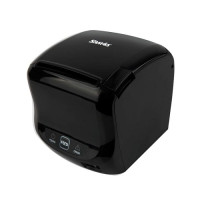
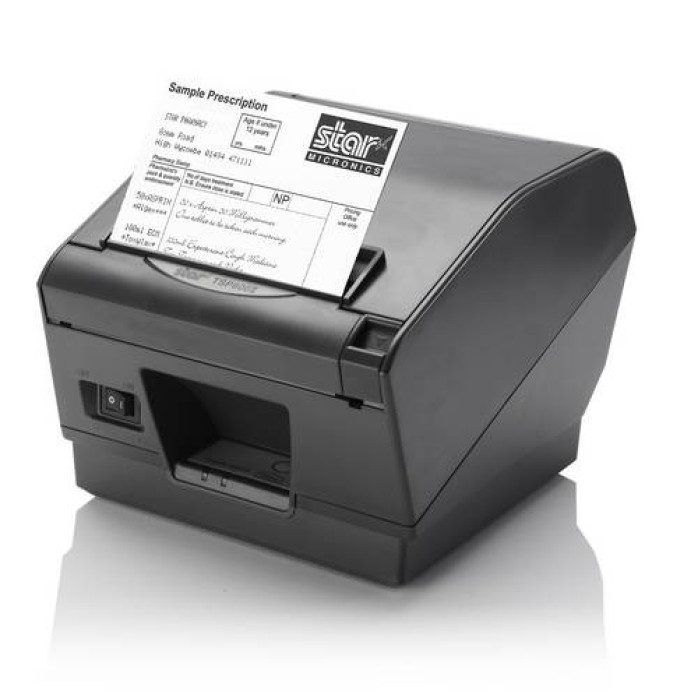
Надаємо послугу дистанційного налаштування принтерів етикеток Star через AnyDesk або TeamViewer. Працюємо з багатофункціональними моделями Star Micronics для звичайних, висічених, безпідкладкових і клейких етикеток, а також чекової термострічки.
Допомагаємо налаштувати друк товарних етикеток, цінників, кухонних і харчових стікерів, штрихкодів, QR-кодів, транспортних наклейок, складського маркування та онлайн-замовлень.
Залежно від моделі, типу матеріалу й поставленого завдання виконуємо:
визначення точної моделі та модифікації;
перевірку доступних інтерфейсів;
встановлення драйвера Star Micronics;
видалення неправильних або застарілих драйверів;
підключення принтера до Windows;
перевірку сумісності з macOS;
налаштування USB або USB-C;
підключення через Ethernet;
додавання принтера за IP-адресою;
налаштування Wi-Fi;
підключення через Bluetooth;
встановлення Star Windows Software;
налаштування Star Quick Setup Utility;
вибір типу матеріалу;
налаштування ширини та довжини етикетки;
коригування полів і орієнтації;
калібрування датчиків;
налаштування безпідкладкового матеріалу;
перевірку роботи різака;
налаштування відривної планки;
регулювання швидкості та щільності;
перевірку друку штрихкодів і QR-кодів;
усунення завислих завдань;
перевірку роботи з програмою клієнта;
друк тестової етикетки.
У більшості випадків налаштування виконується дистанційно. Спеціаліст підключається до комп’ютера через AnyDesk або TeamViewer, перевіряє систему, встановлює програмне забезпечення, налаштовує інтерфейс і задає параметри матеріалу.
Клієнту може знадобитися:
увімкнути або перезапустити принтер;
перепідключити USB-кабель;
підключити Ethernet;
установити рулон етикеток;
правильно розташувати напрямні;
натиснути кнопку подавання;
надрукувати внутрішній тест;
надіслати фотографію результату.
За потреби можливий виїзд майстра по Львову. Вартість виїзного налаштування розраховується погодинно — 2500 грн за годину.
Налаштовуємо сучасні та попередні моделі Star Micronics:
Star mC-Label3;
Star mC-Label2;
Star TSP143IV SK;
Star TSP143IV SK X4;
Star TSP143IV UE SK;
Star TSP143IV UEWB SK;
Star TSP743II;
Star TSP847II;
Star SK1-311 SK.
Також можемо перевірити можливість налаштування інших термопринтерів Star, якщо конкретна модель підтримує потрібний матеріал і режим друку.
Перед початком роботи бажано надіслати фотографію заводської наклейки, оскільки одна серія може мати декілька модифікацій із різними інтерфейсами.
Star mC-Label3 — багатофункціональний принтер, який залежно від модифікації й матеріалу може друкувати:
висічені етикетки;
безпідкладкові етикетки;
клейкі стікери;
безперервні етикетки;
чекову термострічку;
штрихкоди та QR-коди.
Під час налаштування mC-Label3 перевіряємо:
драйвер;
тип підключення;
параметри матеріалу;
датчики;
ширину рулону;
довжину етикетки;
режим різака або відриву;
положення друку;
роботу з потрібною програмою.
Star mC-Label2 — компактна модель для друку вужчих етикеток, клейких і безпідкладкових матеріалів.
Допомагаємо:
встановити драйвер;
додати принтер у Windows;
налаштувати USB-C, Ethernet, Wi-Fi або Bluetooth відповідно до модифікації;
вибрати ширину матеріалу;
задати довжину етикетки;
перевірити різак;
налаштувати друк тексту, штрихкодів і QR-кодів.
Наявність конкретного інтерфейсу залежить від повного позначення моделі.
Star TSP143IV SK призначений для друку клейких етикеток без підкладки. Такі матеріали зручні для:
маркування харчових контейнерів;
друку кухонних замовлень;
стікерів для стаканів;
етикеток доставки;
наклейок для пакування;
маркування онлайн-замовлень;
тимчасових цінників.
Залежно від модифікації можуть бути доступні USB, USB-C, Ethernet, Wi-Fi та Bluetooth.
Під час налаштування перевіряємо тип матеріалу, ширину рулону, різак, щільність друку та сумісність із програмою.
Для коректної роботи потрібно встановити драйвер і програмне забезпечення, що відповідає конкретній моделі та способу підключення.
Якщо використовується неправильний драйвер, можуть виникати такі проблеми:
комп’ютер не бачить принтер;
пристрій визначається як невідомий;
принтер є у Windows, але не друкує;
завдання залишаються в черзі;
відсутній потрібний формат матеріалу;
макет виходить у неправильному масштабі;
текст або штрихкод зміщується;
не працює різак;
після перезавантаження зникає підключення.
Під час налаштування перевіряємо версію операційної системи, точну модель, активний порт, установлені драйвери та стан служби друку.
USB використовується для прямого підключення до одного комп’ютера. Після з’єднання Windows може автоматично створити чергу друку, але параметри етикетки все одно потрібно налаштувати.
Виконуємо:
Перевірку визначення пристрою.
Установлення драйвера.
Вибір правильного USB-порту.
Видалення зайвих копій принтера.
Налаштування типу матеріалу.
Створення потрібного формату.
Виконання тестового друку.
Якщо принтер підключали до різних USB-роз’ємів, система може створити кілька його копій. У результаті програма надсилає завдання на неактивний порт.
Мережеву модель можна використовувати з декількох комп’ютерів або підключати до сумісної касової чи ресторанної системи.
Можемо виконати:
визначення IP-адреси;
перевірку доступності принтера;
налаштування мережевих параметрів;
створення TCP/IP-порту;
додавання принтера у Windows;
налаштування постійної IP-адреси;
підключення на кількох комп’ютерах;
усунення статусу «Не в мережі»;
відновлення роботи після заміни роутера.
Принтер і комп’ютер повинні перебувати в одній локальній мережі.
Для моделей із бездротовим модулем можемо допомогти:
підключити принтер до Wi-Fi;
вибрати потрібну мережу;
ввести пароль;
визначити отриману IP-адресу;
додати пристрій у Windows;
перевірити стабільність зв’язку;
відновити підключення після зміни роутера;
перевірити доступність із потрібної програми.
Наявність Wi-Fi залежить від модифікації пристрою.
Bluetooth може використовуватися для підключення до сумісного комп’ютера, планшета або смартфона.
Перевіряємо:
чи має модель Bluetooth;
чи доступний принтер для пошуку;
чи створена пара між пристроями;
чи має програма підтримку Star;
чи вибрано правильний інтерфейс;
чи не підключений принтер до іншого пристрою.
Наявність Bluetooth не гарантує роботу з будь-якою програмою. Застосунок повинен підтримувати конкретну модель або відповідний протокол друку.
Для частини моделей Star доступне підключення до macOS. Можливість роботи залежить від моделі, типу інтерфейсу, версії системи та програми.
Допомагаємо:
встановити сумісний драйвер;
додати принтер у macOS;
підключити USB або мережеву модель;
вибрати формат матеріалу;
перевірити орієнтацію;
налаштувати щільність;
виконати тестовий друк.
Перед початком потрібно повідомити точну модель принтера та версію macOS.
Сучасні принтери Star можуть працювати з різними видами матеріалів — залежно від моделі:
висіченими етикетками;
безперервною стрічкою;
клейкими безпідкладковими етикетками;
знімними клейкими етикетками;
постійними клейкими етикетками;
звичайною чековою термострічкою.
Для кожного типу потрібно правильно налаштувати датчики, спосіб подавання та різак.
Використання несумісного матеріалу може спричинити:
заминання;
налипання клею;
неправильне різання;
пропуск етикеток;
помилку паперу;
швидке забруднення механізму;
зміщення друку.
Розмір повинен збігатися:
у програмі створення макета;
у драйвері Star;
у параметрах завдання;
у меню принтера;
з фактично встановленим матеріалом.
Налаштовуємо формати для:
товарних етикеток;
цінників;
кухонних стікерів;
етикеток для стаканів;
транспортних наклейок;
адресного маркування;
складських етикеток;
штрихкодів;
QR-кодів;
онлайн-замовлень;
харчових контейнерів;
чекової стрічки.
Неправильний формат може призвести до обрізання макета, зайвого подавання матеріалу або друку одного завдання на кількох етикетках.
Калібрування необхідне для правильного визначення довжини етикетки та її початкового положення.
Ознаки неправильних параметрів:
принтер подає зайвий матеріал;
етикетка зупиняється в неправильному місці;
макет друкується зі зміщенням;
різак спрацьовує не в потрібній точці;
пристрій показує помилку паперу;
друк починається на попередній етикетці;
частина тексту переходить на наступну наклейку.
Під час налаштування вибираємо відповідний тип матеріалу та перевіряємо позиціонування після кількох завдань.
Моделі Star можуть мати автоматичний різак або відривну планку. Режим роботи залежить від моделі, матеріалу та завдання.
Можна налаштувати:
обрізання після кожної етикетки;
обрізання після серії;
частковий або повний розріз;
друк без автоматичного різання;
використання відривної планки.
Для клейких і безпідкладкових матеріалів потрібно використовувати режим, який підтримується конкретною моделлю. Неправильні параметри можуть призвести до налипання клею або заминання.
Принтери етикеток Star використовують технологію прямого термодруку. Зображення утворюється нагріванням спеціального матеріалу, тому чорнило, тонер або ріббон не потрібні.
Якщо виходить порожня етикетка, перевіряємо:
чи є матеріал термочутливим;
якою стороною встановлений рулон;
чи вибрано правильний тип матеріалу;
чи достатня щільність;
чи друкується внутрішній тест;
чи є об’єкти в макеті;
чи правильно вибраний системний порт.
Надто висока швидкість може погіршити якість дрібного тексту, штрихкодів і QR-кодів. Недостатня щільність спричиняє блідий друк, а надмірна — злиття тонких ліній.
Параметри підбираються відповідно до:
типу матеріалу;
розміру тексту;
типу штрихкоду;
ширини рулону;
необхідної продуктивності;
якості вихідного макета.
Після зміни параметрів виконуємо тестовий друк і перевіряємо читабельність.
Допомагаємо налаштувати друк:
EAN-8;
EAN-13;
Code 39;
Code 128;
GS1-128;
ITF;
Codabar;
UPC-A;
UPC-E;
QR-кодів;
Data Matrix;
PDF417;
артикулів;
серійних номерів;
номерів замовлень;
дат і термінів придатності.
Якщо код не зчитується, перевіряємо його розмір, пропорції, масштабування, контрастність, швидкість і щільність друку.
Допомагаємо налаштувати Star для роботи з програмним забезпеченням, яке вже використовується клієнтом.
Перевіряємо:
вибір правильного принтера;
формат сторінки;
розмір етикетки;
орієнтацію;
масштабування;
поля та відступи;
друк українського тексту;
штрихкоди й QR-коди;
роботу різака;
активний системний порт;
передавання змінних даних.
Можливість повної інтеграції залежить від конкретної касової, ресторанної, складської, логістичної або дизайнерської програми.
Окремі моделі Star підтримують технологію CloudPRNT, яка дає змогу отримувати завдання з хмарних систем.
Можемо допомогти з базовим налаштуванням принтера й мережевого підключення, перевірити доступність пристрою та встановити необхідне програмне забезпечення.
Повна інтеграція з конкретним сайтом, онлайн-касовою або службою замовлень залежить від можливостей сторонньої системи та наявності підтримки Star CloudPRNT.
Звертайтеся, якщо:
принтер Star не друкує;
комп’ютер не бачить пристрій;
драйвер не встановлюється;
Windows показує невідомий USB-пристрій;
принтер перебуває в автономному режимі;
завдання зависають у черзі;
програма не бачить принтер;
мережевий пристрій недоступний;
Wi-Fi або Bluetooth не підключається;
виходять порожні етикетки;
матеріал подається неправильно;
друк зміщується;
макет обрізається;
різак спрацьовує в неправильному місці;
етикетки застрягають;
клей накопичується в механізмі;
указаний неправильний розмір;
друк надто світлий;
текст або штрихкод розмитий;
QR-код не зчитується;
після оновлення Windows принтер перестав працювати;
внутрішній тест друкується, але програма не працює;
Windows створила декілька копій принтера.
Після оновлення або перевстановлення системи можуть змінитися:
драйвер;
номер USB-порту;
IP-адреса;
параметри мережі;
системна черга;
тип матеріалу;
формат етикетки;
пристрій за замовчуванням;
налаштування робочої програми.
Перевіряємо підключення, повторно встановлюємо драйвер, очищаємо чергу й відновлюємо параметри друку.
Можливі причини:
рулон установлений неправильним боком;
матеріал не є термочутливим;
вибрано неправильний тип носія;
установлена занадто низька щільність;
активний неправильний порт;
використовується несумісний драйвер;
макет розташований за межами сторінки;
програма надсилає завдання на інший пристрій.
Для діагностики перевіряємо внутрішній тест, матеріал, драйвер, порт і параметри макета.
Не потрібно перевозити принтер.
Робота виконується на комп’ютері клієнта.
Перевіряється точна модель Star.
Установлюється відповідний драйвер.
Налаштовується USB, Ethernet, Wi-Fi або Bluetooth.
Вибирається правильний тип матеріалу.
Задається точний розмір етикетки.
Перевіряється робота різака.
Усуваються конфлікти старих драйверів.
Виконується тестовий друк.
Ми надаємо послугу програмного підключення та налаштування принтерів етикеток Star. Не виконуємо:
механічний ремонт;
заміну термоголовки;
ремонт блока живлення;
ремонт електронної плати;
заміну валиків або датчиків;
відновлення пошкоджених роз’ємів;
ремонт механізму подавання;
ремонт або заміну різака;
перепрошивання обладнання;
ремонт після падіння чи залиття.
Якщо принтер не вмикається, не протягує матеріал, сильно шумить або має фізичні пошкодження, потрібна апаратна діагностика.
Перед дистанційним налаштуванням підготуйте:
точну модель принтера Star;
фотографію заводської наклейки;
фотографію доступних роз’ємів;
комп’ютер із Windows або macOS;
стабільне підключення до інтернету;
AnyDesk або TeamViewer;
USB-кабель або мережеве підключення;
рулон сумісних етикеток;
точний розмір матеріалу;
файл або приклад макета;
назву програми, з якої потрібно друкувати;
короткий опис проблеми.
Якщо принтер Star не підключається, не друкує, неправильно подає етикетки, не працює різак або обладнання перестало працювати після оновлення системи, звертайтеся за дистанційною допомогою.
Установимо драйвер, налаштуємо USB, Ethernet, Wi-Fi або Bluetooth, виберемо правильний тип матеріалу, задамо формат етикетки та перевіримо друк із вашої програми. Для попередньої оцінки надішліть точну модель пристрою, фотографію заводської наклейки, версію операційної системи та опис проблеми.
Відгуків про цей товар ще не було.
Швидка та безпечна дистанційна настройка ПЗ на Windows та macOS (включно з процесорами Apple Silicon M1, M2, M3, M4, M5).
Зв'яжіться з нашим спеціалістом зручним для вас способом:
Ви також можете залишити заявку на сайті, і наш спеціаліст зателефонує вам найближчим часом.
Все відбувається максимально просто, безпечно та прозоро:
Завантажте одну з офіційних програм віддаленого доступу:
📌 Для підключення надішліть майстру: ID та пароль (TeamViewer) або 9-значний AnyDesk-адрес.
💡 Користувачам macOS потрібно надати дозвіл на керування в системних налаштуваннях.
Знаємо нюанси встановлення будь-якого софту на Windows та macOS.
Підключаємося та починаємо роботу одразу після вашого звернення.
Ви бачите всі дії майстра на своєму екрані та контролюєте процес.
Залишаємося на зв'язку та відповідаємо на запитання після налаштування.