Кошик
Ваш кошик порожній :(
Це ніколи не пізно виправити :)


Переглядів: 696


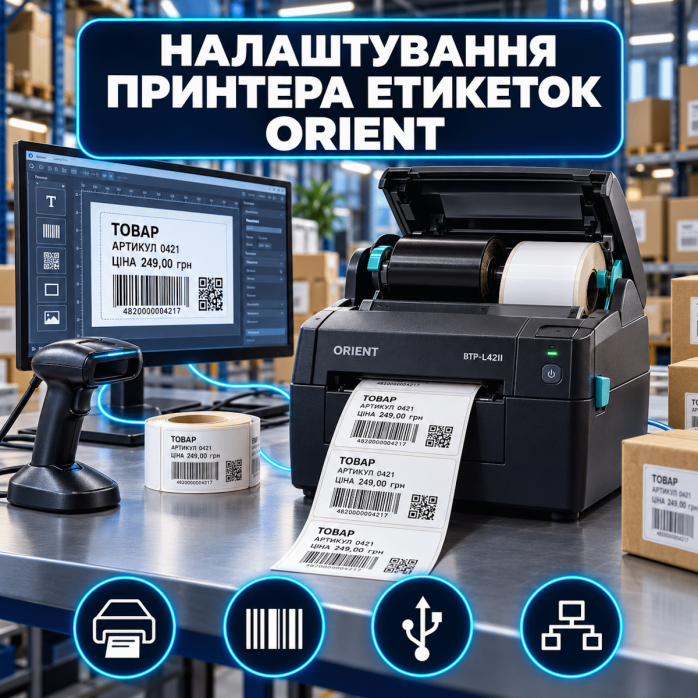
Потрібно підключити принтер етикеток Orient, установити драйвер, налаштувати розмір етикетки або виправити зміщення друку? Надаємо професійну допомогу з налаштування принтерів Orient і SNBC для магазинів, складів, служб доставки, аптек, виробничих підприємств та інших організацій.
Допомагаємо встановити сумісний драйвер, підключити принтер через USB, Ethernet або COM-порт, виконати калібрування, налаштувати прямий термічний чи термотрансферний друк, перевірити штрихкоди та усунути типові програмні помилки.
🖥️ Основний формат послуги — дистанційне налаштування через AnyDesk або TeamViewer.
Принтери Orient можуть визначатися в документації, драйверах і програмах під брендом SNBC — Shandong New Beiyang. Тому під час пошуку програмного забезпечення модель Orient може бути представлена як:
Orient BTP-L520;
SNBC BTP-L520;
Orient/SNBC BTP-L520;
SNBC Orient BTP-L520.
Це стосується й інших моделей серії BTP. Якщо в установленому драйвері немає слова Orient, але є точна модель SNBC, такий драйвер може бути правильним.
Перед установленням ми звіряємо повне маркування пристрою, інтерфейси, роздільну здатність і тип друку.
Працюємо з різними моделями принтерів етикеток, зокрема:
Orient BTP-L520
Orient BTP-L540
Orient BTP-L42II
SNBC BTP-L520
SNBC BTP-L540
SNBC BTP-LF258
SNBC BTP-L730
SNBC BTP-LF460
SNBC BTP-K710
SNBC BTP-LA240
SNBC BTP-L530
SNBC BTP-L630
SNBC BTP-L548
SNBC BTP-L547II
SNBC BTP-L540H
SNBC BTP-L580II
SNBC BTP-U100t
SNBC BTP-2200E Plus
SNBC BTP-2300E Plus
SNBC BTP-3200E
SNBC BTP-3300E
SNBC BTP-4200E
SNBC BTP-4300E
SNBC BTP-i510
SNBC BTP-7400
інші сумісні моделі Orient/SNBC.
Якщо моделі немає в переліку, надішліть фотографію заводської наклейки та панелі з роз’ємами. За маркуванням можна визначити потрібний драйвер і доступні способи підключення.
Налаштування принтера етикеток Orient може включати:
визначення точної моделі;
перевірку сумісності з Windows;
пошук драйвера Orient або SNBC;
встановлення чи перевстановлення драйвера;
видалення неправильних і конфліктних драйверів;
підключення через USB;
налаштування COM-порту;
підключення через Ethernet;
визначення IP-адреси;
створення TCP/IP-порту;
налаштування ширини та висоти етикетки;
створення системного формату;
вибір орієнтації;
коригування полів і відступів;
регулювання швидкості друку;
налаштування щільності й температури;
вибір прямого термічного або термотрансферного режиму;
калібрування датчика проміжку;
налаштування датчика чорної мітки;
перевірку безперервного матеріалу;
налаштування ріббона;
очищення черги друку;
усунення статусу Offline;
перевірку штрихкодів і QR-кодів;
друк тестової етикетки;
перевірку роботи з програмою клієнта.
Перелік робіт залежить від моделі, конфігурації, способу підключення та використовуваного програмного забезпечення.
Одна з поширених проблем — відсутність моделі Orient у сучасному інсталяторі драйвера. У такому випадку обладнання може бути представлене під брендом SNBC.
Неправильний драйвер може спричинити:
відсутність друку;
неправильне визначення порту;
зависання завдань;
відсутність потрібного формату;
обрізання макета;
друк порожніх етикеток;
неправильний режим ріббона;
недоступність калібрування;
появу випадкових символів;
відсутність принтера в програмі;
створення дублікатів пристрою.
Ми перевіряємо точну модель, версію Windows, розрядність системи та спосіб підключення. За потреби старі драйвери видаляються, після чого виконується чисте встановлення.
USB найчастіше використовується для підключення настільного принтера до одного комп’ютера.
Допомагаємо, якщо:
Windows не бачить принтер;
пристрій відображається як невідомий;
драйвер не прив’язаний до USB-порту;
після перепідключення з’явилася копія;
принтер має статус «Не в мережі»;
завдання залишається в черзі;
тестова сторінка не друкується;
програма вибирає інший пристрій;
після зміни USB-роз’єму друк зник.
Під час налаштування перевіряємо драйвер, системний порт, кабельне підключення та службу друку Windows.
Окремі модифікації Orient/SNBC підтримують послідовне підключення RS-232.
Для правильної роботи потрібно узгодити:
номер COM-порту;
швидкість обміну;
біти даних;
парність;
стоп-біти;
керування потоком.
Якщо параметри принтера і комп’ютера не збігаються, пристрій може не реагувати, приймати лише частину завдання або друкувати випадкові символи.
Допомагаємо налаштувати фізичний COM-порт або сумісний перехідник USB–COM.
Мережеве підключення дозволяє використовувати один принтер із декількох робочих місць.
Допомагаємо:
визначити поточну IP-адресу;
перевірити доступність принтера;
підключити пристрій до локальної мережі;
призначити статичну IP-адресу;
створити TCP/IP-порт;
встановити драйвер на декількох комп’ютерах;
усунути статус Offline;
відновити друк після заміни роутера;
виправити проблему зі зміною IP-адреси;
перевірити друк із програми клієнта.
Для стабільної роботи бажано закріпити IP-адресу принтера. Інакше після перезапуску мережі адреса може змінитися, а Windows продовжить надсилати завдання на старий порт.
Розмір потрібно правильно встановити:
у драйвері;
у програмі для створення етикетки;
у параметрах документа;
у стандартному вікні друку.
Якщо значення не збігаються, виникають:
обрізаний текст;
зміщений штрихкод;
неправильний масштаб;
друк на двох етикетках;
великий порожній відступ;
неправильна орієнтація;
поступове зміщення макета;
пропуск матеріалу;
автоматичне зменшення.
Налаштовуємо різні формати:
товарні цінники;
складські етикетки;
транспортне маркування;
адресні наклейки;
етикетки для коробок;
медичні етикетки;
інвентарні наліпки;
бірки;
безперервну стрічку;
індивідуальні розміри в межах можливостей принтера.
Точний формат створюється відповідно до фактичного розміру носія.
Калібрування допомагає принтеру визначити початок і кінець кожної етикетки.
Ознаки неправильного калібрування:
принтер протягує декілька етикеток;
друк починається між наклейками;
кожен наступний макет зміщується;
після завдання виходить порожня етикетка;
не визначається проміжок;
принтер не бачить чорну мітку;
з’являється повідомлення про відсутність паперу;
після заміни рулону друк збився;
матеріал подається без зупинки;
кнопка Feed протягує забагато матеріалу.
Під час калібрування враховується тип носія:
етикетки з проміжком;
матеріал із чорною міткою;
безперервна термострічка;
фальцьовані етикетки;
бірки та ярлики.
Після заміни розміру або типу матеріалу принтер може потребувати повторного калібрування.
Orient BTP-L520, BTP-L540 та інші термічні моделі працюють без ріббона. Зображення формується безпосередньо на термочутливому матеріалі.
Такий спосіб підходить для:
цінників;
транспортних етикеток;
адресних наліпок;
складського маркування;
чеків;
медичних етикеток;
матеріалів із коротким або середнім терміном використання.
Для чіткого друку налаштовуємо швидкість і щільність. Надто висока температура може спричинити розмиття штрихкоду, а низька — зробити текст занадто блідим.
Orient BTP-L42II та інші термотрансферні моделі можуть друкувати з використанням фарбувальної стрічки.
Такий спосіб застосовується, коли потрібна стійкість до:
стирання;
вологи;
температури;
сонячного світла;
хімічного впливу;
тривалого зберігання.
Типові проблеми:
принтер не бачить ріббон;
стрічка встановлена неправильно;
ріббон мнеться;
друк переноситься частково;
відбиток легко стирається;
з’являються вертикальні смуги;
стрічка рухається, але етикетка порожня;
у драйвері вибрано неправильний метод;
щільність не відповідає матеріалу.
Дистанційно налаштовуємо програмні параметри та допомагаємо правильно встановити ріббон за схемою принтера.
Залежно від моделі принтери Orient/SNBC можуть використовувати власні команди або режими сумісності з поширеними мовами керування принтерами етикеток.
Це важливо під час роботи з:
обліковими системами;
ERP і WMS;
торговими програмами;
складським програмним забезпеченням;
готовими шаблонами етикеток;
програмами для Zebra;
системами автоматизації;
виробничими програмами.
Якщо програма надсилає несумісні команди, замість макета можуть друкуватися символи, текст команд або порожня етикетка.
У такому випадку перевіряємо драйвер, активний режим і спосіб формування завдання.
Принтери Orient/SNBC можуть використовуватися для друку:
EAN-13;
EAN-8;
Code 39;
Code 93;
Code 128;
GS1-128;
UPC-A;
UPC-E;
Codabar;
ITF;
QR Code;
Data Matrix;
PDF417;
інших форматів залежно від моделі й програми.
Якщо код не зчитується, перевіряємо:
його розмір;
товщину ліній;
вільні поля;
роздільну здатність;
масштабування;
швидкість друку;
щільність;
якість матеріалу;
відповідність ріббона;
стан друкувальної головки.
Штрихкод може не зчитуватися як через занадто блідий, так і через надмірно темний друк.
Допомагаємо підготувати принтер для друку:
товарних цінників;
назв та артикулів;
штрихкодів;
QR-кодів;
серійних номерів;
номерів партій;
дат виробництва;
термінів придатності;
складських адрес;
інвентарних номерів;
маркування коробок;
транспортних етикеток;
етикеток для палет;
медичних наліпок;
бірок для одягу.
Можемо налаштувати системний принтер і перевірити друк із уже встановленої програми клієнта.
Розроблення програмного забезпечення, зміна конфігурації ERP/WMS, програмування окремої інтеграції або створення складного модуля обміну до стандартної послуги не входять.
Працюємо з принтерами на комп’ютерах із:
Windows 11;
Windows 10;
Windows Server;
старішими версіями Windows за наявності сумісного драйвера.
Частина моделей Orient випускалася давно, тому сумісність із сучасною Windows перевіряється індивідуально. Для деяких пристроїв потрібно використовувати драйвер із назвою SNBC.
Перед установленням перевіряємо:
версію і розрядність Windows;
права адміністратора;
установлені драйвери;
стан служби друку;
точну модель;
роздільну здатність принтера;
тип порту;
програму для друку.
Звертайтеся, якщо:
Orient не друкує;
комп’ютер не бачить принтер;
не встановлюється драйвер;
модель відсутня у списку;
пристрій визначається як SNBC;
принтер має статус Offline;
зависає черга друку;
друкуються порожні етикетки;
текст обрізається;
макет зміщений;
друк дуже блідий;
зображення надто темне;
принтер протягує весь рулон;
подається декілька порожніх етикеток;
не визначається проміжок;
не працює чорна мітка;
після заміни рулону збилося позиціонування;
ріббон не визначається;
штрихкод не зчитується;
замість етикетки друкуються символи;
програма не бачить установлене обладнання;
не працює мережевий друк;
після заміни роутера принтер став недоступним;
Windows створила декілька копій пристрою.
Спочатку визначаємо, чи пов’язана проблема з драйвером, портом, мережею, форматом документа, калібруванням або фізичним станом принтера.
Послуга охоплює програмне налаштування обладнання. Ми:
не ремонтуємо друкувальні головки;
не замінюємо датчики;
не ремонтуємо блоки живлення;
не відновлюємо механізми подавання;
не ремонтуємо плати керування;
не виконуємо пайку;
не ремонтуємо роз’єми;
не продаємо етикетки та ріббони;
не додаємо відсутні апаратні функції;
не гарантуємо роботу фізично несправного обладнання;
не оновлюємо прошивку без необхідності;
не ремонтуємо механічні несправності дистанційно.
Якщо перевірка вказує на фізичну несправність, клієнту повідомляється про необхідність ремонту обладнання.
Для підключення використовується AnyDesk або TeamViewer:
Клієнт повідомляє точну модель Orient або SNBC.
Надсилає фотографію заводської наклейки.
Описує проблему і спосіб підключення.
Підключає принтер до комп’ютера або мережі.
Запускає програму дистанційного доступу.
Майстер перевіряє систему, драйвери та порти.
Установлюється відповідний драйвер.
Створюється потрібний формат етикетки.
Виконується калібрування.
Перевіряється друк із програми клієнта.
Клієнт повинен перебувати біля обладнання, оскільки може знадобитися натиснути кнопку, замінити рулон, установити ріббон, перезапустити принтер або показати результат друку через камеру.
Якщо дистанційне налаштування неможливе або потрібно підключити декілька пристроїв на місці, доступний виїзд майстра по Львову. Виїзні роботи оплачуються погодинно — 2500 грн за годину.
Перед початком бажано підготувати:
принтер Orient або SNBC;
блок живлення;
USB-, COM- або Ethernet-кабель;
рулон потрібних етикеток;
ріббон для термотрансферної моделі;
комп’ютер із доступом до інтернету;
права адміністратора;
AnyDesk або TeamViewer;
приклад етикетки;
програму, з якої потрібно друкувати;
фотографію заводської наклейки.
Після завершення робіт ви отримуєте:
правильно визначену модель;
установлений сумісний драйвер Orient/SNBC;
налаштований системний порт;
робоче USB-, COM- або мережеве підключення;
створений формат етикетки;
правильну орієнтацію та масштаб;
відкаліброване подавання матеріалу;
налаштовану швидкість і щільність;
правильно вибраний метод друку;
перевірений штрихкод;
тестовий друк із потрібної програми;
рекомендації щодо заміни матеріалу та повторного калібрування.
Якщо принтер Orient не друкує, не підключається, пропускає етикетки, не визначає ріббон або неправильно друкує макет, надішліть нам:
точну модель;
версію Windows;
спосіб підключення;
розмір етикетки;
фотографію заводської наклейки;
назву програми;
короткий опис проблеми.
Допоможемо знайти відповідний драйвер Orient/SNBC, підключити принтер, налаштувати формат, виконати калібрування та перевірити стабільність друку. 🖨️🏷️
Відгуків про цей товар ще не було.
Швидка та безпечна дистанційна настройка ПЗ на Windows та macOS (включно з процесорами Apple Silicon M1, M2, M3, M4, M5).
Зв'яжіться з нашим спеціалістом зручним для вас способом:
Ви також можете залишити заявку на сайті, і наш спеціаліст зателефонує вам найближчим часом.
Все відбувається максимально просто, безпечно та прозоро:
Завантажте одну з офіційних програм віддаленого доступу:
📌 Для підключення надішліть майстру: ID та пароль (TeamViewer) або 9-значний AnyDesk-адрес.
💡 Користувачам macOS потрібно надати дозвіл на керування в системних налаштуваннях.
Знаємо нюанси встановлення будь-якого софту на Windows та macOS.
Підключаємося та починаємо роботу одразу після вашого звернення.
Ви бачите всі дії майстра на своєму екрані та контролюєте процес.
Залишаємося на зв'язку та відповідаємо на запитання після налаштування.