Кошик
Ваш кошик порожній :(
Це ніколи не пізно виправити :)


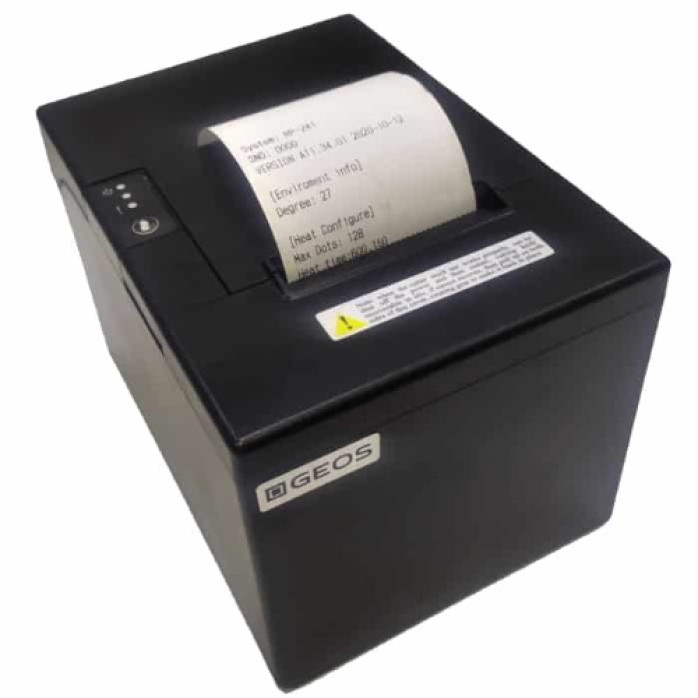
Переглядів: 596


Професійно налаштовуємо принтери етикеток GEOS для друку цінників, товарних наклейок, штрихкодів, QR-кодів, складського маркування, транспортних етикеток і стікерів для поштових відправлень. Встановимо сумісний драйвер або програму, підключимо принтер до комп’ютера, смартфона чи локальної мережі, налаштуємо розмір етикетки та перевіримо друк.
Послуга надається переважно дистанційно через TeamViewer або AnyDesk. Якщо використовується мобільний принтер, клієнт повинен перебувати біля пристрою та мати доступ до смартфона або комп’ютера, з якого планується друк.
Працюємо з мобільними моделями GEOS та іншим сумісним обладнанням бренду.
Серед поширених моделей:
GEOS K329 Bluetooth;
GEOS K329 Bluetooth + Wi-Fi;
GEOS K419 Bluetooth;
GEOS K419 Bluetooth + Wi-Fi;
інші модифікації GEOS K329;
інші модифікації GEOS K419;
сумісні мобільні принтери GEOS;
настільні принтери етикеток GEOS — після перевірки повної моделі.
📌 У GEOS також є чекові принтери серій RP. Вони належать до іншої категорії обладнання та можуть мати інший драйвер, формат паперу й принцип налаштування. Перед початком роботи необхідно надіслати фотографію наклейки з повною моделлю пристрою.
Мобільні принтери зручні для роботи на складі, у магазині, кур’єрській службі, логістиці, під час інвентаризації та маркування товарів безпосередньо біля місця зберігання.
Допомагаємо налаштувати:
підключення через Bluetooth;
підключення через Wi-Fi;
USB-з’єднання з комп’ютером;
пошук принтера на смартфоні;
встановлення сумісної програми;
надання програмі необхідних дозволів;
вибір правильного пристрою;
формат етикетки;
орієнтацію;
насиченість;
швидкість друку;
калібрування носія;
тестову етикетку;
друк штрихкоду або QR-коду.
Можливості підключення залежать від конкретної модифікації. Одна версія принтера може підтримувати лише Bluetooth, а інша — Bluetooth і Wi-Fi.
Залежно від моделі, системи й завдання можемо виконати:
визначення точної моделі принтера;
встановлення драйвера GEOS;
пошук сумісного драйвера;
видалення неправильного або пошкодженого драйвера;
встановлення програми для керування принтером;
підключення через USB;
створення або перевірку USB-порту;
підключення через Bluetooth;
підключення через Wi-Fi;
пошук принтера в локальній мережі;
налаштування IP-адреси;
перевірку COM-порту;
налаштування розміру етикетки;
вибір типу носія;
калібрування датчика;
налаштування проміжку між етикетками;
налаштування матеріалу з чорною міткою;
вибір безперервного рулону;
регулювання швидкості й насиченості;
перевірку штрихкодів;
перевірку QR-кодів;
налаштування друку з потрібної програми;
тестовий друк після завершення робіт.
Bluetooth використовується для друку зі смартфона, планшета або сумісного комп’ютера.
Під час налаштування перевіряємо:
чи ввімкнений Bluetooth на принтері;
чи бачить пристрій смартфон або комп’ютер;
чи не підключений принтер до іншого пристрою;
чи правильно виконано сполучення;
чи має програма дозвіл на Bluetooth;
чи надано доступ до пристроїв поблизу;
чи вибрано GEOS у програмі;
чи передається тестове завдання;
чи не розривається з’єднання;
чи відновлюється підключення після перезапуску.
На деяких смартфонах для пошуку Bluetooth-принтера також потрібно надати програмі дозвіл на визначення пристроїв поблизу або геолокацію.
Якщо модель підтримує Wi-Fi, принтер можна підключити до локальної мережі або використовувати в іншому передбаченому виробником режимі.
Можемо виконати:
пошук бездротової мережі;
підключення принтера до Wi-Fi;
визначення IP-адреси;
перевірку доступності пристрою;
налаштування програми;
підключення зі смартфона;
підключення з комп’ютера;
відновлення роботи після заміни роутера;
повторне введення пароля Wi-Fi;
усунення конфлікту IP-адрес;
тестову відправку етикетки.
Для стабільної роботи принтер і пристрій, з якого виконується друк, зазвичай повинні перебувати в одній локальній мережі.
Якщо модель має USB-інтерфейс і підтримує роботу з Windows, можемо встановити драйвер та створити системний принтер.
Перевіряємо:
чи визначається пристрій у Windows;
чи встановлено відповідний драйвер;
чи не відображається GEOS як невідомий пристрій;
чи правильно призначено USB-порт;
чи немає декількох копій принтера;
чи бачить принтер програма для етикеток;
чи проходить тестовий друк;
чи не зависають завдання в черзі.
Якщо після підключення до іншого USB-роз’єму принтер перестав друкувати, перевіряємо прив’язку драйвера до нового порту.
Для сумісних моделей можна налаштувати друк через локальну мережу.
Виконуємо:
визначення IP-адреси;
перевірку зв’язку;
створення TCP/IP-порту;
встановлення драйвера;
налаштування постійної адреси;
підключення з декількох комп’ютерів;
перевірку брандмауера;
відновлення роботи після зміни параметрів мережі;
тестовий друк.
Перед початком дистанційного налаштування принтер і комп’ютер повинні бути підключені до однієї мережі.
Для правильного друку потрібно узгодити параметри в драйвері, програмі та шаблоні.
Налаштовуємо:
ширину етикетки;
висоту етикетки;
ширину підкладки;
проміжок між наклейками;
книжкову або альбомну орієнтацію;
поля;
масштаб;
горизонтальне зміщення;
вертикальне зміщення;
напрямок подачі;
кількість копій;
відступ після друку.
Якщо розмір указано неправильно, макет може обрізатися, друкуватися між етикетками або переноситися на наступну наклейку.
Калібрування дозволяє принтеру визначити межі кожної етикетки.
Воно потрібне, якщо пристрій:
пропускає етикетки;
подає декілька порожніх наклейок;
не зупиняє рулон;
друкує між етикетками;
поступово зміщує макет;
показує помилку носія;
неправильно працює після заміни рулону;
не визначає чорну мітку;
плутає етикетки різного розміру.
Налаштування виконується відповідно до типу матеріалу:
етикетки з проміжком;
матеріал із чорною міткою;
безперервний рулон;
бирки з вирізом;
спеціальні синтетичні етикетки.
Мобільні принтери GEOS переважно використовують технологію прямого термодруку. Зображення створюється на спеціальному термочутливому матеріалі без чорнила, тонера та ріббона.
Прямий термодрук підходить для:
цінників;
складського маркування;
транспортних етикеток;
наклейок для відправлень;
етикеток із датою;
маркування товарів;
короткострокових інформаційних стікерів;
штрихкодів;
QR-кодів.
Якщо замість термоетикетки встановлено звичайний папір, принтер може подавати матеріал без зображення.
Правильне налаштування насиченості допомагає отримати чіткий текст і штрихкод без зайвого нагрівання термоголовки.
Регулюємо параметри для:
дрібного тексту;
великих цінників;
штрихкодів;
QR-кодів;
логотипів;
темних елементів;
різних типів термоетикеток.
Надто світлий друк може погано зчитуватися сканером, а надмірна насиченість здатна зробити тонкі лінії штрихкоду занадто широкими.
Налаштовуємо друк популярних форматів:
EAN-13;
EAN-8;
Code 128;
Code 39;
UPC-A;
UPC-E;
ITF;
GS1-128;
QR Code;
Data Matrix;
PDF417.
Перевіряємо:
правильність даних;
розмір коду;
висоту штрихкоду;
контрастність;
вільні поля;
відсутність обрізання;
правильне масштабування;
якість зчитування сканером.
Якщо код не зчитується, причина може бути в малому розмірі, неправильному масштабі, надто світлому друці, якості етикетки або пошкодженні термоголовки.
Після налаштування принтер можна використовувати для друку:
товарних етикеток;
цінників;
штрихкодів;
QR-кодів;
складських наклейок;
адресних стікерів;
транспортних етикеток;
поштових наклейок;
номерів замовлень;
номерів партій;
серійних номерів;
інвентарних етикеток;
наклейок для полиць;
етикеток із датою та вагою;
маркування коробок;
коротких чеків — якщо це підтримує модель і програма.
Максимальний формат залежить від ширини друку конкретної моделі.
Мобільний GEOS зручно використовувати безпосередньо біля товару, стелажа або місця приймання вантажу.
Можемо допомогти налаштувати друк:
етикеток для приймання;
внутрішніх складських кодів;
інвентарних номерів;
адрес комірок;
номерів коробок;
транспортних наклейок;
етикеток комплектації;
штрихкодів товарів;
QR-кодів для внутрішньої системи.
Для інтеграції з конкретною складською програмою може знадобитися її адміністратор або розробник.
Принтер GEOS можна використовувати для оперативного друку:
цінників;
етикеток із назвою товару;
штрихкодів;
акційних наклейок;
етикеток із вагою;
дат виробництва;
термінів придатності;
внутрішніх артикулів;
номерів партії.
Перевіряємо, чи бачить програма принтер, чи правильно передає дані та чи відповідає шаблон установленому рулону.
Налаштовуємо друк із програм, які підтримують конкретний принтер, системний драйвер або відповідний спосіб передавання команд:
програм для створення етикеток;
торгових систем;
складських програм;
програм обліку;
мобільних застосунків;
ПРРО;
CRM;
браузерних сервісів;
поштових платформ;
PDF-файлів;
Microsoft Word;
Microsoft Excel;
спеціалізованих програм підприємства.
Стандартна послуга охоплює підключення принтера та доступні параметри друку. Написання індивідуального програмного коду або зміна сторонньої програми оцінюються окремо.
Для друку зі смартфона або планшета перевіряємо:
версію Android;
Bluetooth або Wi-Fi;
дозволи програми;
пошук пристроїв;
сполучення з принтером;
вибір моделі;
формат етикетки;
кодування тексту;
тестовий друк;
стабільність повторного підключення.
Якщо програма не підтримує конкретну модель GEOS або потрібну мову команд, стандартний друк може бути недоступний.
Можливість роботи з iOS або iPadOS залежить від моделі принтера та наявності сумісного застосунку.
Перед початком необхідно повідомити:
точну модель GEOS;
версію iOS або iPadOS;
спосіб підключення;
назву програми;
потрібний формат етикетки.
Звичайна наявність Bluetooth у принтері не завжди означає, що він може друкувати з iPhone. Потрібна підтримка з боку застосунку та сумісний спосіб обміну даними.
Підключення до комп’ютера можливе за наявності відповідного драйвера.
Перевіряємо роботу з:
Windows 11;
Windows 10;
Windows 8.1;
Windows 7 — якщо підтримується драйвером;
Windows Server — після попередньої перевірки.
Для деяких мобільних моделей основним способом роботи є Bluetooth або спеціальна програма, тому можливість створення звичайного системного принтера визначається індивідуально.
Звертайтеся, якщо:
смартфон не бачить принтер;
GEOS не підключається через Bluetooth;
постійно розривається з’єднання;
принтер підключений, але програма його не бачить;
Wi-Fi-принтер недоступний;
після заміни роутера зник друк;
Windows не визначає пристрій;
драйвер не встановлюється;
друкуються порожні етикетки;
принтер пропускає наклейки;
рулон подається без зупинки;
друк розташований між етикетками;
текст зміщений;
частина макета обрізається;
штрихкод не зчитується;
замість українських символів друкуються знаки;
друк надто світлий;
програма вибирає неправильний розмір;
після заміни рулону змістився макет;
завдання зависло в черзі;
потрібно підключити принтер до іншого пристрою.
Якщо замість українських літер друкуються символи або порожні квадрати, перевіряємо:
кодування;
підтримку кирилиці;
спосіб передавання тексту;
шрифт;
режим друку зображенням;
мову команд;
налаштування програми.
Не кожна модель має вбудований український шрифт. У такій ситуації програма повинна передавати текст у підтримуваному форматі або формувати всю етикетку як графічне зображення.
Під час дистанційного налаштування також перевіряємо програмні ознаки, пов’язані з мобільною роботою:
рівень заряду;
автоматичне вимкнення;
режим очікування;
повторне підключення;
поведінку після перезапуску;
вибір інтерфейсу;
стан носія;
повідомлення про помилки.
Фізичний стан акумулятора дистанційно не ремонтується. Якщо принтер швидко розряджається або не вмикається, може знадобитися апаратна діагностика.
Якщо стандартне налаштування не допомагає, можемо виконати:
Видалення старих копій принтера.
Очищення черги друку.
Видалення неправильного драйвера.
Перезапуск служби друку.
Встановлення сумісного програмного забезпечення.
Повторне підключення принтера.
Видалення старого Bluetooth-сполучення.
Налаштування розміру етикетки.
Калібрування.
Тестовий друк.
Це допомагає після оновлення системи, зміни смартфона, встановлення неправильної програми або невдалого першого підключення.
Основні роботи виконуємо через TeamViewer або AnyDesk. Якщо друк здійснюється зі смартфона, спеціаліст надає інструкції, а клієнт виконує необхідні дії на мобільному пристрої.
Перед початком потрібно:
зарядити принтер;
встановити рулон етикеток;
увімкнути Bluetooth або Wi-Fi;
підготувати комп’ютер чи смартфон;
встановити TeamViewer або AnyDesk на комп’ютер;
перебувати поруч із принтером;
мати декілька етикеток для тестів;
показувати результат друку.
Також можливий виїзд майстра по Львову. Вартість виїзних робіт становить 2500 грн за годину.
Ми виконуємо програмне підключення та налаштування, але не займаємося:
ремонтом електронних плат;
заміною термоголовки;
ремонтом акумулятора;
заміною роз’ємів;
ремонтом механізму протягування;
заміною датчиків;
ремонтом блока живлення;
прошивкою принтера;
відновленням після невдалої прошивки;
виготовленням рулонів етикеток;
продажем витратних матеріалів;
розробкою мобільних застосунків;
написанням індивідуальних інтеграцій;
зміною програмного коду сторонніх систем.
Якщо принтер не вмикається, не заряджається, не протягує матеріал або має фізичні пошкодження, потрібна апаратна діагностика.
Надішліть:
Повну модель принтера GEOS.
Фотографію наклейки на корпусі.
Пристрій, з якого потрібно друкувати.
Версію Windows, Android або iOS.
Тип підключення: USB, Bluetooth або Wi-Fi.
Розмір етикетки.
Тип носія.
Назву програми.
Фото або текст помилки.
Приклад неправильно надрукованої етикетки.
Після завершення робіт принтер GEOS підключений до потрібного пристрою, доступний у сумісній програмі та друкує етикетки з установленими параметрами.
Перевіряємо:
підключення;
драйвер або мобільну програму;
формат етикетки;
орієнтацію;
калібрування;
насиченість;
друк тексту;
штрихкод або QR-код;
українські символи;
стабільне надсилання завдань.
📞 Якщо принтер етикеток GEOS не підключається через Bluetooth, не визначається у Windows, пропускає наклейки або неправильно друкує макет — замовляйте дистанційне налаштування. Допоможемо підключити пристрій і підготувати його до роботи.
Відгуків про цей товар ще не було.
Швидка та безпечна дистанційна настройка ПЗ на Windows та macOS (включно з процесорами Apple Silicon M1, M2, M3, M4, M5).
Зв'яжіться з нашим спеціалістом зручним для вас способом:
Ви також можете залишити заявку на сайті, і наш спеціаліст зателефонує вам найближчим часом.
Все відбувається максимально просто, безпечно та прозоро:
Завантажте одну з офіційних програм віддаленого доступу:
📌 Для підключення надішліть майстру: ID та пароль (TeamViewer) або 9-значний AnyDesk-адрес.
💡 Користувачам macOS потрібно надати дозвіл на керування в системних налаштуваннях.
Знаємо нюанси встановлення будь-якого софту на Windows та macOS.
Підключаємося та починаємо роботу одразу після вашого звернення.
Ви бачите всі дії майстра на своєму екрані та контролюєте процес.
Залишаємося на зв'язку та відповідаємо на запитання після налаштування.


