Кошик
Ваш кошик порожній :(
Це ніколи не пізно виправити :)


Переглядів: 580
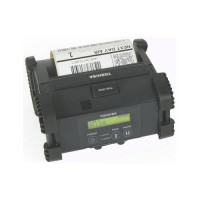


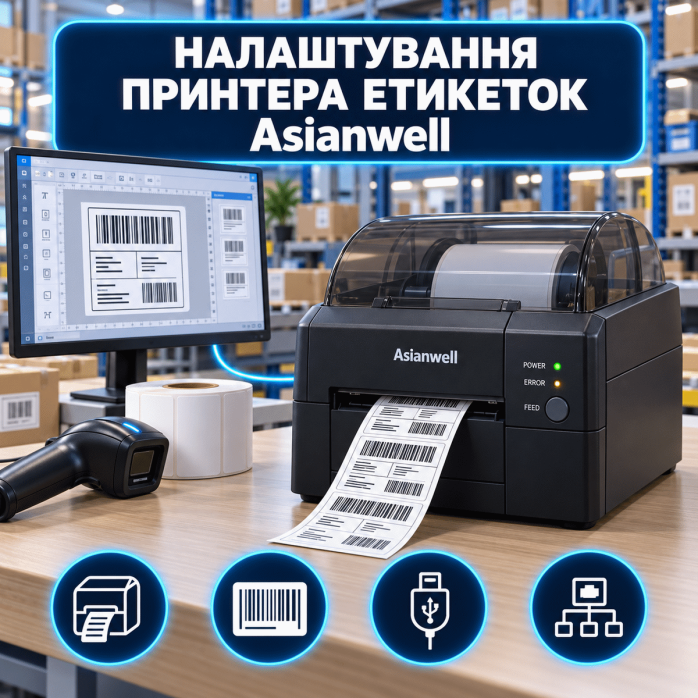
🏷️ Професійно налаштовуємо принтери етикеток Asianwell для друку цінників, товарних наліпок, штрихкодів, QR-кодів, складського маркування, бирок та інформаційних етикеток. Встановлюємо драйвери, підключаємо принтер до комп’ютера або мобільного пристрою, задаємо правильний розмір матеріалу та перевіряємо якість друку.
Допомагаємо, якщо Asianwell не визначається у Windows, не підключається через Bluetooth, не друкує, пропускає етикетки, неправильно відокремлює наліпки, зміщує макет або видає порожній матеріал.
Послуга переважно надається дистанційно через TeamViewer або AnyDesk. Спеціаліст підключається до комп’ютера клієнта, встановлює необхідні компоненти, налаштовує параметри та виконує тестовий друк.
Перелік робіт залежить від моделі принтера, способу підключення та програми, з якої потрібно друкувати.
Можемо виконати:
визначення точної моделі Asianwell;
перевірку сумісності з операційною системою;
пошук і встановлення драйвера;
перевстановлення пошкодженого драйвера;
видалення конфліктних драйверів;
підключення через USB;
налаштування RS-232 або COM-порту;
підключення через Bluetooth;
перевірку роботи з Android або iOS;
створення віртуального COM-порту;
встановлення принтера за замовчуванням;
налаштування ширини та висоти етикетки;
вибір орієнтації друку;
налаштування полів і відступів;
регулювання щільності друку;
налаштування швидкості;
калібрування матеріалу;
налаштування датчика проміжку;
перевірку датчика чорної мітки;
налаштування автоматичного відокремлення етикетки;
перевірку механізму зворотного намотування;
налаштування друку штрихкодів;
перевірку QR-кодів;
очищення черги друку;
тестовий друк у Windows;
перевірку роботи з програмою клієнта.
Для дистанційної роботи потрібно підготувати:
комп’ютер або ноутбук із Windows;
підключений принтер Asianwell;
USB-кабель або Bluetooth-з’єднання;
TeamViewer або AnyDesk;
рулон сумісних етикеток;
точний розмір матеріалу;
назву програми для друку;
тестовий макет.
Майстер перевіряє визначення пристрою, встановлює драйвер, вибирає правильний порт і задає фактичний розмір етикетки.
Якщо дистанційне налаштування неможливе, доступний виїзд майстра по Львову. Вартість виїзної роботи становить 2500 грн за годину.
Допомагаємо з підключенням і програмним налаштуванням різних принтерів Asianwell, зокрема:
Asianwell AW-8008;
Asianwell AW-58A;
Asianwell KP562A;
інших моделей Asianwell після перевірки сумісності.
Мобільний бездротовий термопринтер, який може використовуватися для друку етикеток, цінників, штрихкодів та інформаційних наліпок. Підключення залежить від комплектації та підтримуваного програмного забезпечення.
Компактний мобільний Bluetooth-принтер для роботи із сумісним термоматеріалом. Під час налаштування перевіряємо з’єднання, програму для друку, фактичну ширину матеріалу та розміщення макета.
Вбудовуваний принтер етикеток із підключенням через USB та RS-232. Модель може використовуватися у терміналах, автоматизованих системах і спеціалізованому обладнанні. Підтримує роботу з матеріалом шириною до 56 мм, автоматичне відокремлення етикетки та зворотне намотування підкладки.
Якщо вашої моделі немає у списку, надішліть фотографію наклейки на корпусі. Можливість налаштування визначається за доступністю драйвера, типом підключення та програмою, з якої потрібно друкувати.
Залежно від моделі Asianwell можна використовувати для друку:
цінників;
товарних етикеток;
самоклейних наліпок;
штрихкодів;
QR-кодів;
серійних номерів;
інвентарних номерів;
складського маркування;
наліпок для пакування;
бирок;
адресних етикеток;
транспортного маркування;
логістичних наліпок;
інформаційних стікерів;
лабораторних етикеток;
етикеток для полиць;
маркування обладнання;
талонів і номерків.
Фактичні можливості залежать від ширини друку, роздільної здатності, типу матеріалу, датчиків і програмного забезпечення.
Під час налаштування USB-підключення:
перевіряємо, чи бачить Windows принтер;
визначаємо пристрій у диспетчері;
встановлюємо сумісний драйвер;
знаходимо створений USB-порт;
видаляємо дублікати принтера;
задаємо правильний формат матеріалу;
виконуємо тестовий друк;
перевіряємо роботу з необхідної програми.
Після підключення до іншого USB-роз’єму Windows може створити нову копію принтера. Якщо програма продовжує використовувати старий пристрій, друк не виконуватиметься. У такому випадку змінюємо вибраний принтер або порт.
Модель Asianwell KP562A та інше спеціалізоване обладнання можуть підключатися через RS-232.
Під час налаштування перевіряємо:
номер COM-порту;
швидкість передачі даних;
кількість бітів;
парність;
стопові біти;
драйвер адаптера USB–RS-232;
відповідність параметрів програми;
відсутність конфліктів;
стабільність підключення після перезавантаження.
Якщо хоча б один параметр не збігається, програма може не бачити принтер або надсилати некоректні дані.
Для мобільних моделей Asianwell можемо перевірити:
видимість принтера;
створення пари;
правильність PIN-коду;
підключення у Windows;
створення віртуального COM-порту;
вибір принтера у програмі;
підключення до Android;
підключення до iPhone або iPad за умови підтримки;
повторне з’єднання після перезавантаження;
тестовий друк.
Наявність Bluetooth не гарантує сумісність із будь-якою програмою. Застосунок повинен підтримувати конкретний принтер, протокол або системний спосіб друку.
Для точного друку потрібно правильно вказати розмір етикетки у драйвері та програмі.
Налаштовуємо:
ширину етикетки;
висоту етикетки;
проміжок між наліпками;
орієнтацію;
горизонтальний відступ;
вертикальний відступ;
поворот макета;
поля друку;
масштабування;
позицію штрихкоду;
розташування QR-коду;
подачу матеріалу;
місце зупинки після друку.
Якщо розмір указано неправильно, текст обрізається, штрихкод виходить за межі, зображення стискається або частина макета переходить на наступну етикетку.
Калібрування допомагає принтеру визначити початок і кінець етикетки.
Воно потрібне, якщо принтер:
пропускає етикетки;
подає декілька порожніх наліпок;
друкує між етикетками;
зупиняється у неправильному місці;
не бачить проміжок;
неправильно визначає чорну мітку;
безперервно протягує матеріал;
після заміни рулону друкує зі зміщенням;
показує відсутність паперу за наявності етикеток;
неправильно подає матеріал на відокремлення.
Під час налаштування перевіряємо доступні для конкретної моделі датчики й вибираємо відповідний режим матеріалу.
Окремі етикетки можуть визначатися за допомогою:
проміжку між наліпками;
чорної мітки на зворотному боці;
вирізу або спеціальної позначки;
фіксованої довжини матеріалу.
Тип датчика потрібно правильно вибрати у драйвері або службовій програмі. Якщо режим не відповідає фактичному матеріалу, принтер може пропускати наліпки або безперервно протягувати рулон.
Asianwell KP562A може використовуватися у системах, де етикетка автоматично відділяється від підкладки, а звільнена основа намотується всередині механізму.
Під час налаштування перевіряємо:
режим відокремлення етикетки;
положення матеріалу;
момент зупинки;
реакцію датчика;
подачу наступної етикетки;
зворотне намотування підкладки;
параметри програми;
послідовність друку.
Ми виконуємо програмне налаштування. Монтаж принтера у промислову конструкцію, перебудова автоматики або ремонт механізму до послуги не входять.
Мобільні та компактні принтери Asianwell переважно використовують прямий термодрук.
Під час друку:
риббон не потрібен;
зображення створюється нагріванням термоматеріалу;
потрібно використовувати сумісні етикетки;
якість залежить від температури та швидкості;
термоетикетки можуть темніти від нагрівання;
довговічність залежить від умов зберігання.
Такий спосіб підходить для цінників, логістичних етикеток, короткострокового маркування та мобільного друку.
Щоб штрихкод стабільно зчитувався, перевіряємо:
тип штрихкоду;
ширину ліній;
висоту;
розмір;
контрастність;
щільність друку;
вільну зону навколо;
відсутність обрізання;
відповідність роздільній здатності принтера;
якість зчитування сканером.
Якщо штрихкод надто дрібний, блідий або перегрітий, сканер може його не розпізнати.
Під час друку QR-коду перевіряємо:
фактичний розмір;
чіткість модулів;
контрастність;
вільне поле;
правильне розташування;
відсутність обрізання;
можливість зчитування камерою;
відповідність роздільній здатності принтера.
Для складного QR-коду з великою кількістю інформації може знадобитися збільшення розміру.
Перевіряємо друк Asianwell із програм, які підтримують системний принтер Windows, відповідний COM-порт або Bluetooth-протокол.
Це можуть бути:
товарооблікові програми;
складські системи;
POS-програми;
програми для магазинів;
системи керування складом;
програми доставки;
мобільні застосунки;
браузерні сервіси;
програми електронної черги;
корпоративні системи;
спеціалізоване програмне забезпечення термінала.
Ми налаштовуємо драйвер, порт і системну частину друку. Створення програмної інтеграції, зміна коду або розробка окремого модуля не входять до стандартної послуги.
Допомагаємо усунути такі програмні проблеми:
принтер Asianwell не друкує;
комп’ютер не бачить пристрій;
Windows не знаходить драйвер;
принтер визначається як невідоме обладнання;
Asianwell показує статус «Не в мережі»;
завдання зависають у черзі;
програма не бачить принтер;
після зміни USB-порту зник друк;
Bluetooth не знаходить принтер;
пристрої створюють пару, але друк не працює;
неправильно вибрано COM-порт;
принтер пропускає етикетки;
виходять порожні наліпки;
макет зміщується;
текст обрізається;
розмір не відповідає етикетці;
штрихкод не зчитується;
QR-код виходить нечітким;
друк надто світлий;
матеріал безперервно протягується;
датчик не бачить проміжок;
неправильно працює відокремлення етикетки;
не виконується зворотне намотування;
після оновлення Windows принтер перестав працювати.
Можливість налаштування залежить від конкретної моделі та наявного програмного забезпечення.
Перевіряємо роботу з:
Windows 7;
Windows 8.1;
Windows 10;
Windows 11;
Android;
iOS — за умови підтримки конкретною моделлю та застосунком.
Для мобільних принтерів важлива не лише операційна система, але й сумісність програми з Bluetooth-протоколом пристрою.
Ми виконуємо програмне підключення та налаштування, але:
не ремонтуємо електронні плати;
не замінюємо термоголовки;
не ремонтуємо механізми протягування;
не замінюємо ролики та датчики;
не ремонтуємо Bluetooth-модулі;
не відновлюємо пошкоджені роз’єми;
не виконуємо пайку;
не ремонтуємо акумулятори;
не прошиваємо принтери;
не розбираємо обладнання дистанційно;
не монтуємо принтер у термінал або верстат;
не налаштовуємо промислову автоматику;
не виготовляємо етикетки;
не продаємо витратні матеріали;
не створюємо програмні інтеграції з нуля.
Якщо проблема має механічний або електронний характер, обладнання потрібно передати до профільного сервісного центру.
Перед початком роботи підготуйте:
точну модель Asianwell;
фотографію наклейки на корпусі;
комп’ютер, смартфон або термінал;
підключений принтер;
USB-кабель або Bluetooth-з’єднання;
рулон сумісних етикеток;
точний розмір матеріалу;
TeamViewer або AnyDesk для Windows;
назву програми для друку;
тестовий макет етикетки.
Після завершення робіт ви отримуєте:
встановлений сумісний драйвер Asianwell;
правильно вибраний порт;
робоче USB, RS-232, COM або Bluetooth-підключення;
налаштований розмір етикетки;
виконане калібрування;
перевірений друк штрихкоду або QR-коду;
тестову етикетку;
коректну роботу принтера у сумісній системі;
перевірку друку з програми клієнта за умови її підтримки.
🏷️ Налаштування принтера етикеток Asianwell допоможе правильно підключити обладнання, налаштувати матеріал і підготувати пристрій до стабільного друку цінників, наліпок, штрихкодів, QR-кодів та іншого маркування.
Відгуків про цей товар ще не було.
Швидка та безпечна дистанційна настройка ПЗ на Windows та macOS (включно з процесорами Apple Silicon M1, M2, M3, M4, M5).
Зв'яжіться з нашим спеціалістом зручним для вас способом:
Ви також можете залишити заявку на сайті, і наш спеціаліст зателефонує вам найближчим часом.
Все відбувається максимально просто, безпечно та прозоро:
Завантажте одну з офіційних програм віддаленого доступу:
📌 Для підключення надішліть майстру: ID та пароль (TeamViewer) або 9-значний AnyDesk-адрес.
💡 Користувачам macOS потрібно надати дозвіл на керування в системних налаштуваннях.
Знаємо нюанси встановлення будь-якого софту на Windows та macOS.
Підключаємося та починаємо роботу одразу після вашого звернення.
Ви бачите всі дії майстра на своєму екрані та контролюєте процес.
Залишаємося на зв'язку та відповідаємо на запитання після налаштування.