Кошик
Ваш кошик порожній :(
Це ніколи не пізно виправити :)


Переглядів: 483


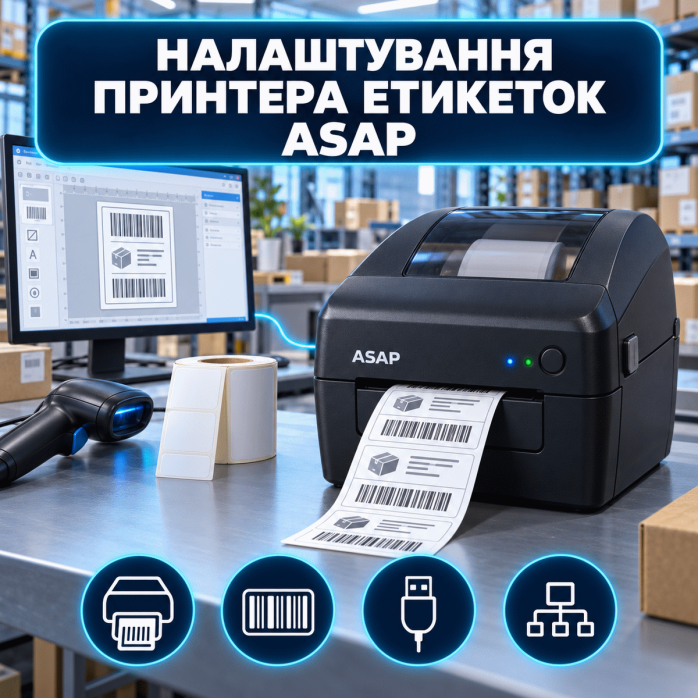
🏷️ Надаємо послугу програмного підключення та налаштування принтерів ASAP, які використовуються для друку цінників, товарних наліпок, штрихкодів, QR-кодів, талонів та іншої інформації на сумісному термоматеріалі.
Встановлюємо драйвери, підключаємо обладнання до Windows, вибираємо правильний порт, налаштовуємо розмір матеріалу та перевіряємо друк із програми клієнта. Допомагаємо, якщо принтер ASAP не визначається комп’ютером, не друкує, обрізає макет, видає порожню стрічку або неправильно розміщує інформацію.
Послуга переважно надається дистанційно через TeamViewer або AnyDesk. Спеціаліст підключається до комп’ютера, перевіряє конфігурацію системи, встановлює необхідні компоненти та виконує тестовий друк.
Важливо: більшість поширених пристроїв ASAP POS належать до чекових термопринтерів. Можливість друку повноцінних самоклейних етикеток залежить від конкретної моделі, типу матеріалу, наявності датчика проміжку або чорної мітки та можливостей драйвера. Перед початком роботи потрібно повідомити точну модель принтера.
Залежно від моделі, інтерфейсу та завдань виконуємо:
визначення точної моделі принтера;
перевірку доступних режимів друку;
перевірку сумісності з Windows;
встановлення драйвера ASAP;
перевстановлення пошкодженого драйвера;
видалення старих і конфліктних драйверів;
підключення через USB;
налаштування Ethernet-підключення;
підключення через COM-порт;
налаштування Bluetooth для сумісних моделей;
створення мережевого TCP/IP-порту;
вибір правильного пристрою у Windows;
встановлення принтера за замовчуванням;
налаштування ширини матеріалу;
налаштування довжини документа;
вибір орієнтації друку;
налаштування полів і відступів;
регулювання щільності друку;
налаштування швидкості друку;
перевірку роботи автоматичного обрізувача;
налаштування ESC/POS;
перевірку друку штрихкодів;
перевірку друку QR-кодів;
очищення черги друку;
усунення статусу «Не в мережі»;
виконання тестового друку;
перевірку роботи з програмою клієнта.
Для дистанційної роботи потрібно підготувати:
комп’ютер або ноутбук із Windows;
підключений принтер ASAP;
USB-кабель або доступ до локальної мережі;
встановлений TeamViewer чи AnyDesk;
рулон сумісного термоматеріалу;
точний розмір цінника або етикетки;
назву програми, з якої потрібно друкувати;
тестовий макет.
Майстер дистанційно встановлює драйвер, перевіряє порт, задає формат матеріалу та виконує пробний друк.
Якщо віддалене налаштування неможливе, доступний виїзд майстра по Львову. Вартість виїзної роботи становить 2500 грн за годину.
Бренд ASAP POS представлений переважно чековими термопринтерами. Серед моделей, із підключенням яких можемо допомогти:
ASAP POS C58120;
ASAP POS C58120-UE;
ASAP POS C80220;
ASAP POS C80220-UE;
ASAP POS C80250II;
ASAP POS SH58;
ASAP POS ZW861;
інші сумісні термопринтери ASAP.
Ці пристрої не слід автоматично вважати класичними принтерами самоклейних етикеток. Вони можуть використовуватися для друку цінників, талонів, наліпок або інформаційних смуг лише тоді, коли це дозволяють конструкція принтера, тип матеріалу та використовувана програма.
Якщо потрібно друкувати окремі етикетки з проміжком або чорною міткою, спочатку перевіряємо, чи має конкретна модель відповідний датчик.
Залежно від моделі та типу матеріалу принтер ASAP може використовуватися для друку:
цінників;
товарних інформаційних смуг;
штрихкодів;
QR-кодів;
талонів;
номерків електронної черги;
замовлень;
квитанцій;
купонів;
коротких товарних наліпок;
маркування на безперервній термострічці;
внутрішніх складських документів;
інформаційних стікерів;
логотипів і графічних елементів.
Можливість друку конкретного формату перевіряється індивідуально.
USB є найпоширенішим способом підключення настільного термопринтера.
Під час налаштування:
перевіряємо, чи визначається пристрій у Windows;
встановлюємо відповідний драйвер;
знаходимо створений USB-порт;
видаляємо дублікати принтера;
вибираємо правильний пристрій;
задаємо необхідну ширину матеріалу;
виконуємо тестовий друк;
перевіряємо роботу у програмі клієнта.
Після підключення принтера до іншого USB-роз’єму Windows може створити нову копію пристрою. Через це програма іноді продовжує надсилати завдання на старий порт. У такому випадку змінюємо вибраний принтер або його системний порт.
Моделі ASAP із мережевим інтерфейсом можна підключити до локальної мережі.
Виконуємо:
пошук принтера у мережі;
визначення його IP-адреси;
перевірку доступності;
створення Standard TCP/IP Port;
встановлення драйвера;
підключення принтера на декількох комп’ютерах;
усунення конфлікту IP-адрес;
повторне підключення після заміни роутера;
відновлення друку після зміни мережевих параметрів.
Якщо роутер автоматично змінює адресу принтера, пристрій може періодично переходити у стан «Не в мережі». Для стабільної роботи потрібно правильно налаштувати мережевий порт.
Якщо принтер або програма використовує COM-підключення, перевіряємо:
номер COM-порту;
швидкість передачі даних;
параметри з’єднання;
драйвер перехідника USB–COM;
наявність конфліктів;
відповідність налаштувань принтера і програми;
доступність порту після перезавантаження.
Неправильний номер COM-порту є однією з поширених причин, через які програма не бачить термопринтер.
Для сумісних моделей ASAP можемо перевірити:
видимість пристрою;
створення пари у Windows;
правильність підключення;
віртуальний COM-порт;
вибір пристрою у програмі;
повторне підключення після перезавантаження;
тестовий друк.
Стабільність Bluetooth-друку залежить від моделі принтера, адаптера комп’ютера, драйвера та можливостей програми.
Для правильного розташування інформації потрібно узгодити параметри драйвера та програми.
Можемо налаштувати:
ширину матеріалу;
довжину документа;
орієнтацію;
горизонтальні поля;
вертикальні поля;
відступ перед друком;
подачу матеріалу після друку;
розміщення штрихкоду;
розташування QR-коду;
масштабування тексту;
позицію логотипа;
автоматичне обрізання.
Якщо розмір указано неправильно, текст може обрізатися, макет друкуватиметься занадто вузьким або після кожного документа виходитиме зайва стрічка.
Чекові термопринтери ASAP зазвичай працюють із безперервною стрічкою. На ній можна друкувати послідовні цінники або інформаційні блоки та відокремлювати їх вручну або автоматичним ножем.
Для такого друку налаштовуємо:
ширину рулону;
довжину одного цінника;
відстань між інформаційними блоками;
подачу стрічки;
автоматичне обрізання;
щільність друку;
розміщення тексту;
штрихкоди та QR-коди.
Якщо потрібен автоматичний друк окремих самоклейних етикеток із проміжками, принтер повинен мати відповідний датчик. Звичайний чековий принтер може не підтримувати такий режим.
Якщо замість українських літер друкуються квадрати, знаки питання або незрозумілі символи, перевіряємо:
кодову сторінку;
кодування програми;
режим ESC/POS;
системний драйвер;
спосіб передавання тексту;
підтримку кирилиці конкретною моделлю.
Якщо необхідні символи не підтримуються вбудованими шрифтами принтера, програма може друкувати текст як графічне зображення — за умови наявності такої функції.
Для коректного зчитування штрихкоду перевіряємо:
тип коду;
ширину ліній;
висоту;
контрастність;
щільність друку;
вільне поле навколо коду;
розташування на матеріалі;
відсутність обрізання;
якість зчитування сканером.
Надто дрібний або темний штрихкод може не зчитуватися, навіть якщо візуально здається нормальним.
Під час налаштування QR-коду перевіряємо:
його фактичний розмір;
контрастність;
чіткість елементів;
вільне поле навколо;
розташування у макеті;
відсутність обрізання;
можливість зчитування камерою смартфона або сканером.
QR-код не повинен розміщуватися впритул до краю матеріалу.
Для моделей ASAP з автоматичним ножем можна перевірити:
обрізання після кожного документа;
повне або часткове обрізання;
подачу стрічки перед обрізанням;
команду обрізання у програмі;
параметри драйвера;
відсутність зайвого паперу після друку.
Якщо ніж фізично заблокований або не рухається, програмне налаштування не допоможе — потрібен апаратний ремонт.
Перевіряємо роботу ASAP із програмами, які підтримують системний принтер Windows або протокол ESC/POS.
Це можуть бути:
товарооблікові програми;
POS-системи;
програми для магазинів;
складські системи;
програми для кафе;
системи керування замовленнями;
програми електронної черги;
служби доставки;
браузерні сервіси;
офісні програми;
корпоративні системи.
Ми налаштовуємо драйвер, порт і системний друк. Розробка додаткових модулів, зміна програмного коду або створення інтеграції з нуля до стандартної послуги не входить.
Допомагаємо усунути такі програмні проблеми:
принтер ASAP не друкує;
комп’ютер не бачить пристрій;
Windows не встановлює драйвер;
принтер визначається як невідомий пристрій;
ASAP показує статус «Не в мережі»;
завдання зависають у черзі;
програма не бачить принтер;
після оновлення Windows зник друк;
після зміни USB-порту принтер перестав працювати;
замість тексту друкуються символи;
не друкуються українські літери;
цінник обрізається;
штрихкод не зчитується;
QR-код виходить нечітким;
друк надто світлий;
принтер подає зайву стрічку;
не працює автоматичне обрізання;
Ethernet-принтер періодично зникає;
після заміни роутера не працює друк;
змінилася IP-адреса;
неправильно вибрано COM-порт;
принтер друкує порожній матеріал;
фактичний розмір не відповідає макету.
Налаштування можливе на:
Windows 7;
Windows 8.1;
Windows 10;
Windows 11;
Windows Server — за наявності сумісного драйвера.
Підтримка Linux, macOS, Android або iOS залежить від моделі принтера, доступних драйверів і програми, з якої виконується друк.
Ми виконуємо програмне підключення та налаштування, але:
не ремонтуємо електронні плати;
не замінюємо термоголовки;
не ремонтуємо механізм протягування;
не замінюємо ролики;
не ремонтуємо автоматичний ніж;
не відновлюємо пошкоджені роз’єми;
не виконуємо пайку;
не ремонтуємо блоки живлення;
не прошиваємо принтери;
не розбираємо обладнання дистанційно;
не виготовляємо етикетки;
не продаємо витратні матеріали;
не розробляємо програмні інтеграції з нуля.
Якщо несправність має механічний або електронний характер, пристрій потрібно передати до профільного сервісного центру.
Перед початком роботи підготуйте:
точну модель ASAP;
фотографію наклейки на корпусі;
комп’ютер або ноутбук;
підключений принтер;
рулон термоматеріалу;
USB-кабель або доступ до локальної мережі;
TeamViewer або AnyDesk;
назву програми для друку;
точний розмір цінника чи етикетки;
тестовий макет.
Після завершення роботи ви отримуєте:
встановлений сумісний драйвер ASAP;
правильно вибраний порт;
робоче USB, Ethernet, COM або Bluetooth-підключення;
налаштований формат матеріалу;
перевірений друк тексту;
перевірку штрихкоду або QR-коду;
тестовий цінник чи інформаційну етикетку;
коректну роботу принтера у Windows;
перевірку друку з програми клієнта за умови її сумісності.
🏷️ Налаштування принтера етикеток ASAP допоможе правильно підключити термопринтер, налаштувати формат матеріалу та підготувати обладнання до друку цінників, штрихкодів, QR-кодів, талонів та інформаційного маркування.
Відгуків про цей товар ще не було.
Швидка та безпечна дистанційна настройка ПЗ на Windows та macOS (включно з процесорами Apple Silicon M1, M2, M3, M4, M5).
Зв'яжіться з нашим спеціалістом зручним для вас способом:
Ви також можете залишити заявку на сайті, і наш спеціаліст зателефонує вам найближчим часом.
Все відбувається максимально просто, безпечно та прозоро:
Завантажте одну з офіційних програм віддаленого доступу:
📌 Для підключення надішліть майстру: ID та пароль (TeamViewer) або 9-значний AnyDesk-адрес.
💡 Користувачам macOS потрібно надати дозвіл на керування в системних налаштуваннях.
Знаємо нюанси встановлення будь-якого софту на Windows та macOS.
Підключаємося та починаємо роботу одразу після вашого звернення.
Ви бачите всі дії майстра на своєму екрані та контролюєте процес.
Залишаємося на зв'язку та відповідаємо на запитання після налаштування.