Кошик
Ваш кошик порожній :(
Це ніколи не пізно виправити :)


Переглядів: 776


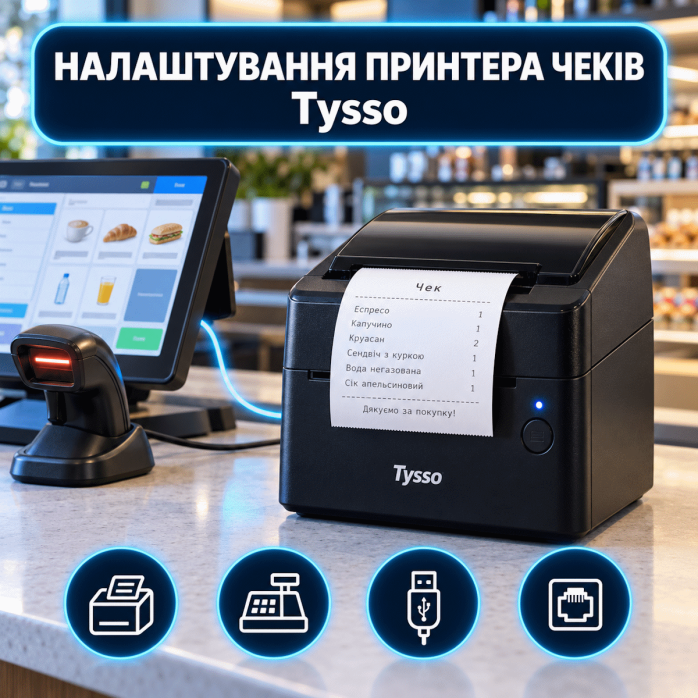
🧾 Принтери чеків Tysso використовуються в магазинах, кафе, ресторанах, аптеках, готелях, службах доставки, пунктах видачі замовлень та інших закладах. Вони можуть підключатися через USB, RS-232, Ethernet або інші інтерфейси — залежно від моделі та її модифікації.
Ми надаємо послугу дистанційного налаштування принтерів чеків Tysso на комп’ютерах і POS-системах із Windows. Допомагаємо встановити драйвер, вибрати правильний порт, налаштувати мережеве підключення, формат паперу та друк із сумісної касової або облікової програми.
Якщо принтер Tysso не визначається, не друкує, видає помилку, друкує незрозумілі символи або не працює з ПРРО, майстер може підключитися через TeamViewer або AnyDesk і виконати необхідні роботи.
Перелік робіт залежить від моделі обладнання, операційної системи, способу підключення та касової програми.
Послуга може включати:
✅ визначення точної моделі та модифікації принтера;
✅ перевірку доступних інтерфейсів;
✅ встановлення відповідного драйвера;
✅ встановлення службових програм Tysso;
✅ видалення старих або конфліктних драйверів;
✅ підключення через USB;
✅ налаштування RS-232 або COM-порту;
✅ підключення через Ethernet;
✅ визначення та зміна IP-адреси;
✅ створення TCP/IP-порту;
✅ додавання принтера у Windows;
✅ встановлення принтера за замовчуванням;
✅ налаштування ширини чекової стрічки;
✅ коригування полів і масштабування;
✅ налаштування швидкості та щільності друку;
✅ перевірку автоматичного обрізувача;
✅ налаштування друку логотипа;
✅ перевірку QR-кодів і штрихкодів;
✅ налаштування кодової сторінки;
✅ перевірку режиму ESC/POS;
✅ встановлення та налаштування OPOS;
✅ підключення грошового ящика;
✅ очищення завислої черги друку;
✅ тестування роботи після налаштування.
Після завершення робіт перевіряємо, чи правильно принтер приймає завдання та чи коректно друкується чек.
Основний формат послуги — дистанційна допомога через TeamViewer або AnyDesk. Майстер підключається до комп’ютера клієнта, перевіряє Windows, встановлює драйвер, налаштовує порт і виконує тестовий друк.
Для початку роботи потрібно:
увімкнути принтер;
підключити його до комп’ютера або мережі;
встановити рулон термопаперу;
підготувати USB-, COM- або Ethernet-кабель;
повідомити точну модель обладнання;
вказати версію Windows;
повідомити назву програми, з якої потрібно друкувати;
встановити TeamViewer або AnyDesk.
Якщо дистанційно виконати роботу неможливо, доступний виїзд майстра по Львову. Вартість виїзного налаштування становить 2500 грн за годину.
USB є одним із найпоширеніших способів підключення чекових принтерів Tysso. Після підключення Windows може визначити невідомий пристрій або встановити універсальний драйвер, який не підтримує всі функції обладнання.
Ми допомагаємо:
перевірити підключення принтера;
знайти пристрій у диспетчері обладнання;
встановити драйвер для відповідної серії;
вибрати правильний USB-порт;
додати принтер у Windows;
встановити його за замовчуванням;
налаштувати ширину паперу;
виконати тестовий друк;
перевірити роботу з касовою програмою.
Якщо принтер періодично відключається, перевіряємо параметри енергозбереження USB, системні служби, драйвер і стан з’єднання.
Послідовне підключення використовується в багатьох POS-системах і спеціалізованих касових програмах. Для правильної роботи параметри порту в принтері, Windows і програмі повинні збігатися.
Перевіряємо:
номер COM-порту;
швидкість передачі даних;
кількість бітів даних;
парність;
кількість стоп-бітів;
керування потоком;
параметри USB–COM-перехідника;
порт, вибраний у касовій програмі;
стабільність з’єднання після перезавантаження.
Якщо параметри не збігаються, принтер може не реагувати на команди, друкувати випадкові символи або виконувати завдання із затримкою.
Моделі з Ethernet зручно використовувати на кухнях ресторанів, у торгових залах, на складах та в інших місцях, де принтер знаходиться на відстані від робочого комп’ютера.
Під час налаштування можемо:
визначити поточну IP-адресу;
перевірити фізичне підключення до мережі;
перевірити доступність принтера з комп’ютера;
змінити мережеві параметри;
призначити постійну IP-адресу;
створити TCP/IP-порт у Windows;
додати принтер на декілька робочих місць;
перевірити правила брандмауера;
налаштувати друк із касової програми;
перевірити роботу після перезавантаження.
Якщо принтер періодично зникає, найчастіше перевіряємо DHCP, IP-адресу, мережевий кабель, роутер, комутатор і системний порт.
Принтер Tysso друкує документ, сформований касовою, торговою або обліковою програмою. Сам пристрій не замінює ПРРО та не формує електронний фіскальний чек без відповідного програмного забезпечення.
Можливе налаштування друку з:
ПРРО;
POS-систем;
програм для магазинів;
ресторанних і кухонних систем;
програм автоматизації торгівлі;
складських програм;
програм обліку товарів;
аптечних систем;
програм для готелів;
служб доставки;
програм для салонів;
браузерних касових сервісів;
програм із підтримкою ESC/POS;
систем, які працюють через OPOS;
програм, що використовують стандартний драйвер Windows.
Можливість інтеграції залежить від конкретної програми. Ми налаштовуємо принтер і доступні параметри друку, але не змінюємо програмний код сторонніх систем.
Багато чекових принтерів Tysso підтримують команди ESC/POS. Частина професійних касових програм може використовувати OPOS-драйвер або логічне ім’я пристрою.
Під час налаштування перевіряємо:
який режим підтримує касова програма;
чи потрібен стандартний драйвер Windows;
чи активований сумісний режим ESC/POS;
чи потрібно встановити OPOS;
чи створено логічне ім’я принтера;
який системний порт використовується;
чи працюють команди обрізання;
чи правильно відкривається грошовий ящик;
чи друкуються логотипи та штрихкоди.
Якщо програма працює через OPOS, успішний друк тестової сторінки Windows ще не означає, що обладнання правильно налаштоване для POS-системи.
Принтери Tysso можуть використовувати термопапір різної ширини. Компактні моделі можуть працювати зі стрічкою 58 мм, а більшість настільних POS-принтерів — із папером 80 мм.
Налаштовуємо:
ширину рулону;
ширину області друку;
формат сторінки;
праве та ліве поля;
верхній і нижній відступ;
масштабування документа;
довжину чека;
подачу паперу;
повне або часткове обрізання;
розмір шрифту;
позицію логотипа;
друк QR-коду;
друк штрихкоду.
Якщо формат вибрано неправильно, текст може обрізатися справа, переноситися на додаткові рядки або друкуватися лише на частині стрічки.
Багато принтерів Tysso обладнані портом для підключення грошового ящика. У такому випадку команда відкриття передається через принтер після друку або натискання кнопки у касовій програмі.
Можемо перевірити:
підключення ящика до відповідного роз’єму;
вибір принтера у програмі;
параметри драйвера;
налаштування OPOS;
команду відкриття;
параметри імпульсу;
роботу під час тестування.
Фізичний ремонт замка, кабелю, соленоїда або механізму грошового ящика не входить у послугу.
Перевіряємо живлення, кабель, драйвер, системний порт, чергу друку та вибір обладнання у програмі.
Перевіряємо USB-порт, драйвер, кабель, диспетчер пристроїв і системні служби.
Перевіряємо вибраний порт, стан обладнання, чергу друку та параметри драйвера.
Причиною може бути неправильне кодування, режим команд, несумісний драйвер або неправильні параметри COM-порту.
Перевіряємо кодову сторінку, шрифт, драйвер і спосіб формування документа програмою.
Налаштовуємо ширину паперу, область друку, поля, масштаб і шаблон документа.
Перевіряємо правильність встановлення рулону та сторону термочутливого шару паперу.
Очищаємо чергу друку, перезапускаємо системну службу та перевіряємо драйвер.
Перевіряємо системний порт, IP-адресу, мережеве підключення та параметр автономної роботи.
Перевіряємо IP-адресу, DHCP, Ethernet-кабель, роутер, комутатор і правила брандмауера.
Перевіряємо налаштування драйвера, ESC/POS-команди та параметри програми. Фізичний ремонт обрізувача не виконуємо.
Перевіряємо підключення, команду відкриття, драйвер і налаштування касової програми.
Перевіряємо сумісність програми, системний порт, драйвер, ESC/POS або OPOS.
Перевстановлюємо драйвер, повторно створюємо порт і перевіряємо системні дозволи.
Налаштовуємо формат сторінки, довжину документа, нижнє поле та команди подачі паперу.
Перевіряємо формат, розмір, драйвер, режим команд і параметри шаблону.
Налаштовуємо сучасні та попередні покоління чекових принтерів Tysso, зокрема:
Tysso PRP-085;
Tysso PRP-085II;
Tysso PRP-085III;
Tysso PRP-100;
Tysso PRP-188;
Tysso PRP-200;
Tysso PRP-250;
Tysso PRP-250C;
Tysso PRP-250CL;
Tysso PRP-300;
Tysso PRP-300L;
Tysso PRP-350;
Tysso PRP-500U;
Tysso PRP-550;
Tysso PRP-650;
Tysso PRP-950.
Одна модель може випускатися в декількох модифікаціях із USB, RS-232, Ethernet або іншими інтерфейсами. Для правильного вибору драйвера потрібно знати повне позначення пристрою.
Маркування зазвичай розміщене на наклейці знизу або ззаду корпусу. Напис на передній панелі може містити лише назву бренду або серії.
Модель можна визначити:
за наклейкою на корпусі;
за інформацією на коробці;
через сторінку самотестування;
у диспетчері пристроїв Windows;
за ідентифікатором USB-пристрою;
через службову програму;
у мережевій конфігурації.
Перед початком роботи бажано надіслати фотографію наклейки, де видно модель, серійний номер та інтерфейси.
Працюємо з комп’ютерами й POS-системами на базі:
Windows 7;
Windows 8.1;
Windows 10;
Windows 11;
сумісних редакцій Windows Server;
окремих спеціалізованих редакцій Windows для POS.
Старі моделі Tysso можуть мати драйвери, розраховані на попередні версії Windows. У такому випадку перевіряємо можливість встановлення у режимі сумісності або підбираємо інший доступний спосіб підключення.
Ми виконуємо програмне налаштування принтерів чеків Tysso, але не займаємося:
фізичним ремонтом обладнання;
заміною термоголовки;
ремонтом блока живлення;
ремонтом або заміною автообрізувача;
відновленням пошкоджених роз’ємів;
перепаюванням електронних компонентів;
ремонтом після потрапляння рідини;
ремонтом механізму подачі паперу;
усуненням механічних пошкоджень;
прошивкою обладнання;
заміною витратних матеріалів.
Якщо під час перевірки буде виявлено апаратну несправність, повідомимо, що програмне налаштування її не усуне.
⚡ не потрібно перевозити обладнання;
🌍 послуга доступна по всій Україні;
🖥 налаштування виконується безпосередньо на робочому комп’ютері;
🔧 встановлюємо відповідний драйвер;
🔌 налаштовуємо USB або COM-підключення;
🌐 підключаємо сумісні мережеві моделі;
🧩 перевіряємо ESC/POS та OPOS;
🧾 коригуємо формат чекової стрічки;
🔍 знаходимо причину помилок;
✅ виконуємо тестовий друк після налаштування.
Якщо принтер Tysso не друкує, не визначається у Windows, не підключається до мережі, друкує незрозумілі символи або не працює з ПРРО, звертайтеся для дистанційного налаштування.
Повідомте точну модель обладнання, спосіб підключення, версію Windows і назву програми, з якої потрібно друкувати. Майстер підключиться через TeamViewer або AnyDesk, встановить драйвер, налаштує порт і перевірить друк тестового чека. 🧾
Відгуків про цей товар ще не було.
Швидка та безпечна дистанційна настройка ПЗ на Windows та macOS (включно з процесорами Apple Silicon M1, M2, M3, M4, M5).
Зв'яжіться з нашим спеціалістом зручним для вас способом:
Ви також можете залишити заявку на сайті, і наш спеціаліст зателефонує вам найближчим часом.
Все відбувається максимально просто, безпечно та прозоро:
Завантажте одну з офіційних програм віддаленого доступу:
📌 Для підключення надішліть майстру: ID та пароль (TeamViewer) або 9-значний AnyDesk-адрес.
💡 Користувачам macOS потрібно надати дозвіл на керування в системних налаштуваннях.
Знаємо нюанси встановлення будь-якого софту на Windows та macOS.
Підключаємося та починаємо роботу одразу після вашого звернення.
Ви бачите всі дії майстра на своєму екрані та контролюєте процес.
Залишаємося на зв'язку та відповідаємо на запитання після налаштування.


