Кошик
Ваш кошик порожній :(
Це ніколи не пізно виправити :)


Переглядів: 1094


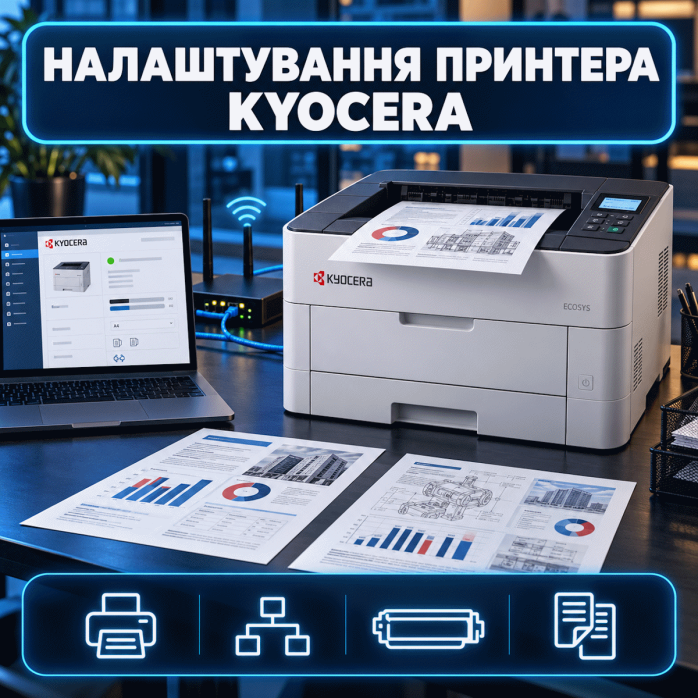
🖨️ Kyocera — популярні офісні принтери та багатофункціональні пристрої, які використовують у компаніях, магазинах, навчальних закладах, медичних установах, державних організаціях і домашніх офісах. Моделі серій ECOSYS і TASKalfa підтримують мережевий друк, копіювання, двосторонній друк, сканування в папку, надсилання документів на електронну пошту та інші функції.
Надаємо послугу налаштування принтерів і БФП Kyocera: встановлюємо драйвери, підключаємо пристрій до комп’ютера або локальної мережі, налаштовуємо друк і сканування, усуваємо програмні помилки та перевіряємо роботу обладнання.
Більшість робіт виконуємо дистанційно через AnyDesk або TeamViewer.
⚠️ Ми займаємося програмним налаштуванням Kyocera. Не ремонтуємо механічні та електронні компоненти, не заправляємо картриджі, не замінюємо фотобарабани, не скидаємо сервісні помилки без усунення їхньої причини та не прошиваємо пристрої.
Залежно від моделі та завдання можемо виконати:
встановлення драйвера Kyocera;
встановлення фірмового драйвера KX;
підключення принтера через USB;
підключення БФП через Ethernet;
налаштування друку через Wi-Fi;
додавання принтера за IP-адресою;
створення стандартного TCP/IP-порту;
підключення кількох комп’ютерів;
налаштування на Windows 10 та Windows 11;
підключення принтера до Mac;
налаштування кольорового та чорно-білого друку;
активацію автоматичного дуплексу;
налаштування форматів і лотків;
підключення додаткових касет і фінішера в драйвері;
налаштування сканування в мережеву папку;
створення SMB-адресата;
налаштування сканування на електронну пошту;
налаштування TWAIN-сканування;
перевірку адресної книги;
доступ до вебінтерфейсу Command Center RX;
усунення статусу Offline;
очищення черги друку;
повторне налаштування після заміни роутера;
перевірку друку та сканування.
Доступні можливості залежать від моделі Kyocera, комплектації пристрою, операційної системи та конфігурації локальної мережі.
Працюємо з багатьма принтерами та БФП Kyocera, зокрема із серіями:
Kyocera ECOSYS;
Kyocera TASKalfa;
Kyocera FS;
Kyocera KM;
Kyocera Mita;
Kyocera MA;
Kyocera PA;
Kyocera P;
іншими сумісними моделями.
Серед популярних пристроїв:
Kyocera ECOSYS M2040dn;
ECOSYS M2135dn;
ECOSYS M2235dn;
ECOSYS M2540dn;
ECOSYS M2635dn;
ECOSYS M2640idw;
ECOSYS M2735dw;
ECOSYS M3145dn;
ECOSYS M3645idn;
ECOSYS M4125idn;
ECOSYS M4132idn;
ECOSYS M5521cdn;
ECOSYS M5526cdw;
ECOSYS M6230cidn;
ECOSYS M6630cidn;
ECOSYS M8124cidn;
ECOSYS P2040dn;
ECOSYS P2235dn;
ECOSYS P2335dw;
ECOSYS P3145dn;
ECOSYS P5021cdn;
ECOSYS P5026cdw;
ECOSYS P6230cdn;
ECOSYS P7240cdn;
Kyocera MA2001;
Kyocera MA2001w;
Kyocera MA2100cwfx;
Kyocera MA3500cifx;
Kyocera MA4500ifx;
Kyocera PA2001;
Kyocera PA2001w;
Kyocera PA2100cx;
Kyocera PA3500cx;
Kyocera PA4500x;
Kyocera TASKalfa 1800;
TASKalfa 2200;
TASKalfa 2321;
TASKalfa 2552ci;
TASKalfa 2553ci;
TASKalfa 2554ci;
TASKalfa 3010i;
TASKalfa 3212i;
TASKalfa 3252ci;
TASKalfa 3253ci;
TASKalfa 3554ci;
TASKalfa 4002i;
TASKalfa 4052ci;
TASKalfa 4053ci;
TASKalfa 5003i;
TASKalfa 5053ci;
TASKalfa 6003i;
TASKalfa 6053ci;
TASKalfa 7054ci;
TASKalfa 8353ci;
старими моделями Kyocera FS і KM.
Перелік не є повним. Якщо потрібної моделі немає у списку, надішліть її точну назву або фотографію наклейки на корпусі.
Для повноцінної роботи принтера важливо встановити драйвер, який відповідає конкретній моделі й операційній системі. Автоматичний драйвер Windows може забезпечувати лише базовий друк і не відображати двосторонній режим, додаткові касети, фінішер, захищений друк або кольорові параметри.
Допомагаємо:
визначити точну модель пристрою;
вибрати сумісний драйвер;
встановити Kyocera KX Driver;
встановити інший відповідний пакет;
видалити пошкоджені або застарілі драйвери;
вибрати правильний порт;
додати принтер за IP-адресою;
налаштувати конфігурацію обладнання;
активувати фізично встановлені модулі;
встановити параметри друку за замовчуванням;
виконати тестовий друк.
Якщо на комп’ютері залишилося кілька старих копій Kyocera, видаляємо непотрібні черги та залишаємо один правильно налаштований принтер.
Мережеве підключення дозволяє використовувати один принтер або БФП на кількох комп’ютерах.
Під час налаштування:
перевіряємо підключення мережевого кабелю;
визначаємо IP-адресу Kyocera;
перевіряємо доступність пристрою;
додаємо принтер за IP-адресою;
створюємо стандартний TCP/IP-порт;
вибираємо відповідний протокол друку;
налаштовуємо драйвер;
виконуємо тестове завдання;
за потреби підключаємо інші робочі місця.
Для стабільної роботи бажано закріпити за принтером постійну IP-адресу або створити резервування адреси в роутері.
Якщо пристрій використовується лише на одному комп’ютері, його можна підключити через USB.
Допомагаємо:
перевірити визначення принтера в системі;
встановити драйвер у правильній послідовності;
видалити невідомі або помилково створені пристрої;
вибрати правильний USB-порт;
налаштувати принтер за замовчуванням;
виконати пробний друк.
Для офісного БФП зазвичай зручніше підключення через локальну мережу. Воно дозволяє використовувати друк і сканування на кількох комп’ютерах.
Бездротове підключення доступне не на всіх моделях. Деякі пристрої мають вбудований Wi-Fi, а для інших потрібен додатковий модуль.
Якщо модель підтримує бездротову мережу, можемо:
підключити принтер до Wi-Fi;
перевірити правильність мережевих параметрів;
додати пристрій у Windows або macOS;
налаштувати друк за IP-адресою;
повторно підключити принтер після заміни роутера;
відновити роботу після зміни назви або пароля мережі;
перевірити зв’язок між комп’ютером і принтером.
Якщо Wi-Fi відсутній, Kyocera можна підключити кабелем Ethernet до роутера. Після цього бездротові ноутбуки в тій самій локальній мережі також зможуть користуватися принтером.
Встановлюємо та налаштовуємо сумісні моделі Kyocera на комп’ютерах із Windows.
Можемо виконати:
інсталяцію KX Driver;
додавання принтера за IP-адресою;
створення мережевого порту;
підключення через USB;
встановлення принтера за замовчуванням;
активацію кольорового друку;
налаштування автоматичного дуплексу;
вибір лотків і форматів паперу;
налаштування фінішера;
очищення завислих завдань;
перезапуск служби Print Spooler;
усунення статусу «Автономна робота»;
повторне встановлення після оновлення Windows;
перевірку друку з Word, Excel, PDF та браузера;
налаштування сканування в папку.
Якщо стара модель Kyocera не працює у Windows 11, перевіряємо наявність сумісного драйвера. Для дуже старих моделей повна підтримка сучасної системи може бути відсутня.
Підключаємо сумісні пристрої Kyocera до:
MacBook Air;
MacBook Pro;
iMac;
Mac mini;
Mac Studio.
Допомагаємо:
перевірити сумісність із версією macOS;
встановити доступний драйвер;
додати принтер за IP-адресою;
вибрати правильний протокол;
активувати двосторонній друк;
налаштувати кольоровий режим;
додати касети та фінішер;
вибрати формат паперу;
виконати тестову печать.
Якщо macOS автоматично використовує універсальний драйвер AirPrint, деякі додаткові функції можуть не відображатися. У такій ситуації перевіряємо можливість встановлення драйвера Kyocera для конкретної моделі.
Функція Scan to Folder дозволяє відправляти відскановані документи безпосередньо в папку на комп’ютері або сервері.
Для налаштування можемо:
створити окрему папку для сканів;
увімкнути спільний доступ;
налаштувати дозволи на читання та запис;
перевірити ім’я комп’ютера;
визначити IP-адресу комп’ютера;
створити користувача для сканування;
додати SMB-адресата в адресну книгу Kyocera;
вказати правильний шлях до папки;
внести ім’я користувача та пароль;
виконати пробне сканування;
перевірити створення PDF-файлу.
Комп’ютер і БФП мають перебувати в одній локальній мережі. Також важливо, щоб брандмауер або захисна програма не блокували SMB-з’єднання.
Функція Scan to Email дозволяє сканувати документи та відправляти їх на електронні адреси без використання комп’ютера.
Для налаштування можуть знадобитися:
адреса SMTP-сервера;
порт SMTP;
тип захищеного з’єднання;
адреса відправника;
ім’я користувача;
пароль або пароль застосунку;
доступ до поштового облікового запису;
правильні дата, час і часовий пояс на БФП;
DNS-адреси та шлюз у мережевих параметрах.
Можемо внести надані параметри через Command Center RX, додати адресата та виконати тестове надсилання.
Можливість Scan to Email залежить від моделі, налаштувань поштового сервісу й підтримуваних протоколів безпеки. Старі пристрої можуть не підтримувати сучасні методи шифрування.
Command Center RX — це вбудований вебінтерфейс багатьох мережевих пристроїв Kyocera. Він відкривається через браузер за IP-адресою принтера.
Через нього можна перевіряти та налаштовувати:
параметри локальної мережі;
IP-адресу;
шлюз і DNS;
ім’я пристрою;
адресну книгу;
SMB-адресатів;
параметри SMTP;
функцію Scan to Email;
доступні мережеві протоколи;
системний час;
сповіщення;
інформацію про лотки;
рівень витратних матеріалів;
лічильники сторінок;
стан обладнання.
Доступ до частини параметрів може бути захищений обліковими даними адміністратора. Ми не обходимо встановлені паролі — для зміни захищених параметрів потрібні дійсні дані доступу.
Для зручного сканування можемо додати в адресну книгу:
папку на одному комп’ютері;
кілька мережевих папок;
адреси електронної пошти;
імена співробітників;
назви відділів;
групи одержувачів.
Після налаштування користувач вибирає потрібний запис на панелі БФП і запускає сканування без повторного введення шляху, логіна або електронної адреси.
Деякі моделі дозволяють запускати сканування безпосередньо з програми на комп’ютері через TWAIN.
Можемо допомогти:
встановити сумісний TWAIN-драйвер;
знайти БФП у локальній мережі;
додати пристрій у програму;
перевірити джерело сканування;
налаштувати роздільну здатність;
вибрати кольоровий або чорно-білий режим;
виконати пробне сканування.
Підтримка TWAIN і доступні параметри залежать від конкретної моделі та програмного забезпечення.
Якщо кольорова Kyocera друкує лише чорно-білі документи, перевіряємо:
чи встановлений драйвер правильної моделі;
параметр Color Mode;
налаштування програми;
властивості принтера за замовчуванням;
обмеження користувача;
конфігурацію KX Driver;
правильність вибору черги друку.
Якщо на відбитках з’являються смуги, плями, фон або спотворення кольорів, це може бути ознакою апаратної проблеми чи зношення витратних компонентів. Такі дефекти не завжди усуваються налаштуванням драйвера.
Для моделей із дуплексним модулем можемо:
активувати двосторонній друк у KX Driver;
вибрати перевертання за довгим або коротким краєм;
встановити дуплекс за замовчуванням;
перевірити сумісний формат паперу;
налаштувати друк буклетів;
усунути відсутність пункту Duplex.
Якщо функція не з’являється, перевіряємо конфігурацію обладнання в параметрах драйвера.
Допомагаємо налаштувати:
формат A4 або A3;
книжкову й альбомну орієнтацію;
автоматичний вибір джерела паперу;
основну касету;
додаткові касети;
універсальний або обхідний лоток;
тип і щільність паперу;
друк на конвертах;
друк на етикетках, якщо це підтримується моделлю;
нестандартний формат;
вибір лотка за замовчуванням.
Якщо параметри формату на принтері та в драйвері не збігаються, завдання може очікувати ручного підтвердження або взагалі не друкуватися.
Якщо до TASKalfa підключено додаткові модулі, їх необхідно вказати в конфігурації драйвера.
Можемо активувати:
додаткові касети;
фінішер;
сортування;
зшивання скобами;
перфорацію;
складання;
брошурування;
вибір вихідного лотка;
модуль двостороннього друку.
Функція буде доступна лише за умови, що відповідний модуль фізично встановлений і підтримується пристроєм.
Функція Private Print або захищений друк дозволяє відправити документ на Kyocera та роздрукувати його лише після введення коду на панелі пристрою.
Можемо допомогти:
активувати захищений друк у драйвері;
створити код доступу;
перевірити надходження завдання;
пояснити порядок друку документа на панелі;
зберегти параметри для потрібної програми.
Це зручно для бухгалтерських, кадрових, медичних та інших конфіденційних документів.
В організаціях може використовуватися ідентифікатор користувача, код відділу або функція Job Accounting.
Допомагаємо:
внести наданий код у драйвер;
налаштувати ідентифікацію;
перевірити тестове завдання;
зберегти параметри для конкретного комп’ютера;
усунути програмну помилку авторизації.
Для налаштування потрібні дійсні облікові дані, надані власником пристрою або системним адміністратором. Ми не обходимо встановлені обмеження.
Можливі причини:
відсутній або пошкоджений драйвер;
змінилася IP-адреса;
вибрано неправильний порт;
принтер відключений від мережі;
зависла черга друку;
увімкнений автономний режим;
документ надісланий на стару копію принтера;
неправильно вказаний формат паперу;
завдання очікує введення коду;
комп’ютер і принтер перебувають у різних мережах;
Windows змінила параметри після оновлення;
на панелі Kyocera відображається апаратна помилка.
Під час діагностики перевіряємо драйвер, порт, IP-адресу, доступність принтера та стан черги.
Статус «Offline» або «Принтер не в мережі» часто виникає після:
перезавантаження роутера;
зміни IP-адреси;
заміни мережевого обладнання;
створення неправильного WSD-порту;
оновлення Windows;
відключення Ethernet-кабелю;
переходу ноутбука до іншої мережі;
збою служби друку.
Можемо визначити актуальну адресу пристрою, виправити порт і повторно підключити принтер.
Поширені причини:
змінився пароль Windows;
змінилася IP-адреса комп’ютера;
папку перейменували або видалили;
вимкнено спільний доступ;
неправильно вказано шлях;
немає дозволу на запис;
брандмауер блокує SMB;
комп’ютер підключений до іншої мережі;
неправильно вказано ім’я користувача;
стара модель не підтримує сучасну версію протоколу.
Перевіряємо всі параметри та, якщо обладнання сумісне, відновлюємо сканування.
Причиною можуть бути:
неправильний SMTP-сервер;
помилковий порт;
невідповідний тип шифрування;
змінений пароль пошти;
відсутній пароль застосунку;
поштовий сервіс заблокував вхід;
неправильно вказаний DNS;
на БФП встановлено неправильну дату;
стара модель не підтримує сучасний TLS;
корпоративний сервер не дозволяє підключення.
Спочатку перевіряємо мережеві параметри, а потім конфігурацію поштового сервера.
Після встановлення нового роутера можуть змінитися:
IP-адреса БФП;
IP-адреса комп’ютера;
діапазон локальної мережі;
назва Wi-Fi;
пароль бездротової мережі;
шлюз і DNS.
Через це можуть одночасно перестати працювати друк і сканування.
Допомагаємо визначити нові параметри, оновити порт принтера, перевірити адресну книгу та виконати тестові завдання.
Якщо принтер встановлювали кілька разів, у Windows можуть залишитися:
Kyocera Copy 1;
Kyocera Copy 2;
старий WSD-принтер;
неробочий USB-порт;
кілька TCP/IP-портів;
застарілі версії KX Driver;
черги з неправильними IP-адресами.
Видаляємо зайві копії, встановлюємо сумісний драйвер і налаштовуємо одну зрозумілу робочу чергу.
Ми не здійснюємо:
механічний ремонт принтерів Kyocera;
розбирання корпусу;
заміну фотобарабана;
заміну девелопера;
ремонт або заміну печі;
заміну термовузла;
ремонт плати живлення;
ремонт головної плати;
заміну роликів подачі;
заправлення картриджів;
очищення пристрою від розсипаного тонера;
ремонт механізму подачі паперу;
ремонт сканера;
прошивання пристрою;
скидання сервісних кодів без ремонту;
обхід адміністративних паролів.
Надаємо послуги з встановлення драйверів, підключення, налаштування друку та сканування.
Фізичний ремонт може бути потрібний, якщо:
Kyocera не вмикається;
на панелі постійно відображається сервісний код;
папір регулярно застрягає;
принтер не захоплює аркуші;
обладнання скрегоче або стукає;
зображення не закріплюється на папері;
тонер осипається;
на кожному аркуші з’являються однакові смуги;
принтер створює чорний або сірий фон;
не працює сенсорний екран;
пошкоджений USB- чи Ethernet-роз’єм;
з’явився запах гару;
всередині розсипаний тонер.
Такі проблеми неможливо усунути дистанційним налаштуванням.
Більшість проблем із драйверами, мережевим друком і скануванням можна вирішити віддалено.
Для підключення використовуємо:
AnyDesk;
TeamViewer.
Під час сеансу спеціаліст може:
перевірити параметри комп’ютера;
встановити KX Driver;
визначити IP-адресу Kyocera;
створити правильний порт;
очистити чергу друку;
налаштувати папку для сканування;
відкрити Command Center RX;
додати адресата;
налаштувати доступні параметри SMTP;
виконати тестовий друк;
перевірити надходження сканованого файла.
Користувач бачить усі дії на екрані та може припинити доступ у будь-який момент. Для роботи з панеллю БФП іноді потрібна людина, яка перебуває поруч з обладнанням.
Якщо налаштування неможливо виконати дистанційно, можливий виїзд спеціаліста в межах Львова. Виїзні роботи оплачуються погодинно — 2500 грн за годину.
Майстер може підключити принтер до мережі, встановити драйвери, налаштувати друк і сканування, але не виконує ремонт механічних або електронних компонентів Kyocera.
Для налаштування бажано підготувати:
точну модель Kyocera;
комп’ютер, з якого потрібно друкувати;
доступ до локальної мережі;
IP-адресу БФП, якщо вона відома;
пароль адміністратора, якщо його було встановлено;
дані користувача Windows для Scan to Folder;
параметри пошти для Scan to Email;
USB-кабель або мережеве підключення;
папір для тестового друку;
AnyDesk або TeamViewer.
Пристрій має бути ввімкнений, підключений до мережі та не показувати критичну апаратну помилку.
Так. Встановлення драйвера, налаштування IP-порту, друку та сканування в папку часто можна виконати через AnyDesk або TeamViewer.
Так, якщо цей драйвер підходить для конкретної моделі та операційної системи.
Так. Для цього Kyocera підключається до локальної мережі, після чого додається на потрібних комп’ютерах.
Так, якщо модель підтримує SMB-сканування та сумісна з параметрами мережі.
Так. Для цього потрібні параметри поштового сервісу та підтримка відповідних протоколів моделлю Kyocera.
Найчастіше змінилася IP-адреса або діапазон мережі. Потрібно повторно налаштувати порт і перевірити мережеві адреси.
Можливо, встановлено універсальний драйвер або в конфігурації не активований дуплексний модуль.
Ні. Ми займаємося програмним налаштуванням, установленням драйверів, підключенням друку та сканування.
Це залежить від наявності сумісного драйвера. Перевірка виконується за точною моделлю.
підбір правильного драйвера;
встановлення KX Driver;
налаштування Windows і macOS;
підключення через USB, Ethernet або Wi-Fi;
створення правильного TCP/IP-порту;
підключення кількох комп’ютерів;
налаштування двостороннього друку;
конфігурація лотків і фінішера;
налаштування Scan to Folder;
допомога зі Scan to Email;
робота з Command Center RX;
видалення старих черг;
тестування друку та сканування;
дистанційна допомога без перевезення важкого БФП.
Якщо принтер Kyocera не друкує, не сканує, показує Offline, не визначається в локальній мережі або перестав працювати після заміни роутера, звертайтеся за допомогою.
Для попередньої оцінки надішліть:
точну модель Kyocera;
версію Windows або macOS;
спосіб підключення;
опис проблеми;
фотографію повідомлення або коду помилки;
інформацію про потрібну функцію: друк, сканування в папку, TWAIN або надсилання на email.
Допоможемо встановити драйвер, підключити Kyocera до комп’ютера, налаштувати мережевий друк і перевірити доступні функції пристрою. 🖨️✅
Відгуків про цей товар ще не було.
Швидка та безпечна дистанційна настройка ПЗ на Windows та macOS (включно з процесорами Apple Silicon M1, M2, M3, M4, M5).
Зв'яжіться з нашим спеціалістом зручним для вас способом:
Ви також можете залишити заявку на сайті, і наш спеціаліст зателефонує вам найближчим часом.
Все відбувається максимально просто, безпечно та прозоро:
Завантажте одну з офіційних програм віддаленого доступу:
📌 Для підключення надішліть майстру: ID та пароль (TeamViewer) або 9-значний AnyDesk-адрес.
💡 Користувачам macOS потрібно надати дозвіл на керування в системних налаштуваннях.
Знаємо нюанси встановлення будь-якого софту на Windows та macOS.
Підключаємося та починаємо роботу одразу після вашого звернення.
Ви бачите всі дії майстра на своєму екрані та контролюєте процес.
Залишаємося на зв'язку та відповідаємо на запитання після налаштування.