Кошик
Ваш кошик порожній :(
Це ніколи не пізно виправити :)


Переглядів: 426


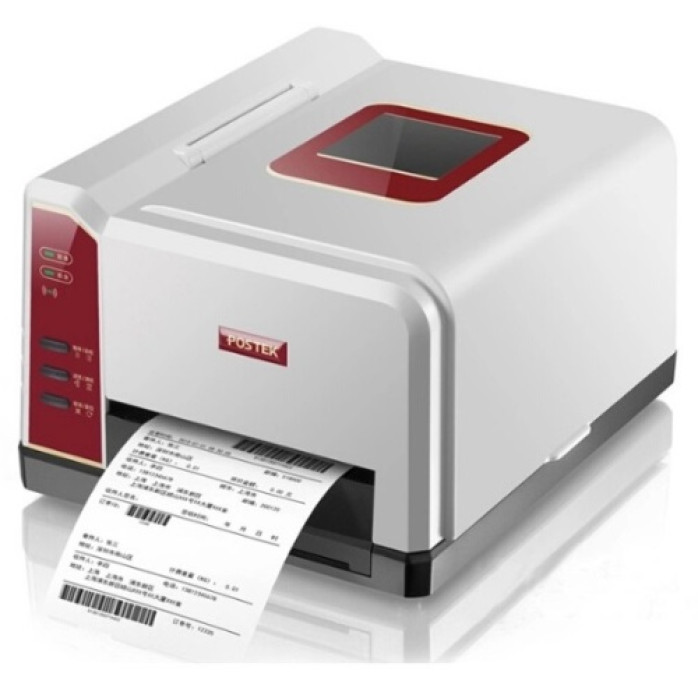
🏷️ Професійне налаштування принтерів етикеток Postek для магазинів, складів, логістики, виробництва, аптек, лабораторій та інших підприємств.
Допомагаємо підключити принтер Postek до комп’ютера, встановити відповідний драйвер, налаштувати розмір матеріалу, виконати калібрування та усунути програмні помилки друку. Працюємо з настільними, промисловими, термо-, термотрансферними та RFID-моделями.
Основний формат надання послуги — дистанційне налаштування через AnyDesk або TeamViewer. Майстер підключається до комп’ютера клієнта, перевіряє Windows, встановлює необхідне програмне забезпечення, задає параметри матеріалу та виконує тестовий друк.
Залежно від моделі, комплектації та поставленого завдання можемо виконати:
встановлення або перевстановлення драйвера Postek;
видалення старих і конфліктних драйверів;
підключення принтера до Windows;
налаштування з’єднання через USB;
вибір правильного системного порту;
підключення через Ethernet;
створення TCP/IP-порту;
налаштування Wi-Fi або Bluetooth на сумісних моделях;
усунення статусу «Принтер не в мережі»;
очищення завислої черги друку;
налаштування ширини та висоти етикетки;
вибір типу матеріалу;
калібрування датчика проміжку;
налаштування датчика чорної мітки;
вибір прямого термо- або термотрансферного режиму;
налаштування роботи з ріббоном;
регулювання швидкості й насиченості друку;
коригування відступів і положення зображення;
налаштування орієнтації макета;
перевірку штрихкодів і QR-кодів;
налаштування різака або відокремлювача;
базову перевірку RFID-функцій на сумісному обладнанні;
налаштування друку з облікової програми;
створення тестової етикетки;
контрольну перевірку після завершення роботи.
Допомагаємо налаштовувати сучасні та поширені принтери Postek, зокрема:
Postek G-2108;
Postek G-3106;
Postek G2000;
Postek G3000;
Postek C168/200s;
Postek C168/300s;
Postek E200 та E200i;
Postek E300 та E300i;
Postek Q8/200;
Postek Q8/300;
Postek iQ200;
Postek iQ300.
Postek GX2, GX3 та GX6;
Postek OX2, OX3 та OX6;
Postek OX218 та OX318;
Postek TX2 Exp, TX3 Exp та TX6 Exp;
Postek MX та MX Pro;
Postek ZX.
Postek GX2r, GX3r та GX6r;
Postek OX2r, OX3r та OX6r;
Postek OX218r та OX318r;
Postek TX2r Exp, TX3r Exp та TX6r Exp;
Postek G2000e, G3000e та G6000e.
Також можемо перевірити можливість налаштування інших або старіших моделей Postek. Для правильного вибору драйвера потрібно надіслати точну назву пристрою або фотографію інформаційної наклейки на корпусі.
Для стабільної роботи потрібен драйвер, який відповідає моделі принтера, роздільній здатності друку та версії Windows. Пристрої з однаковою назвою серії можуть мати модифікації на 203, 300 або 600 dpi, тому важливо правильно вибрати модель.
Допомагаємо, якщо:
Windows не бачить принтер Postek;
обладнання відображається як невідомий пристрій;
драйвер не встановлюється;
інсталятор завершується з помилкою;
у списку вибрано неправильну модель;
принтер перебуває в автономному режимі;
тестова сторінка не друкується;
завдання залишаються в черзі;
після зміни USB-порту зник друк;
у Windows з’явилося декілька копій принтера;
після оновлення системи друк перестав працювати;
програма не бачить встановлене обладнання;
параметри матеріалу не зберігаються.
Після встановлення перевіряємо порт, формат етикетки, режим друку та виконуємо контрольний тест.
Калібрування допомагає принтеру правильно визначати початок і кінець кожної етикетки. Воно потрібне після першого підключення, заміни рулону або переходу на матеріал іншого розміру.
Допомагаємо, якщо принтер:
пропускає одну чи декілька етикеток;
подає довгу порожню стрічку;
друкує між наліпками;
не зупиняється після завершення завдання;
зміщує зображення вгору або вниз;
друкує частину макета на наступній етикетці;
не розпізнає проміжок;
неправильно визначає чорну мітку;
показує помилку матеріалу;
після заміни рулону працює некоректно;
поступово зміщує зображення під час серійного друку.
Під час налаштування вибираємо відповідний датчик, задаємо тип матеріалу та перевіряємо позиціонування на кількох тестових етикетках.
Ширина та висота етикетки повинні бути однаково вказані у властивостях драйвера й програмі для друку. Якщо параметри не відповідають установленому матеріалу, макет може обрізатися, масштабуватися або зміщуватися.
Налаштовуємо друк:
цінників;
товарних етикеток;
адресних наліпок;
транспортних етикеток;
складського маркування;
інвентарних наліпок;
серійних номерів;
етикеток для маркетплейсів;
маркування коробок і палет;
лабораторних етикеток;
медичного маркування;
бирок для одягу;
ювелірних етикеток;
штрихкодів;
QR-кодів;
RFID-етикеток на відповідних моделях.
Можемо налаштувати ширину, висоту, орієнтацію, поля, масштаб, початкову точку та напрямок друку.
Більшість принтерів Postek підтримує прямий термодрук і термотрансферний режим. Винятки залежать від конкретної серії та модифікації.
Зображення формується безпосередньо на термоетикетці під впливом нагрівання. Ріббон не потрібен.
Цей режим підходить для:
короткострокових цінників;
транспортних етикеток;
логістичних наліпок;
маркування замовлень;
складських етикеток із невеликим терміном використання.
Для перенесення зображення використовується фарбувальна стрічка — ріббон. Такий друк краще підходить для довготривалого маркування.
Він застосовується для:
товарних етикеток;
інвентарного маркування;
синтетичних матеріалів;
текстильних стрічок;
етикеток тривалого зберігання;
промислового маркування.
Якщо режим вибрано неправильно, принтер може видавати порожні етикетки, показувати помилку ріббона або не починати друк.
На термотрансферних принтерах потрібно правильно встановити фарбувальну стрічку та вибрати відповідний режим у драйвері.
Допомагаємо, якщо:
принтер Postek не бачить ріббон;
з’являється повідомлення про помилку стрічки;
етикетки виходять порожніми;
друк дуже світлий;
ріббон зминається;
фарбувальна стрічка прилипає до матеріалу;
після заміни ріббона зникло зображення;
принтер зупиняється після запуску;
у драйвері вибрано неправильний спосіб друку.
Якість результату залежить від сумісності ріббона з матеріалом, температури, швидкості та стану друкувальної головки.
USB — найпоширеніший спосіб підключення настільного принтера до комп’ютера.
Можемо допомогти:
перевірити визначення пристрою в Windows;
вибрати правильний USB-порт;
видалити зайві копії обладнання;
повторно встановити драйвер;
відновити друк після зміни роз’єму;
усунути конфлікт із раніше встановленим принтером;
перевірити тестову сторінку;
призначити пристрій принтером за замовчуванням.
Під час першого встановлення бажано підключати обладнання безпосередньо до комп’ютера.
Мережевий принтер можна використовувати з декількох комп’ютерів у магазині, офісі, на складі або виробництві.
Можемо виконати:
пошук принтера в локальній мережі;
визначення його IP-адреси;
створення TCP/IP-порту;
додавання принтера до Windows;
налаштування друку з декількох робочих місць;
перевірку мережевої доступності;
виправлення неправильного порту;
відновлення роботи після заміни маршрутизатора;
усунення статусу «Принтер не в мережі»;
налаштування постійної IP-адреси в межах можливостей мережі.
Для дистанційного налаштування принтер, комп’ютер і маршрутизатор повинні бути ввімкнені та підключені.
Окремі моделі або комплектації Postek можуть підтримувати бездротові інтерфейси.
Допомагаємо, якщо:
принтер не підключається до Wi-Fi;
комп’ютер не знаходить пристрій через Bluetooth;
після перезавантаження з’єднання зникає;
принтер підключений, але не друкує;
програма надсилає завдання на неправильний порт;
обладнання не бачить потрібну мережу;
комп’ютер і принтер перебувають у різних мережах.
Наявність Wi-Fi або Bluetooth потрібно перевіряти за точною моделлю та комплектацією.
Принтери Postek використовуються для друку одновимірних і двовимірних кодів.
Допомагаємо перевірити друк:
EAN-8;
EAN-13;
UPC-A;
UPC-E;
Code 39;
Code 93;
Code 128;
GS1-128;
GS1 DataBar;
ITF;
Data Matrix;
PDF417;
QR Code;
Aztec.
Якщо сканер не читає надрукований код, перевіряємо його розмір, масштаб, роздільну здатність, контрастність і вільні поля. За потреби коригуємо швидкість та інтенсивність друку.
RFID-модифікації серій GX, OX, TX, G та інших лінійок можуть виконувати друк і кодування сумісних RFID-етикеток.
Можемо допомогти з:
установленням драйвера;
підключенням обладнання;
визначенням принтера в Windows;
базовою перевіркою доступних RFID-функцій;
налаштуванням друку звичайної частини етикетки;
перевіркою доступності принтера в програмі;
узгодженням формату етикетки та положення макета.
Кодування залежить від типу мітки, розташування RFID-вставки, частотного діапазону, комплектації принтера та програмного забезпечення. Повне впровадження RFID-систем або розроблення інтеграцій узгоджується окремо.
Якщо принтер обладнаний різаком або модулем відокремлення етикетки від підкладки, можемо перевірити відповідні програмні параметри.
Налаштовуємо:
ручний відрив;
автоматичне різання;
різання після кожної етикетки;
різання після завершення всього завдання;
подавання матеріалу до точки відриву;
режим відокремлення;
положення зупинки етикетки.
Функція повинна підтримуватися конкретною моделлю та фізично встановленим модулем.
Допомагаємо вибрати принтер Postek і узгодити параметри макета з драйвером у програмі, з якої виконується друк.
Це може бути:
програма складського обліку;
торгова або касова система;
редактор етикеток;
система керування замовленнями;
програма для логістики;
кабінет маркетплейсу;
сервіс доставки;
браузер;
PDF-файл;
Microsoft Word або Excel;
корпоративна система;
спеціалізована програма підприємства.
Налаштування здійснюється в межах можливостей принтера, драйвера та встановленого програмного забезпечення. Розроблення нової інтеграції або зміна коду сторонньої програми не входять до стандартної послуги.
Звертайтеся, якщо:
принтер Postek не друкує;
Windows не бачить обладнання;
драйвер не встановлюється;
пристрій визначається неправильно;
принтер перебуває в автономному режимі;
завдання зависають у черзі;
друкуються порожні етикетки;
принтер пропускає наліпки;
подається довга порожня стрічка;
макет поступово зміщується;
текст або штрихкод обрізається;
друк потрапляє на проміжок;
розмір не відповідає етикетці;
штрихкод не зчитується;
принтер не бачить ріббон;
друк надто світлий або темний;
після заміни рулону збилося калібрування;
мережевий принтер став недоступним;
програма не бачить обладнання;
після оновлення Windows зник друк.
Спочатку майстер проводить програмну діагностику. Якщо проблема спричинена драйвером, портом, калібруванням, мережею або параметрами програми, її можна спробувати усунути дистанційно.
Ви повідомляєте точну модель принтера Postek.
Описуєте проблему або бажаний результат.
Підключаєте принтер до комп’ютера та електромережі.
Встановлюєте AnyDesk або TeamViewer.
Майстер дистанційно перевіряє Windows, драйвер і порти.
Встановлює необхідне програмне забезпечення.
Налаштовує формат матеріалу та виконує калібрування.
Проводиться тестовий друк.
Ви перевіряєте результат на своїх етикетках.
Під час сеансу клієнт бачить усі дії на екрані та може завершити дистанційне підключення в будь-який момент.
За потреби можливий виїзд спеціаліста в межах Львова. Вартість виїзного обслуговування становить 2500 грн за годину. Перед виїздом потрібно повідомити точну модель принтера, спосіб підключення та характер проблеми.
Ми виконуємо програмне підключення та налаштування принтера. Послуга не включає:
ремонт електронних плат;
заміну друкувальної головки;
ремонт блока живлення;
заміну двигунів, шлейфів або датчиків;
ремонт механізму подавання;
ремонт різака;
заміну пошкоджених роз’ємів;
перепаювання компонентів;
відновлення після потрапляння рідини;
механічне обслуговування;
прошивання обладнання;
гарантійний ремонт.
Якщо під час перевірки буде виявлено апаратну несправність, для її усунення знадобиться спеціалізований сервісний центр.
Перед початком налаштування бажано мати:
принтер етикеток Postek;
блок живлення;
USB- або мережевий кабель;
рулон відповідних етикеток;
ріббон для термотрансферного друку;
комп’ютер із Windows;
стабільне підключення до інтернету;
AnyDesk або TeamViewer;
приклад готової етикетки;
файл макета;
доступ до програми, з якої потрібно друкувати.
Для мережевого підключення також знадобиться доступ до локальної мережі.
правильний драйвер для конкретної моделі;
коректне визначення принтера у Windows;
точний розмір і позиціонування етикетки;
правильне калібрування датчика;
стабільний друк через USB або мережу;
налаштування термо- чи термотрансферного режиму;
усунення конфліктів портів;
перевірка штрихкодів і QR-кодів;
базова перевірка RFID-функцій;
менші витрати матеріалу під час тестування;
дистанційна допомога без перевезення обладнання;
перевірка результату на комп’ютері клієнта.
Якщо принтер Postek не визначається, не друкує, пропускає етикетки, не бачить ріббон, обрізає макет або не працює з потрібною програмою — звертайтеся за професійною допомогою.
Для попередньої оцінки надішліть:
точну модель принтера;
версію Windows;
спосіб підключення;
розмір і тип етикетки;
назву програми для друку;
фотографію або текст помилки;
короткий опис проблеми.
🏷️ Налаштуємо принтер етикеток Postek, перевіримо друк і допоможемо підготувати обладнання до стабільної роботи.
Відгуків про цей товар ще не було.
Швидка та безпечна дистанційна настройка ПЗ на Windows та macOS (включно з процесорами Apple Silicon M1, M2, M3, M4, M5).
Зв'яжіться з нашим спеціалістом зручним для вас способом:
Ви також можете залишити заявку на сайті, і наш спеціаліст зателефонує вам найближчим часом.
Все відбувається максимально просто, безпечно та прозоро:
Завантажте одну з офіційних програм віддаленого доступу:
📌 Для підключення надішліть майстру: ID та пароль (TeamViewer) або 9-значний AnyDesk-адрес.
💡 Користувачам macOS потрібно надати дозвіл на керування в системних налаштуваннях.
Знаємо нюанси встановлення будь-якого софту на Windows та macOS.
Підключаємося та починаємо роботу одразу після вашого звернення.
Ви бачите всі дії майстра на своєму екрані та контролюєте процес.
Залишаємося на зв'язку та відповідаємо на запитання після налаштування.