Кошик
Ваш кошик порожній :(
Це ніколи не пізно виправити :)


Переглядів: 677


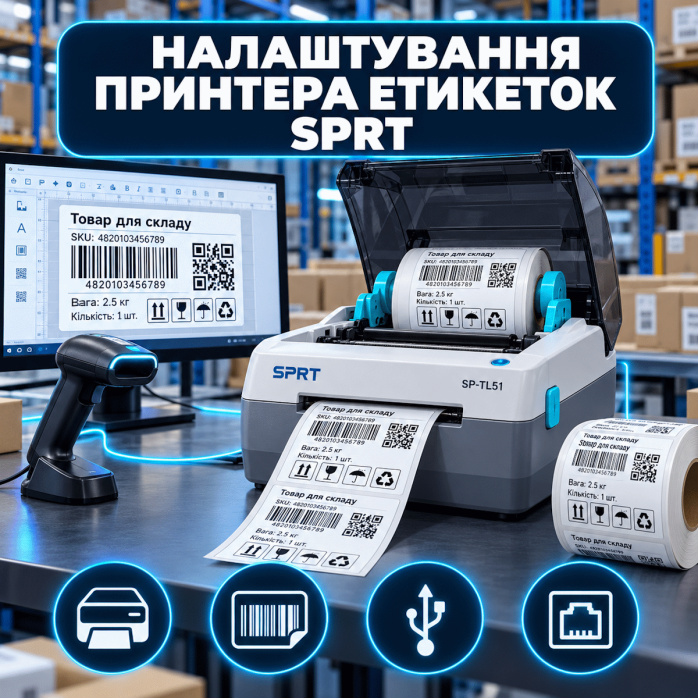
🏷️ Принтер етикеток SPRT не друкує, пропускає наклейки, не визначається комп’ютером або неправильно подає матеріал? Допоможемо встановити драйвер, налаштувати USB, Ethernet, Bluetooth чи Wi-Fi, виконати калібрування та перевірити друк із потрібної програми.
Надаємо послугу дистанційного налаштування настільних і мобільних принтерів етикеток SPRT через AnyDesk або TeamViewer. Працюємо з моделями для друку цінників, товарних етикеток, штрихкодів, QR-кодів, транспортних наклейок, складського маркування та чекової термострічки.
Послуга підходить для магазинів, складів, аптек, кафе, служб доставки, виробництв, інтернет-магазинів і мобільних торгових точок.
Залежно від моделі, інтерфейсів і поставленого завдання виконуємо:
визначення точної моделі принтера;
перевірку доступних способів підключення;
пошук і встановлення драйвера SPRT;
видалення неправильних або застарілих драйверів;
підключення принтера до Windows;
налаштування USB-порту;
підключення через Ethernet;
додавання принтера за IP-адресою;
налаштування COM-порту;
підключення мобільної моделі через Bluetooth;
налаштування Wi-Fi для сумісного обладнання;
вибір режиму чеків або етикеток;
створення потрібного формату матеріалу;
встановлення ширини та висоти етикетки;
налаштування орієнтації;
коригування полів і відступів;
регулювання швидкості та щільності;
калібрування датчика етикеток;
налаштування датчика проміжку;
перевірку датчика чорної мітки;
налаштування відділювача етикеток;
перевірку друку штрихкодів і QR-кодів;
очищення завислої черги друку;
усунення статусу «Принтер не в мережі»;
перевірку роботи з програмою клієнта;
створення тестової етикетки.
У більшості випадків програмне налаштування можна виконати дистанційно. Спеціаліст підключається до комп’ютера через AnyDesk або TeamViewer, перевіряє систему, встановлює драйвер, вибирає правильний порт і задає параметри матеріалу.
Клієнту може знадобитися:
увімкнути або перезапустити принтер;
перепідключити USB-кабель;
підключити Ethernet-кабель;
установити рулон етикеток;
натиснути кнопку подавання;
перемкнути режим друку;
виконати внутрішній тест;
надіслати фотографію готової етикетки.
За потреби можливий виїзд майстра по Львову. Вартість виїзного налаштування розраховується погодинно — 2500 грн за годину.
Налаштовуємо поширені настільні моделі:
SPRT SP-TL21;
SPRT SP-TL21N;
SPRT SP-TL21NE;
SPRT SP-TL21NE Peeler;
SPRT SP-TL24;
SPRT SP-TL25;
SPRT SP-TL25U;
SPRT SP-TL25U5;
SPRT SP-TL26;
SPRT SP-TL31;
SPRT SP-TL51;
SPRT SP-TL54;
SPRT SP-TL54U.
Також працюємо з мобільними моделями та серіями:
SPRT SP-L36;
SPRT SP-L39;
іншими мобільними принтерами SPRT, що підтримують друк етикеток.
Якщо вашої моделі немає у списку, надішліть фотографію заводської наклейки та доступних роз’ємів. Перевіримо сумісність із Windows і можливість дистанційного налаштування.
Для правильної роботи необхідно встановити драйвер, що відповідає конкретній моделі, інтерфейсу та версії операційної системи.
Якщо використовується неправильний або універсальний драйвер, можуть виникати такі проблеми:
комп’ютер не бачить принтер;
Windows визначає невідомий USB-пристрій;
принтер є у списку, але не друкує;
завдання залишаються в черзі;
відсутній потрібний формат етикетки;
друк виконується у неправильному масштабі;
текст або штрихкод зміщується;
принтер подає порожній матеріал;
після перезавантаження зникає підключення;
не працює відділювач.
Під час налаштування перевіряємо модель, версію Windows, активний порт, установлені драйвери та стан системної служби друку.
USB — найпоширеніший спосіб підключення настільного принтера до одного комп’ютера. Після з’єднання Windows може автоматично створити пристрій, але це не гарантує правильного встановлення драйвера.
Налаштування включає:
Перевірку визначення обладнання.
Установлення відповідного драйвера.
Вибір активного USB-порту.
Видалення зайвих копій принтера.
Налаштування формату етикетки.
Виконання тестового друку.
Перевірку роботи з програмою клієнта.
Якщо принтер підключали до різних USB-роз’ємів, Windows може створити декілька його копій. У результаті програма продовжує надсилати завдання на старий порт.
Моделі з Ethernet можна підключити до локальної мережі та використовувати з декількох комп’ютерів.
Можемо виконати:
визначення IP-адреси принтера;
перевірку доступності пристрою;
зміну мережевих параметрів;
перевірку відповідності локальній підмережі;
створення TCP/IP-порту;
додавання принтера у Windows;
підключення на кількох комп’ютерах;
налаштування постійної IP-адреси;
усунення статусу «Не в мережі»;
відновлення роботи після заміни роутера.
Принтер і комп’ютер повинні перебувати в одній локальній мережі. Якщо IP-адреса пристрою належить до іншої підмережі, Windows не зможе його знайти.
Деякі моделі й модифікації можуть працювати через RS-232. Для правильного підключення необхідно встановити однакові параметри обміну на принтері та комп’ютері.
Перевіряємо:
номер COM-порту;
швидкість передавання;
кількість бітів даних;
парність;
стопові біти;
керування потоком;
роботу перехідника USB–COM;
параметри підключення у програмі.
Якщо значення не збігаються, принтер може не реагувати, друкувати випадкові символи або приймати лише частину завдання.
Мобільні принтери використовуються на складах, у логістиці, виїзній торгівлі, службах доставки та для маркування товарів безпосередньо біля місця зберігання.
Залежно від моделі підключення може виконуватися через:
USB;
Bluetooth;
Wi-Fi;
RS-232.
Під час налаштування перевіряємо:
заряд акумулятора;
доступний інтерфейс;
з’єднання Bluetooth;
параметри Wi-Fi;
ширину матеріалу;
режим етикетки;
датчик проміжку або чорної мітки;
друк із потрібної програми.
Підключення до смартфона або планшета можливе лише за умови, що конкретна модель і мобільна програма підтримують спільну роботу.
Окремі принтери SPRT підтримують друк як на чековій термострічці, так і на самоклейних етикетках.
Для чекової стрічки використовується режим безперервного матеріалу. Для етикеток принтер має визначати проміжок або чорну мітку.
Якщо вибрати неправильний режим, принтер може:
не визначати початок етикетки;
друкувати між наклейками;
пропускати матеріал;
видавати декілька порожніх етикеток;
безперервно протягувати рулон;
зупинятися посередині наклейки;
повідомляти про відсутність паперу.
Калібрування дозволяє принтеру визначити довжину матеріалу, проміжок між наклейками або положення чорної мітки.
Його рекомендується виконувати:
після першого встановлення;
після заміни рулону;
під час переходу на інший розмір;
після зміни типу матеріалу;
після перемикання з чеків на етикетки;
після скидання налаштувань;
якщо принтер почав пропускати наклейки.
Ознаки неправильного калібрування:
після друку виходить порожня етикетка;
принтер подає декілька наклейок;
зображення друкується між етикетками;
макет поступово зміщується;
матеріал протягується без зупинки;
не визначається проміжок;
не розпізнається чорна мітка;
принтер показує помилку паперу.
Вибираємо відповідний датчик, задаємо формат і виконуємо автоматичне або ручне калібрування.
Розмір етикетки повинен збігатися:
у програмі створення макета;
у драйвері;
у властивостях завдання;
у параметрах принтера;
на фактично встановленому рулоні.
Неправильний розмір може спричинити зміщення, обрізання або друк одного макета на декількох наклейках.
Налаштовуємо формати для:
товарних етикеток;
цінників;
транспортних наклейок;
складського маркування;
адресних стікерів;
етикеток зі штрихкодом;
QR-кодів;
артикулів;
серійних номерів;
номерів партій;
маркування коробок;
чекової термострічки.
Принтери етикеток SPRT використовують технологію прямого термодруку. Зображення створюється нагріванням термочутливого матеріалу, тому чорнило, тонер або ріббон не потрібні.
Для друку необхідно використовувати відповідні термоетикетки або чекову термострічку.
Якщо принтер видає порожній матеріал, перевіряємо:
чи є матеріал термочутливим;
якою стороною встановлений рулон;
чи достатня щільність друку;
чи вибрано правильний режим;
чи працює внутрішній тест;
чи правильно вибраний драйвер;
чи є видимі об’єкти у макеті.
Надто висока швидкість може погіршити якість дрібного тексту, штрихкодів і QR-кодів. Недостатня щільність спричиняє блідий друк, а надмірна — злиття тонких ліній.
Параметри підбираємо з урахуванням:
якості термоетикетки;
розміру тексту;
типу штрихкоду;
ширини матеріалу;
необхідної швидкості;
якості вихідного макета.
Після зміни параметрів виконуємо тестовий друк і перевіряємо читабельність етикетки.
Допомагаємо налаштувати друк:
EAN-8;
EAN-13;
Code 39;
Code 93;
Code 128;
GS1-128;
ITF;
Codabar;
UPC-A;
UPC-E;
QR-кодів;
Data Matrix;
PDF417;
артикулів;
серійних номерів;
номерів партій.
Якщо код не зчитується, перевіряємо:
розмір;
пропорції;
масштабування;
контрастність;
швидкість;
щільність;
якість термоматеріалу;
якість вихідного макета.
Лінійний штрихкод не рекомендується розтягувати як звичайне зображення, оскільки зміна пропорцій смуг може зробити його непридатним для сканування.
Допомагаємо налаштувати SPRT для роботи з програмним забезпеченням, яке вже використовується клієнтом.
Перевіряємо:
чи вибраний правильний принтер;
формат сторінки;
розмір етикетки;
орієнтацію;
масштабування;
поля та відступи;
друк українського тексту;
штрихкоди й QR-коди;
передавання змінних даних;
активний системний порт.
Можливість повної інтеграції залежить від функцій конкретної касової, складської, логістичної або дизайнерської програми.
Якщо замість українського тексту з’являються знаки питання або незрозумілі символи, причина може полягати у кодуванні, шрифті чи способі передавання даних.
Залежно від програми можна:
змінити кодову сторінку;
вибрати шрифт із підтримкою кирилиці;
друкувати через системний драйвер Windows;
перетворити текст на графічне зображення;
змінити спосіб формування макета;
використати інший режим передавання.
Оптимальне рішення визначається після перевірки програми й тестового друку.
Звертайтеся, якщо:
принтер SPRT не друкує;
комп’ютер не бачить пристрій;
драйвер не встановлюється;
Windows показує невідомий USB-пристрій;
принтер перебуває в автономному режимі;
завдання зависають у черзі;
програма не бачить принтер;
мережевий пристрій недоступний;
Bluetooth не підключається;
виходять порожні етикетки;
принтер пропускає наклейки;
матеріал протягується без зупинки;
друк зміщується;
макет обрізається;
встановлений неправильний розмір;
не визначається проміжок;
не розпізнається чорна мітка;
друк надто світлий;
текст або штрихкод розмитий;
QR-код не зчитується;
замість тексту з’являються символи;
після оновлення Windows принтер перестав працювати;
внутрішній тест друкується, але робоча програма не працює;
Windows створила декілька копій принтера.
Після оновлення або перевстановлення системи можуть змінитися:
драйвер;
номер USB-порту;
IP-адреса;
параметри мережі;
системна черга;
формат етикетки;
пристрій за замовчуванням;
налаштування робочої програми.
Перевіряємо всі компоненти підключення, повторно встановлюємо драйвер, очищаємо чергу та відновлюємо параметри друку.
Можливі причини:
рулон установлений неправильним боком;
використовується нетермочутливий матеріал;
вибрано неправильний режим;
установлена занадто низька щільність;
активний неправильний порт;
використовується несумісний драйвер;
макет розташований за межами сторінки;
програма надсилає завдання на інший принтер.
Для діагностики перевіряємо внутрішній тест, матеріал, драйвер, порт і параметри макета.
Якщо принтер друкує тільки частину тексту, логотипа або штрихкоду, перевіряємо:
фактичну ширину матеріалу;
максимальну ширину області друку;
формат у драйвері;
розмір сторінки у програмі;
масштабування;
орієнтацію;
поля;
положення об’єктів.
Після синхронізації параметрів макет повинен друкуватися в межах етикетки.
Не потрібно перевозити принтер.
Робота виконується на комп’ютері клієнта.
Перевіряється точна модель SPRT.
Установлюється відповідний драйвер.
Налаштовується USB, Ethernet, COM, Bluetooth або Wi-Fi.
Виконується калібрування матеріалу.
Задається точний розмір етикетки.
Перевіряється друк штрихкодів і QR-кодів.
Усуваються конфлікти старих драйверів.
Виконується тестовий друк.
Ми надаємо послугу програмного підключення та налаштування принтерів етикеток SPRT. Не виконуємо:
механічний ремонт;
заміну термоголовки;
ремонт блока живлення;
ремонт електронної плати;
заміну валиків або датчиків;
відновлення пошкоджених роз’ємів;
ремонт механізму подавання;
ремонт відділювача;
перепрошивання принтера;
ремонт після падіння або залиття.
Якщо принтер не вмикається, не протягує матеріал, сильно шумить або має фізичні пошкодження, потрібна апаратна діагностика.
Перед дистанційним налаштуванням підготуйте:
точну модель принтера SPRT;
фотографію заводської наклейки;
фотографію доступних роз’ємів;
комп’ютер із Windows;
стабільне підключення до інтернету;
AnyDesk або TeamViewer;
USB-кабель або мережеве підключення;
рулон термоетикеток;
точний розмір матеріалу;
файл або приклад макета;
назву програми, з якої потрібно друкувати;
короткий опис проблеми.
Якщо принтер SPRT не підключається, не друкує, пропускає етикетки, неправильно визначає матеріал або не працює після оновлення Windows, звертайтеся за дистанційною допомогою.
Встановимо драйвер, налаштуємо USB, Ethernet, COM, Bluetooth або Wi-Fi, виконаємо калібрування, задамо правильний розмір етикетки та перевіримо друк із вашої програми. Для попередньої оцінки надішліть точну модель пристрою, фотографію заводської наклейки, версію Windows і короткий опис проблеми.
Відгуків про цей товар ще не було.
Швидка та безпечна дистанційна настройка ПЗ на Windows та macOS (включно з процесорами Apple Silicon M1, M2, M3, M4, M5).
Зв'яжіться з нашим спеціалістом зручним для вас способом:
Ви також можете залишити заявку на сайті, і наш спеціаліст зателефонує вам найближчим часом.
Все відбувається максимально просто, безпечно та прозоро:
Завантажте одну з офіційних програм віддаленого доступу:
📌 Для підключення надішліть майстру: ID та пароль (TeamViewer) або 9-значний AnyDesk-адрес.
💡 Користувачам macOS потрібно надати дозвіл на керування в системних налаштуваннях.
Знаємо нюанси встановлення будь-якого софту на Windows та macOS.
Підключаємося та починаємо роботу одразу після вашого звернення.
Ви бачите всі дії майстра на своєму екрані та контролюєте процес.
Залишаємося на зв'язку та відповідаємо на запитання після налаштування.