Кошик
Ваш кошик порожній :(
Це ніколи не пізно виправити :)


Переглядів: 730


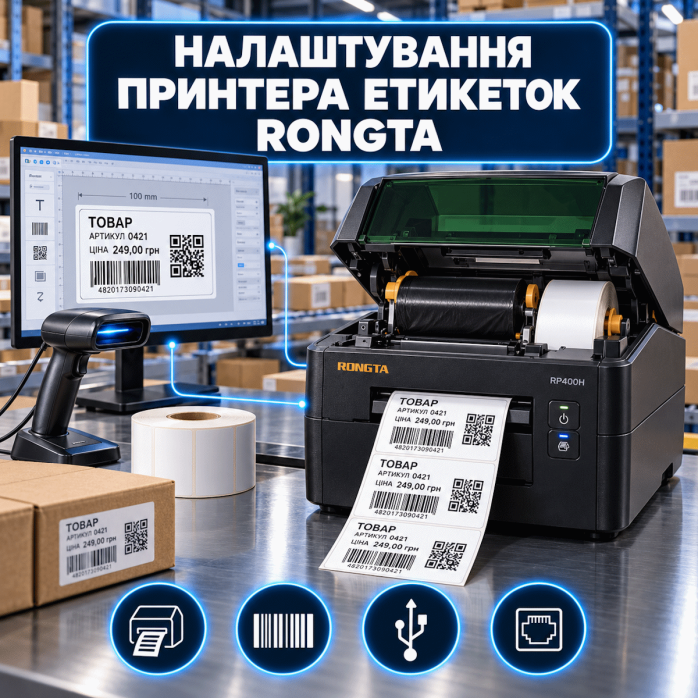
🏷️ Принтери етикеток Rongta використовуються в магазинах, інтернет-магазинах, на складах, виробництвах, у службах доставки, аптеках та логістичних компаніях. Щоб обладнання правильно друкувало етикетки, цінники, штрихкоди й транспортні наклейки, недостатньо просто підключити його до комп’ютера — потрібно встановити відповідний драйвер, вибрати правильний порт, задати розмір матеріалу та виконати калібрування датчиків.
Ми надаємо послугу дистанційного налаштування принтерів етикеток Rongta через AnyDesk або TeamViewer. Допомагаємо підключити обладнання, встановити драйвер, налаштувати параметри друку та усунути програмні помилки, через які принтер не визначається комп’ютером, пропускає етикетки або друкує з неправильним розміром.
Залежно від моделі принтера, способу підключення та завдання користувача виконуємо:
встановлення драйвера принтера Rongta;
пошук драйвера для конкретної моделі;
підключення принтера до Windows;
перевірку визначення пристрою в системі;
налаштування підключення через USB;
вибір і налаштування COM-порту;
підключення мережевої моделі через Ethernet;
додавання принтера за IP-адресою;
налаштування Wi-Fi, якщо його підтримує конкретна модель;
вибір правильного формату етикетки;
налаштування ширини та висоти матеріалу;
встановлення орієнтації друку;
налаштування полів і відступів;
регулювання швидкості та щільності друку;
калібрування датчика етикеток;
налаштування датчика проміжку або чорної мітки;
вибір прямого термодруку або термотрансферного режиму;
налаштування ріббона для сумісних моделей;
перевірку друку тексту, логотипів і штрихкодів;
створення тестової етикетки;
усунення конфліктів старих драйверів;
перевірку роботи принтера після налаштування.
У більшості випадків налаштувати принтер етикеток Rongta можна дистанційно. Для цього принтер має бути підключений до комп’ютера, локальної мережі або Wi-Fi — залежно від доступних інтерфейсів.
Спеціаліст підключається до комп’ютера через AnyDesk або TeamViewer, перевіряє систему, встановлює необхідний драйвер і задає параметри друку. Клієнту потрібно лише виконувати прості дії біля принтера: увімкнути пристрій, вставити етикетки, перепідключити USB-кабель або натиснути потрібну кнопку.
За необхідності можливий виїзд майстра по Львову; виїзне обслуговування розраховується погодинно — 2500 грн за годину.
Працюємо з принтерами етикеток Rongta на комп’ютерах із:
Windows 7;
Windows 8 та 8.1;
Windows 10;
Windows 11;
Windows Server.
Перед встановленням перевіряємо розрядність системи, модель пристрою, спосіб підключення та наявність старих драйверів. Якщо Windows автоматично встановила універсальний або неправильний драйвер, видаляємо конфліктне програмне забезпечення та додаємо відповідний драйвер Rongta.
Також перевіряємо системну чергу друку, службу диспетчера друку, вибраний порт і статус принтера. Це допомагає усунути ситуації, коли пристрій підключений, але відображається як автономний, невідомий або недоступний.
Для окремих моделей Rongta доступне підключення до комп’ютерів із macOS. Можливість налаштування залежить від конкретної моделі, версії macOS, способу підключення та наявності сумісного драйвера.
Допомагаємо:
встановити драйвер Rongta для macOS;
додати принтер у системні налаштування;
підключити підтримувану модель через USB або мережу;
вибрати відповідний формат паперу;
налаштувати розмір етикетки;
перевірити тестовий друк;
виправити неправильне масштабування або орієнтацію.
Перед початком робіт бажано повідомити точну модель принтера та версію macOS.
Налаштовуємо різні настільні, промислові, мобільні та спеціалізовані моделі Rongta, зокрема:
Rongta RP410;
Rongta RP410C;
Rongta RP410N;
Rongta RP410Y;
Rongta RP411;
Rongta RP415;
Rongta RP420;
Rongta RP421;
Rongta RP421A;
Rongta RP422;
Rongta RP425;
Rongta RP425C;
Rongta RP310;
Rongta RP310D;
Rongta RP311;
Rongta RP400;
Rongta RP400A;
Rongta RP400H;
Rongta RP500;
Rongta RP500A;
Rongta RP211;
Rongta RP212;
Rongta RP215;
Rongta RP215A;
Rongta RP216;
Rongta RP80VI;
Rongta RP810;
Rongta RPP04;
Rongta RPP320;
Rongta RPP320N;
Rongta RPP322;
Rongta ACE V1S;
Rongta ACE M1;
Rongta RI460;
Rongta RI463.
Якщо моделі немає у списку, це не означає, що її неможливо налаштувати. Надішліть фотографію наклейки з точною назвою моделі та типом підключення — ми перевіримо можливість дистанційної роботи.
USB — найпоширеніший спосіб підключення настільного принтера до одного комп’ютера. Однак навіть після з’єднання кабелем пристрій може не з’явитися у списку принтерів або визначитися як невідоме обладнання.
Під час налаштування:
Перевіряємо визначення принтера системою.
Встановлюємо драйвер відповідної моделі Rongta.
Призначаємо правильний USB-порт.
Налаштовуємо формат етикетки.
Виконуємо калібрування.
Друкуємо тестову сторінку або тестову етикетку.
Якщо принтер раніше підключався до іншого USB-роз’єму, Windows може створити копію пристрою або новий віртуальний порт. У такій ситуації видаляємо зайві копії та вибираємо робоче підключення.
Мережеве підключення дозволяє використовувати один принтер із кількох комп’ютерів. Для цього потрібно правильно визначити IP-адресу пристрою, перевірити параметри локальної мережі та створити мережевий порт у Windows.
Можемо виконати:
визначення поточної IP-адреси принтера;
перевірку доступності пристрою в локальній мережі;
зміну мережевих параметрів;
створення стандартного TCP/IP-порту;
додавання принтера на кількох комп’ютерах;
перевірку проходження завдання на друк;
усунення статусу «Принтер не в мережі»;
налаштування постійної IP-адреси за технічної можливості.
Комп’ютери та принтер повинні бути підключені до однієї локальної мережі.
Деякі модифікації принтерів Rongta можуть підтримувати Wi-Fi або Bluetooth. Наявність бездротового інтерфейсу потрібно перевіряти за точною модифікацією пристрою — однакові зовні моделі можуть мати різний набір портів.
Допомагаємо підключити підтримувану модель до бездротової мережі, додати її на комп’ютер і перевірити друк. Для Bluetooth можливості залежать від операційної системи, драйвера та програмного забезпечення, з якого надсилається етикетка.
Калібрування потрібне, щоб принтер правильно визначав початок і кінець кожної етикетки. Без калібрування пристрій може:
подавати кілька порожніх етикеток;
пропускати одну етикетку після друку;
зупиняти друк посередині наклейки;
друкувати між етикетками;
зміщувати зображення вгору або вниз;
не визначати новий рулон;
безперервно протягувати матеріал;
повідомляти про відсутність паперу, хоча рулон встановлений.
Ми вибираємо відповідний тип датчика, задаємо формат матеріалу та запускаємо процедуру автоматичного або ручного калібрування.
Частина моделей Rongta підтримує не лише прямий термодрук, а й термотрансферний друк із ріббоном. Такий спосіб використовується для друку стійких етикеток на паперових, поліпропіленових та інших сумісних матеріалах.
Під час налаштування перевіряємо:
вибраний режим друку;
правильність встановлення ріббона;
напрямок намотування;
щільність перенесення;
швидкість друку;
відповідність ріббона матеріалу;
якість тексту та штрихкодів.
Якщо в драйвері вибраний неправильний режим, принтер може показувати помилку ріббона, зупиняти друк або видавати порожні етикетки.
Одна з найпоширеніших проблем — невідповідність розміру етикетки в програмі, драйвері та параметрах самого принтера. Наприклад, макет створений у форматі 100 × 100 мм, а драйвер використовує 100 × 150 мм або стандартний формат сторінки.
Допомагаємо налаштувати:
етикетки для товарів;
цінники;
транспортні наклейки;
складські етикетки;
етикетки зі штрихкодом;
маркування коробок;
наклейки для поштових відправлень;
вузькі етикетки для кабелів і комплектуючих;
етикетки з текстом, логотипом або QR-кодом.
Розмір задається відповідно до фактичної ширини й висоти наклейки.
Налаштовуємо коректне передавання на принтер етикеток із:
лінійними штрихкодами;
QR-кодами;
артикулами;
серійними номерами;
цінами;
описами товарів;
логотипами;
датами виробництва;
номерами партій;
службовими позначеннями.
Якщо штрихкод друкується нечітко або не зчитується сканером, перевіряємо масштабування, щільність, швидкість друку, якість вихідного макета та параметри самого штрихкоду.
Звертайтеся, якщо:
комп’ютер не бачить принтер Rongta;
не встановлюється драйвер;
Windows визначає невідомий USB-пристрій;
принтер перебуває в автономному режимі;
документ залишається в черзі;
принтер не реагує на команду друку;
після однієї етикетки виходить кілька порожніх;
текст або штрихкод зміщений;
друкується лише частина макета;
етикетка виходить у неправильній орієнтації;
зображення надто світле або темне;
штрихкод не зчитується;
принтер безперервно протягує стрічку;
не визначається проміжок між етикетками;
не працює датчик чорної мітки;
виникає помилка паперу;
виникає помилка ріббона;
USB-підключення зникає після перезавантаження;
мережевий принтер періодично стає недоступним;
після перевстановлення Windows принтер перестав друкувати;
формат у програмі не відповідає фактичній етикетці.
Можемо перевірити друк із програм, які вже використовуються на комп’ютері клієнта, та допомогти правильно вибрати принтер, формат паперу й орієнтацію.
Працюємо з різними програмами для створення та друку:
товарних етикеток;
цінників;
складського маркування;
транспортних накладних;
штрихкодів і QR-кодів;
серійних номерів;
поштових наклейок.
Налаштування інтеграції залежить від конкретної програми та способу, яким вона передає завдання на системний драйвер принтера.
Не потрібно перевозити принтер до сервісного центру.
Робота виконується на вашому комп’ютері.
Встановлюється драйвер для відповідної моделі.
Перевіряються реальні параметри етикетки.
Можна одразу надрукувати тестовий макет.
Усуваються конфлікти портів і старих драйверів.
Підтримуються USB та мережеві підключення.
Налаштування виконується через AnyDesk або TeamViewer.
Ми виконуємо програмне налаштування принтерів етикеток Rongta. Послуга не передбачає:
механічний ремонт принтера;
заміну друкувальної головки;
ремонт плати або блока живлення;
відновлення пошкоджених USB чи Ethernet-роз’ємів;
ремонт механізму протягування;
заміну валиків, ременів або датчиків;
заправку або відновлення витратних матеріалів;
перепрошивання принтера;
ремонт після залиття або фізичного пошкодження.
Якщо принтер не вмикається, видає сторонні звуки, не протягує матеріал або має механічні пошкодження, потрібна апаратна діагностика.
Перед зверненням підготуйте:
точну модель принтера Rongta;
фотографію наклейки на корпусі;
комп’ютер із Windows або macOS;
підключення до інтернету;
програму AnyDesk або TeamViewer;
USB-кабель або підключення до локальної мережі;
рулон відповідних етикеток;
ріббон, якщо використовується термотрансферний друк;
розмір етикетки в міліметрах;
приклад макета або файлу для тестового друку.
Якщо принтер етикеток Rongta не друкує, не підключається, пропускає етикетки, неправильно визначає розмір матеріалу або не встановлюється у Windows, звертайтеся за дистанційною допомогою.
Підключимо принтер, встановимо драйвер, налаштуємо порт, виконаємо калібрування та перевіримо друк на ваших етикетках. Для попередньої оцінки достатньо надіслати модель пристрою, версію операційної системи, спосіб підключення та короткий опис проблеми.
Відгуків про цей товар ще не було.
Швидка та безпечна дистанційна настройка ПЗ на Windows та macOS (включно з процесорами Apple Silicon M1, M2, M3, M4, M5).
Зв'яжіться з нашим спеціалістом зручним для вас способом:
Ви також можете залишити заявку на сайті, і наш спеціаліст зателефонує вам найближчим часом.
Все відбувається максимально просто, безпечно та прозоро:
Завантажте одну з офіційних програм віддаленого доступу:
📌 Для підключення надішліть майстру: ID та пароль (TeamViewer) або 9-значний AnyDesk-адрес.
💡 Користувачам macOS потрібно надати дозвіл на керування в системних налаштуваннях.
Знаємо нюанси встановлення будь-якого софту на Windows та macOS.
Підключаємося та починаємо роботу одразу після вашого звернення.
Ви бачите всі дії майстра на своєму екрані та контролюєте процес.
Залишаємося на зв'язку та відповідаємо на запитання після налаштування.