Кошик
Ваш кошик порожній :(
Це ніколи не пізно виправити :)


Переглядів: 485


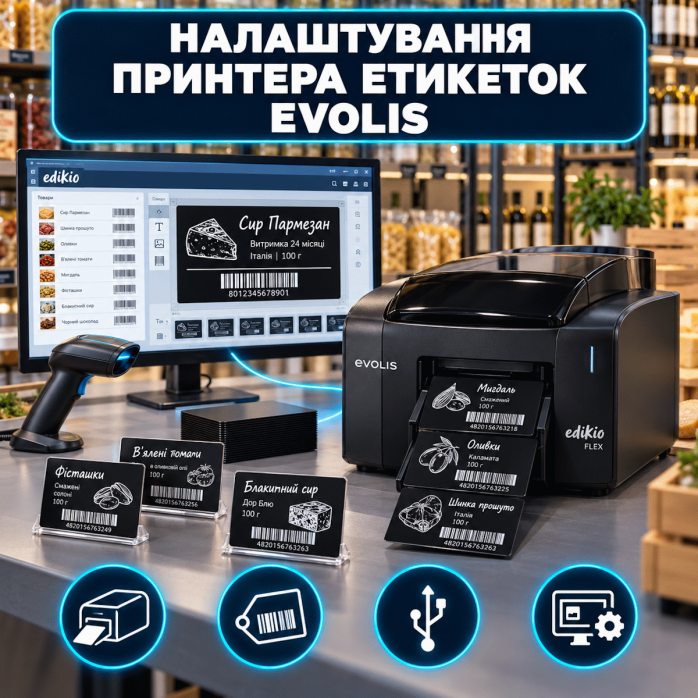
Професійно налаштовуємо принтери Evolis для друку пластикових етикеток, цінників, бейджів, ідентифікаційних карток, перепусток і карток клієнтів. Встановимо відповідний драйвер, підключимо обладнання до комп’ютера або локальної мережі, налаштуємо формат картки, тип ріббона, якість друку та перевіримо роботу з потрібною програмою.
Послуга надається переважно дистанційно через TeamViewer або AnyDesk. Клієнт перебуває біля принтера, встановлює картки та ріббон, а спеціаліст виконує програмне налаштування на комп’ютері й контролює результат тестового друку.
📌 Evolis спеціалізується переважно на принтерах пластикових карток. Для друку пластикових цінників та інформаційних етикеток використовується рішення Edikio by Evolis. Це не звичайні рулонні термопринтери: зображення друкується на окремих пластикових картках або заготовках відповідного формату.
Обладнання Evolis можна використовувати для виготовлення:
пластикових цінників;
інформаційних карток для товарів;
табличок для вітрин;
карток із назвою та складом продукту;
цінників для магазинів;
карток для кафе, ресторанів і готелів;
табличок для шведської лінії;
бейджів працівників;
ідентифікаційних карток;
клубних і дисконтних карток;
перепусток;
карток постійного клієнта;
карток із фотографіями;
штрихкодів і QR-кодів;
серійних та інвентарних карток;
пластикових етикеток для обладнання;
багаторазових перезаписуваних карток.
Конкретні можливості залежать від моделі принтера, встановленого ріббона, типу карток, наявності двостороннього друку, модуля кодування або ламінування.
Працюємо з актуальними моделями та популярними пристроями попередніх поколінь.
Evolis Primacy 2;
Evolis Zenius 2;
Evolis Agilia;
Evolis Avansia;
Evolis Avansia Lamination;
Evolis Badgy 200;
Evolis Tattoo RW 2;
Evolis Quantum 2;
Evolis Elypso;
Evolis KC Essential;
Evolis KC Prime;
Evolis KC Max;
Evolis KM500B;
Evolis KM2000B.
Evolis Primacy;
Evolis Primacy Duplex;
Evolis Primacy Lamination;
Evolis Zenius;
Evolis Badgy 100;
Evolis Badgy 200;
Evolis Quantum;
Evolis Quantum 2;
Evolis Pebble;
Evolis Pebble 4;
Evolis Dualys;
Evolis Dualys 3;
Evolis Securion;
Evolis Tattoo;
Evolis Tattoo RW;
Evolis Tattoo 2;
Evolis Tattoo 2 RW.
Можливість налаштування старої моделі залежить від її технічного стану, операційної системи комп’ютера, інтерфейсу підключення та наявності сумісного драйвера.
Edikio Price Tag — спеціалізоване рішення Evolis для створення й друку пластикових цінників, табличок та інформаційних карток. Воно використовується в магазинах, пекарнях, кондитерських, м’ясних відділах, готелях, кафе, ресторанах і закладах із системою шведського столу.
Можемо допомогти:
встановити Edikio Price Tag;
встановити Edikio Printer Suite або Edikio Premium Suite;
підключити принтер;
перевірити доступність пристрою в програмі;
вибрати правильний формат пластикової картки;
створити простий шаблон цінника;
додати назву товару;
налаштувати поле ціни;
додати склад, вагу або опис;
вставити логотип;
додати інформацію про алергени;
налаштувати штрихкод або QR-код;
імпортувати підготовлений список товарів;
перевірити правильність друку білого або кольорового ріббона;
усунути ситуацію, коли Edikio не бачить принтер;
виконати тестовий друк пластикового цінника.
Залежно від моделі та завдання можемо виконати:
встановлення драйвера Evolis;
встановлення Evolis Premium Suite 2;
встановлення Evolis Premium Suite для сумісних старих моделей;
встановлення Badgy Premium Suite;
встановлення Edikio Premium Suite;
встановлення Edikio Price Tag;
встановлення Evolis Badge Studio;
підключення принтера через USB;
налаштування Ethernet-з’єднання;
додавання принтера за IP-адресою;
перевірку мережевого порту;
підключення сумісної Wi-Fi-моделі;
налаштування формату пластикової картки;
вибір одностороннього або двостороннього друку;
вибір правильного ріббона;
налаштування кольорового та монохромного друку;
регулювання положення зображення;
налаштування орієнтації;
перевірку друку тексту, фотографії та логотипа;
налаштування штрихкоду або QR-коду;
друк технічної тестової картки;
діагностику повідомлень про помилки;
очищення завислої черги друку;
повне перевстановлення драйвера;
перевірку стану принтера у програмі Evolis.
Для багатьох сучасних моделей використовується Evolis Premium Suite 2. Програмний пакет містить драйвер, засоби керування принтером, перегляд стану пристрою, повідомлення про необхідність втручання та інструменти обслуговування.
Під час налаштування ми:
підбираємо програму для конкретної моделі;
перевіряємо сумісність з операційною системою;
видаляємо неправильні старі драйвери;
встановлюємо потрібні компоненти;
підключаємо принтер;
перевіряємо його серійний номер і стан;
визначаємо встановлений ріббон;
задаємо параметри картки;
налаштовуємо спосіб друку;
виконуємо друк графічної та технічної тестової картки.
Якщо сучасний пакет не підтримує стару модель Evolis, підбираємо відповідну версію драйвера або Evolis Print Center.
USB найчастіше використовується для підключення одного принтера до одного робочого комп’ютера.
Перевіряємо:
чи визначається принтер у системі;
чи встановлено правильний драйвер;
чи не показується пристрій як невідомий;
чи правильно створено порт;
чи бачить принтер Evolis Premium Suite;
чи немає декількох копій одного пристрою;
чи надходять завдання в потрібну чергу;
чи не блокується обмін даними;
чи правильно відображається стан карток і ріббона.
Принтер рекомендується підключати до комп’ютера у відповідний момент встановлення драйвера, а не до запуску інсталяції, якщо інсталятор не вказує іншого.
Моделі з Ethernet можна підключити до локальної мережі та використовувати з декількох робочих місць.
Можемо виконати:
пошук принтера в мережі;
визначення його IP-адреси;
налаштування фіксованої адреси або DHCP;
встановлення мережевого драйвера;
створення відповідного порту;
підключення принтера на одному або декількох комп’ютерах;
перевірку доступності;
усунення конфлікту IP-адрес;
відновлення зв’язку після заміни роутера;
перевірку брандмауера;
тестовий друк через мережу.
Для віддаленого налаштування комп’ютер і принтер повинні перебувати в одній локальній мережі.
Більшість карткових принтерів працює зі стандартним форматом CR80, але конкретна модель може підтримувати й інші розміри або типи заготовок.
Налаштовуємо:
формат картки;
книжкову або альбомну орієнтацію;
друк від краю до краю;
поля;
положення зображення;
горизонтальне й вертикальне зміщення;
масштаб;
кількість копій;
порядок друку;
подачу карток;
друк на лицьовій або зворотній стороні.
Якщо формат або орієнтацію задано неправильно, частина макета може обрізатися, перевертатися чи друкуватися на іншій стороні.
Для кольорового друку використовуються багатопанельні ріббони. Один із поширених варіантів — YMCKO, де кольорові панелі формують зображення, чорна панель друкує чіткий текст і штрихкоди, а прозорий шар захищає поверхню картки.
Під час налаштування перевіряємо:
тип встановленого ріббона;
відповідність ріббона моделі принтера;
режим кольорового друку;
використання чорної панелі;
якість фотографій;
насиченість;
контрастність;
різкість;
накладання захисного шару;
відповідність кольорів підготовленому макету;
положення друку відносно країв картки.
Колір на моніторі та пластиковій картці може відрізнятися через властивості дисплея, ріббона, матеріалу й профілю друку.
Для пластикових цінників, текстових карток і простого маркування часто застосовується одноколірний ріббон:
білий;
чорний;
червоний;
синій;
зелений;
золотий;
срібний.
Монохромний режим особливо популярний у рішеннях Edikio, де білий текст друкується на чорних пластикових картках.
Налаштовуємо:
тип ріббона;
швидкість друку;
інтенсивність нагрівання;
чіткість дрібного тексту;
розмір шрифтів;
штрихкоди;
положення елементів;
кількість копій.
Якщо модель має модуль двостороннього друку, можна наносити інформацію на обидві сторони картки.
Наприклад:
на лицьовій стороні — ім’я, фотографія та логотип;
на зворотній — контакти, правила, штрихкод або QR-код;
на ціннику — назва продукту спереду та склад чи алергени ззаду;
на перепустці — дані працівника та службова інформація.
Перевіряємо правильність перевертання картки, орієнтацію другої сторони та відповідність сторін у макеті.
Окремі моделі Evolis підтримують роботу з перезаписуваними картками. Попередній вміст стирається, після чого на поверхню наноситься нова інформація.
Такі картки можуть використовуватися для:
тимчасових перепусток;
карток відвідувачів;
змінних цінників;
гостьових бейджів;
карток із терміном дії;
сезонного маркування.
Можливість такого режиму залежить від моделі принтера та використаного матеріалу.
Налаштовуємо друк поширених кодів:
EAN-13;
EAN-8;
Code 128;
Code 39;
UPC-A;
UPC-E;
ITF;
QR Code;
Data Matrix;
PDF417.
Під час перевірки звертаємо увагу на:
розмір коду;
контрастність;
правильність даних;
вільні поля;
відсутність спотворень;
відповідне використання чорної панелі;
якість зчитування сканером;
розташування коду на картці.
Надто дрібний, розтягнутий або кольоровий штрихкод може зчитуватися нестабільно.
Evolis часто використовується для створення:
бейджів працівників;
студентських карток;
карток відвідувачів;
членських посвідчень;
перепусток;
карток клієнтів;
клубних карток;
карток лояльності;
ідентифікаційних посвідчень;
карток із фотографіями.
Можемо налаштувати друк фотографії, імені, посади, номера, логотипа, дати, штрихкоду та інших елементів макета.
Якщо принтер обладнано модулем магнітного кодування, у драйвері можна задавати параметри запису даних.
Під час програмного налаштування перевіряємо:
наявність модуля;
правильність параметрів магнітної смуги;
формат даних;
вибір доріжки;
службові символи початку й завершення;
режим кодування;
послідовність друку та запису.
Ми налаштовуємо доступні параметри драйвера, але не розробляємо банківські, платіжні або захищені системи персоналізації.
Деякі конфігурації Evolis можуть оснащуватися енкодерами контактних або безконтактних смарт-карток.
Можливість роботи залежить від:
встановленого модуля;
стандарту картки;
драйвера енкодера;
програмного забезпечення;
способу передавання даних;
вимог конкретної системи.
Стандартна послуга охоплює встановлення доступних драйверів і перевірку визначення модуля. Інтеграція з системами контролю доступу, банківськими рішеннями або внутрішніми базами даних оцінюється окремо.
Залежно від моделі можемо налаштувати друк із:
Edikio Price Tag;
Edikio Guest;
Evolis Badge Studio;
cardPresso;
ID-ALL;
Microsoft Word;
Microsoft Excel;
PDF-файлів;
графічних редакторів;
програм обліку відвідувачів;
систем контролю доступу;
спеціалізованих програм підприємства.
Якщо програма має власний модуль керування принтером, може знадобитися допомога її розробника або адміністратора. До стандартного налаштування не входить написання програмного коду чи створення індивідуальної інтеграції.
Працюємо переважно з такими системами:
Windows 11;
Windows 10;
Windows 8.1;
Windows 7 — для моделей із сумісними драйверами;
Windows Server — після перевірки.
Допомагаємо після перевстановлення Windows, оновлення системи, заміни комп’ютера або перенесення принтера на інше робоче місце.
Для старих моделей сумісність потрібно перевіряти індивідуально.
Для сумісних моделей доступні драйвери та програмні компоненти для macOS. Можемо:
встановити драйвер;
підключити принтер через USB або мережу;
перевірити його в системі;
налаштувати формат картки;
виконати тестовий друк;
перевірити сумісність із потрібною програмою.
Підтримка залежить від моделі принтера, версії macOS, архітектури Mac і вибраного програмного забезпечення.
Допомагаємо усунути програмні помилки, коли:
комп’ютер не бачить Evolis;
драйвер не встановлюється;
принтер відображається як невідомий пристрій;
Evolis Premium Suite не бачить принтер;
Edikio Price Tag не показує пристрій;
принтер перебуває в автономному режимі;
завдання зависло в черзі;
картка не подається;
принтер показує відсутність ріббона;
встановлений ріббон визначається неправильно;
друкується порожня картка;
зображення зміщене;
краї макета обрізаються;
картка друкується з неправильною орієнтацією;
не працює двосторонній друк;
друга сторона перевернута;
фотографія надто темна або бліда;
кольори відрізняються від макета;
текст нечіткий;
штрихкод не зчитується;
мережевий принтер недоступний;
після заміни роутера змінилася IP-адреса;
після оновлення Windows або macOS друк не працює;
потрібно перенести принтер на інший комп’ютер.
Якщо картка фізично застрягла, можна перевірити повідомлення програми та підказати стандартну процедуру її вилучення. Розбирання пристрою дистанційно не виконується.
Якщо звичайна інсталяція не допомагає, виконуємо повне програмне перевстановлення:
Видаляємо старі копії принтера.
Очищаємо чергу друку.
Видаляємо неправильні драйвери.
Перевіряємо службу друку Windows.
Встановлюємо відповідний пакет Evolis.
Підключаємо принтер у правильний момент.
Перевіряємо USB- або мережевий порт.
Налаштовуємо формат картки й ріббон.
Друкуємо тестову картку.
Перевіряємо роботу з потрібною програмою.
Це часто допомагає після зміни комп’ютера, оновлення операційної системи, встановлення драйвера іншої моделі або пошкодження програмних компонентів.
Більшість програмних проблем можна усунути дистанційно через TeamViewer або AnyDesk.
Для роботи необхідно:
підключити принтер до живлення;
з’єднати його з комп’ютером або локальною мережею;
встановити ріббон;
завантажити пластикові картки;
запустити TeamViewer або AnyDesk;
перебувати поруч із принтером;
за потреби натискати кнопки на панелі;
показувати результат тестового друку.
Також можливий виїзд майстра по Львову. Вартість виїзних робіт становить 2500 грн за годину.
Ми виконуємо програмне налаштування, але не займаємося:
ремонтом електронних плат;
заміною друкувальної головки;
ремонтом механізму подачі карток;
ремонтом ламінатора;
пайкою USB- або мережевих роз’ємів;
заміною датчиків;
ремонтом блока живлення;
відновленням після потрапляння рідини;
прошивкою принтера;
відновленням після невдалої прошивки;
продажем ріббонів і пластикових карток;
виготовленням карток;
розробкою систем контролю доступу;
програмуванням банківських карток;
створенням індивідуального програмного забезпечення.
Якщо проблема пов’язана з фізичною несправністю, зношеною головкою, механізмом подачі або пошкодженим датчиком, знадобиться ремонт у спеціалізованому сервісному центрі.
Для попередньої оцінки надішліть:
Повну модель принтера Evolis.
Версію Windows або macOS.
Тип підключення: USB, Ethernet або Wi-Fi.
Назву програми, з якої потрібно друкувати.
Тип установленого ріббона.
Розмір і тип пластикових карток.
Фото або текст помилки.
Приклад неправильно надрукованої картки.
Інформацію про те, чи працював принтер раніше.
Після завершення робіт принтер Evolis правильно визначається системою, доступний у потрібній програмі та друкує пластикові етикетки, цінники або картки з установленими параметрами.
Перевіряємо:
драйвер і програмне забезпечення;
USB- або мережеве підключення;
доступність принтера;
формат картки;
тип ріббона;
односторонній або двосторонній режим;
орієнтацію макета;
положення тексту й зображення;
якість кольорового або монохромного друку;
друк штрихкоду чи QR-коду;
стабільне надсилання завдань.
📞 Якщо Evolis не друкує, не визначається комп’ютером, не бачить ріббон, зміщує зображення або не відображається в Edikio Price Tag — замовляйте дистанційне налаштування. Допоможемо встановити програмне забезпечення, підключити принтер і підготувати його до роботи.
Відгуків про цей товар ще не було.
Швидка та безпечна дистанційна настройка ПЗ на Windows та macOS (включно з процесорами Apple Silicon M1, M2, M3, M4, M5).
Зв'яжіться з нашим спеціалістом зручним для вас способом:
Ви також можете залишити заявку на сайті, і наш спеціаліст зателефонує вам найближчим часом.
Все відбувається максимально просто, безпечно та прозоро:
Завантажте одну з офіційних програм віддаленого доступу:
📌 Для підключення надішліть майстру: ID та пароль (TeamViewer) або 9-значний AnyDesk-адрес.
💡 Користувачам macOS потрібно надати дозвіл на керування в системних налаштуваннях.
Знаємо нюанси встановлення будь-якого софту на Windows та macOS.
Підключаємося та починаємо роботу одразу після вашого звернення.
Ви бачите всі дії майстра на своєму екрані та контролюєте процес.
Залишаємося на зв'язку та відповідаємо на запитання після налаштування.