Кошик
Ваш кошик порожній :(
Це ніколи не пізно виправити :)


Переглядів: 550


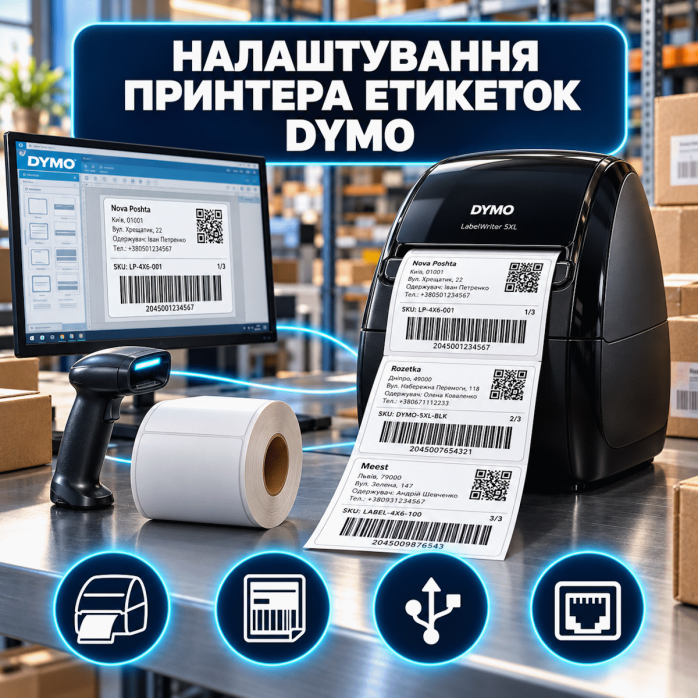
Професійно налаштовуємо принтери етикеток DYMO для друку цінників, адресних наклейок, штрихкодів, QR-кодів, товарних етикеток, поштових стікерів, бейджів та офісного маркування. Послуга надається дистанційно через TeamViewer або AnyDesk — у більшості випадків перевозити принтер до сервісного центру не потрібно.
Встановимо відповідне програмне забезпечення, підберемо драйвер для вашої моделі, налаштуємо підключення, формат етикетки та перевіримо друк із потрібної програми. Також допоможемо, якщо комп’ютер не бачить DYMO, завдання зависають у черзі, друкується порожня етикетка або макет розміщується неправильно.
Працюємо з сучасними та популярними моделями попередніх поколінь.
DYMO LabelWriter 550;
DYMO LabelWriter 550 Turbo;
DYMO LabelWriter 5XL.
Це актуальна серія настільних термопринтерів для друку адресних, товарних, складських та поштових етикеток. Моделі LabelWriter 550 Turbo і LabelWriter 5XL можуть підтримувати підключення через USB та локальну мережу, залежно від конкретної версії пристрою.
DYMO LabelWriter 450;
DYMO LabelWriter 450 Turbo;
DYMO LabelWriter 450 Twin Turbo;
DYMO LabelWriter 450 Duo;
DYMO LabelWriter 4XL.
Ці моделі досі широко використовуються в офісах, магазинах, на складах, у поштових службах, медичних установах та інтернет-магазинах.
DYMO LabelWriter Wireless;
DYMO LabelWriter 400;
DYMO LabelWriter 400 Turbo;
DYMO LabelWriter Twin Turbo;
DYMO LabelWriter 310;
DYMO LabelWriter 320;
DYMO LabelWriter 330;
DYMO LabelWriter 330 Turbo;
DYMO LabelWriter SE450;
DYMO LabelManager PnP;
DYMO LabelManager Wireless PnP;
DYMO LabelManager 280;
DYMO LabelManager 420P;
DYMO LabelManager 500TS;
DYMO LabelManager Executive 640CB;
DYMO MobileLabeler.
Можливість налаштування старих моделей залежить від їхнього технічного стану, операційної системи комп’ютера та наявності сумісного драйвера.
Залежно від моделі принтера та завдання виконуємо:
встановлення драйвера DYMO;
встановлення DYMO Connect for Desktop;
встановлення сумісної версії DYMO Label Software для старих моделей;
видалення неправильних або пошкоджених драйверів;
налаштування підключення через USB;
підключення мережевих моделей через Ethernet;
налаштування DYMO LabelWriter Wireless;
додавання принтера в Windows або macOS;
вибір правильної моделі в системі;
налаштування формату етикетки;
встановлення правильної орієнтації;
налаштування полів і масштабування;
створення простого шаблону етикетки;
перевірка друку тексту, логотипа, штрихкоду або QR-коду;
усунення проблем із чергою друку;
налаштування друку з Microsoft Word та Excel;
перевірка служби DYMO Connect;
налаштування друку з браузера та сумісних онлайн-сервісів;
перевстановлення програмного забезпечення DYMO;
тестовий друк після завершення налаштування.
Для більшості сучасних моделей використовується програма DYMO Connect for Desktop. Вона дозволяє створювати макети, додавати текст, зображення, адреси, штрихкоди та інші елементи.
Під час встановлення ми:
перевіряємо сумісність програми з операційною системою;
видаляємо залишки попередніх невдалих інсталяцій;
встановлюємо програму та необхідні компоненти;
перевіряємо запуск служб DYMO;
підключаємо принтер;
визначаємо доступні формати етикеток;
створюємо тестовий макет;
виконуємо пробний друк.
Якщо нова версія програми не підтримує стару модель або працює некоректно, підбираємо інший сумісний варіант програмного забезпечення.
Встановлюємо та налаштовуємо принтери DYMO на комп’ютерах із:
Windows 11;
Windows 10;
Windows 8.1;
Windows 7 — для сумісних моделей і програмного забезпечення;
Windows Server — після попередньої перевірки.
Допомагаємо, якщо після оновлення або перевстановлення Windows принтер перестав визначатися, зник зі списку пристроїв чи почав друкувати з помилками.
Для старих моделей доступність повноцінної роботи залежить від розрядності Windows, драйвера та способу підключення.
Також налаштовуємо сумісні моделі DYMO на macOS:
встановлюємо DYMO Connect for Desktop;
додаємо принтер у системі;
перевіряємо USB- або мережеве підключення;
налаштовуємо формат етикетки;
перевіряємо друк із програми DYMO;
усуваємо помилки після оновлення macOS;
перевстановлюємо принтер, якщо він відображається некоректно;
перевіряємо доступ до системних служб та дозволів.
Сумісність залежить від версії macOS, моделі принтера та доступного програмного забезпечення. Особливо це важливо для старих моделей LabelWriter.
USB є основним способом підключення більшості принтерів DYMO LabelWriter.
Під час налаштування перевіряємо:
чи визначається пристрій у системі;
чи встановлений правильний драйвер;
чи не відображається принтер як невідомий пристрій;
чи працює USB-порт;
чи правильно створена черга друку;
чи не встановлено декілька копій одного принтера;
чи бачить пристрій програма DYMO Connect;
чи надходять завдання на потрібний принтер.
Якщо пристрій не визначається, додатково перевіряємо програмні компоненти, служби Windows, диспетчер пристроїв і параметри USB.
Для моделей із підтримкою локальної мережі налаштовуємо друк через Ethernet або Wi-Fi.
Можемо виконати:
пошук принтера в локальній мережі;
визначення його IP-адреси;
встановлення мережевого компонента;
підключення DYMO до комп’ютера;
перевірку зв’язку між пристроями;
налаштування друку з кількох комп’ютерів;
відновлення підключення після заміни роутера;
усунення конфлікту IP-адрес;
перевірку брандмауера та мережевих правил.
Мережеві функції залежать від моделі. Зокрема, LAN-підключення передбачене у DYMO LabelWriter 550 Turbo та LabelWriter 5XL. Для інших моделей можливість мережевого друку потрібно перевіряти окремо.
Для правильного друку необхідно вибрати формат, що відповідає встановленому рулону. Якщо в програмі зазначено неправильний розмір, макет може обрізатися, зміщуватися або друкуватися на кількох етикетках.
Налаштовуємо:
ширину та висоту етикетки;
альбомну або книжкову орієнтацію;
положення тексту;
відступи;
масштаб макета;
розташування штрихкоду;
розмір логотипа;
напрямок друку;
кількість копій;
автоматичну адаптацію тексту до етикетки.
Серія LabelWriter 550 автоматично визначає підтримуваний тип і розмір встановлених етикеток. Якщо принтер не розпізнає рулон або показує помилку матеріалу, перевіряємо програмні параметри й правильність встановлення витратного матеріалу.
Принтери DYMO використовують для друку:
цінників;
товарних етикеток;
адресних наклейок;
транспортних етикеток;
поштових стікерів;
етикеток для папок;
маркування полиць;
складських наклейок;
інвентарних номерів;
бейджів;
етикеток зі штрихкодами;
QR-кодів;
серійних номерів;
наклейок для кабелів;
маркування обладнання;
аптечних і лабораторних етикеток;
наліпок для коробок та конвертів.
Модель DYMO LabelWriter 5XL підходить, зокрема, для широкоформатних транспортних етикеток розміром приблизно 4 × 6 дюймів.
Допоможемо підготувати друк поширених форматів:
EAN-13;
EAN-8;
Code 128;
Code 39;
UPC-A;
UPC-E;
ITF-14;
GS1-128;
Interleaved 2 of 5;
QR Code;
PDF417.
Налаштовуємо розмір, положення та контрастність коду. Перевіряємо, щоб штрихкод не виходив за межі етикетки, не стискався непропорційно та залишався придатним для зчитування сканером.
Варто враховувати, що результат залежить не лише від налаштувань, а й від якості етикеток, стану термоголовки та вихідних даних.
Для сумісних версій програмного забезпечення DYMO можна налаштувати створення та друк етикеток із даних Microsoft Office.
Допомагаємо:
перевірити компонент DYMO для Word;
відновити надбудову, якщо вона не відображається;
налаштувати друк адресних етикеток;
підготувати список даних в Excel;
імпортувати контакти або товарні позиції;
перевірити правильність розміщення змінних полів;
усунути помилки служби DYMO Connect;
виконати тестовий друк декількох записів.
Можливість роботи надбудов залежить від версії Microsoft Office, DYMO Connect та операційної системи.
Принтер DYMO може використовуватися з програмами обліку, CRM-системами, поштовими платформами, маркетплейсами та браузерними сервісами, якщо вони підтримують системний драйвер або відповідний спосіб друку.
Перевіряємо:
чи бачить програма встановлений принтер;
чи вибрано правильний формат етикетки;
чи відповідає масштаб 100%;
чи не додає браузер зайві поля;
чи правильно завантажується шаблон;
чи збігається орієнтація документа з рулоном;
чи не перетворюється етикетка на сторінку A4;
чи правильно друкуються PDF-файли;
чи запускається локальна служба DYMO.
Розробка індивідуальних модулів інтеграції та внесення змін у код сторонньої програми до стандартної послуги не входять.
Принтери серії DYMO LabelWriter використовують технологію прямого термодруку. Зображення формується на спеціальній термочутливій етикетці, тому для роботи не потрібні чорнило, тонер або ріббон.
Для правильної роботи необхідно використовувати сумісний рулон і встановити його відповідною стороною до термоголовки. Якщо рулон встановлено неправильно або матеріал не є термочутливим, принтер може протягувати етикетки без зображення.
Допомагаємо усунути програмні проблеми, коли:
комп’ютер не бачить принтер DYMO;
LabelWriter відображається як невідомий пристрій;
драйвер не встановлюється;
DYMO Connect не запускається;
програма зависає під час відкриття;
служба DYMO Connect не працює;
принтер є в системі, але не друкує;
завдання зависають у черзі;
друкуються порожні етикетки;
макет зміщений;
текст або штрихкод обрізається;
вибирається неправильний формат паперу;
принтер подає декілька етикеток;
етикетка застрягла в механізмі;
друк дуже блідий;
штрихкод не зчитується;
принтер зник після оновлення Windows або macOS;
DYMO Connect не бачить підключений LabelWriter;
Word не показує надбудову DYMO;
не працює друк із браузера;
з’являється помилка сертифіката DYMO Web Service;
мережевий принтер періодично стає недоступним;
LabelWriter 550 не розпізнає рулон;
старий LabelWriter не працює на новому комп’ютері.
Якщо звичайне встановлення не допомагає, виконуємо повне програмне перевстановлення:
Видаляємо старі копії принтера.
Очищаємо завислі завдання.
Видаляємо пошкоджене програмне забезпечення DYMO.
Перевіряємо системні служби.
Прибираємо неправильні драйвери.
Встановлюємо відповідну версію програми.
Повторно підключаємо принтер.
Налаштовуємо потрібний формат етикетки.
Виконуємо тестовий друк.
Такий спосіб часто допомагає після невдалого оновлення системи, заміни комп’ютера або встановлення несумісної версії програми.
Основна частина робіт виконується дистанційно через TeamViewer або AnyDesk. Спеціаліст підключається до комп’ютера, перевіряє систему, встановлює драйвер і програму, налаштовує друк та допомагає виконати тест.
Від клієнта потрібно:
підключити принтер до живлення;
з’єднати його з комп’ютером або мережею;
встановити рулон етикеток;
запустити TeamViewer або AnyDesk;
перебувати поруч із пристроєм;
показати результат тестового друку;
за потреби перепідключити кабель або перевстановити рулон.
Також можливий виїзд майстра по Львову. Вартість виїзних робіт становить 2500 грн за годину.
Ми виконуємо програмне налаштування принтера, але не займаємося:
ремонтом електронних плат;
заміною термоголовки;
ремонтом механізму протягування;
пайкою USB-роз’ємів;
заміною блока живлення;
ремонтом кнопок і датчиків;
відновленням принтера після потрапляння рідини;
прошивкою пристрою;
заправкою або відновленням витратних матеріалів;
виготовленням рулонів етикеток;
продажем витратних матеріалів;
розробкою індивідуальних інтеграцій.
Якщо проблема має апаратний характер, може знадобитися ремонт у спеціалізованому сервісному центрі.
Щоб ми могли швидко оцінити сумісність і підготуватися до роботи, надішліть:
Повну модель принтера DYMO.
Версію Windows або macOS.
Тип підключення: USB, Ethernet або Wi-Fi.
Назву програми, з якої потрібно друкувати.
Артикул або розмір етикетки.
Фотографію помилки.
Приклад неправильно надрукованої етикетки.
Короткий опис проблеми.
Після завершення послуги принтер DYMO правильно визначається комп’ютером, доступний у потрібній програмі та друкує етикетки у вибраному форматі.
Перевіряємо:
драйвер і програмне забезпечення;
підключення принтера;
роботу системної служби;
правильність формату етикетки;
орієнтацію та масштаб;
друк тексту, зображення або коду;
відповідність результату макету;
стабільне надсилання завдань.
📞 Якщо DYMO не друкує, не визначається в Windows або macOS, видає порожні етикетки, не бачить рулон чи неправильно розміщує макет — замовляйте дистанційне налаштування. Допоможемо підготувати принтер до повноцінної роботи з вашими етикетками та програмами.
Відгуків про цей товар ще не було.
Швидка та безпечна дистанційна настройка ПЗ на Windows та macOS (включно з процесорами Apple Silicon M1, M2, M3, M4, M5).
Зв'яжіться з нашим спеціалістом зручним для вас способом:
Ви також можете залишити заявку на сайті, і наш спеціаліст зателефонує вам найближчим часом.
Все відбувається максимально просто, безпечно та прозоро:
Завантажте одну з офіційних програм віддаленого доступу:
📌 Для підключення надішліть майстру: ID та пароль (TeamViewer) або 9-значний AnyDesk-адрес.
💡 Користувачам macOS потрібно надати дозвіл на керування в системних налаштуваннях.
Знаємо нюанси встановлення будь-якого софту на Windows та macOS.
Підключаємося та починаємо роботу одразу після вашого звернення.
Ви бачите всі дії майстра на своєму екрані та контролюєте процес.
Залишаємося на зв'язку та відповідаємо на запитання після налаштування.