Кошик
Ваш кошик порожній :(
Це ніколи не пізно виправити :)


Переглядів: 1783



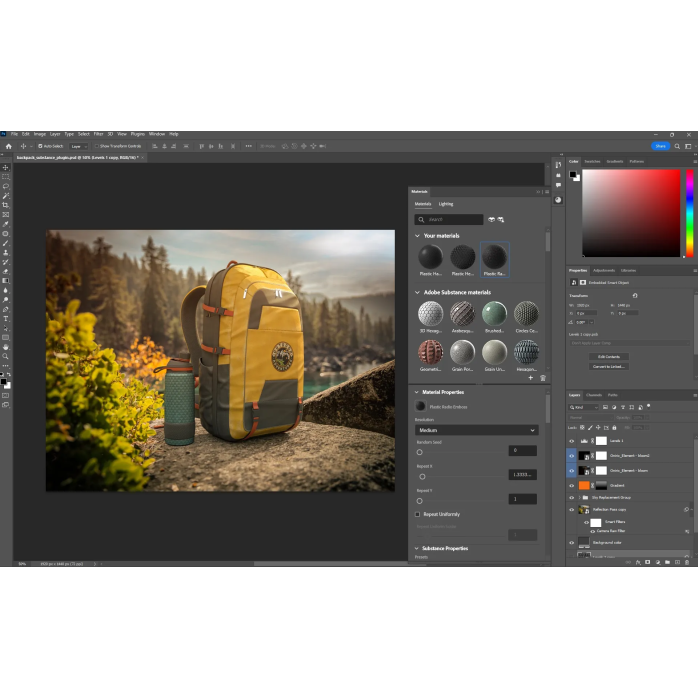
Adobe Photoshop — одна з найпопулярніших професійних програм для обробки фотографій, ретуші, вебдизайну, поліграфії, створення реклами, цифрового малювання та підготовки графічних матеріалів.
Ми надаємо послугу встановлення Adobe Photoshop на комп’ютери й ноутбуки з Windows, а також на MacBook, iMac, Mac mini та Mac Studio. Майстер перевірить сумісність пристрою, встановить відповідну версію програми, налаштує основні компоненти та переконається, що Photoshop запускається і працює коректно.
Послуга доступна:
💻 дистанційно через AnyDesk;
🏢 у нашому сервісному центрі у Львові;
🪟 для Windows 10 і Windows 11;
🍎 для сумісних версій macOS;
⚙️ із перевіркою системних вимог;
🎮 із налаштуванням графічного прискорення;
📷 із перевіркою Adobe Camera Raw;
🧩 зі встановленням сумісних плагінів;
🔤 зі встановленням наданих користувачем шрифтів;
✅ із тестовим запуском після завершення роботи.
Photoshop застосовується практично в усіх сферах, пов’язаних із растровою графікою та цифровими зображеннями.
Програма підходить для:
професійної обробки фотографій;
портретної та предметної ретуші;
корекції кольорів;
відновлення старих фотографій;
видалення зайвих об’єктів;
заміни або розмиття фону;
створення колажів;
розробки рекламних банерів;
оформлення соціальних мереж;
створення макетів для сайтів;
підготовки графіки для інтернет-магазинів;
створення постерів і афіш;
розробки візиток, листівок і буклетів;
підготовки зображень до друку;
цифрового малювання;
створення текстур;
обробки RAW-фотографій;
підготовки фотографій товарів;
створення презентаційної графіки;
експорту зображень у потрібному форматі та розмірі.
Adobe Photoshop використовують фотографи, ретушери, маркетологи, дизайнери, художники, архітектори, візуалізатори, контент-менеджери, власники інтернет-магазинів і фахівці з реклами.
Photoshop містить великий набір інструментів для покращення та виправлення фотографій.
За допомогою програми можна:
регулювати яскравість і контраст;
змінювати баланс білого;
виправляти експозицію;
коригувати тіні та світлі області;
змінювати насиченість кольорів;
працювати з кривими та рівнями;
прибирати небажані відтінки;
підвищувати різкість;
зменшувати цифровий шум;
виправляти перспективу;
обрізати та вирівнювати зображення;
змінювати роздільну здатність;
збільшувати або зменшувати фотографії;
готувати зображення для друку або публікації в інтернеті.
Можливість працювати з шарами, масками та коригувальними шарами дозволяє виконувати зміни без остаточного руйнування вихідного зображення.
Photoshop широко використовується для професійної портретної ретуші.
Програма допомагає:
прибирати дрібні дефекти шкіри;
вирівнювати тон обличчя;
коригувати колір шкіри;
видаляти небажані об’єкти;
покращувати деталізацію очей і волосся;
працювати з формою та пропорціями;
відокремлювати людину від фону;
змінювати або розмивати фон;
виконувати частотне розкладання;
використовувати техніку Dodge and Burn;
створювати професійну журнальну обробку.
Для ретуші можна використовувати стандартні інструменти Photoshop, пензлі, екшени та сумісні додаткові плагіни.
Photoshop часто використовується для підготовки фотографій товарів для інтернет-магазинів, каталогів і маркетплейсів.
За його допомогою можна:
видалити фон;
зробити фон білим або прозорим;
вирівняти товар;
прибрати пил, подряпини та дефекти;
покращити кольори;
виправити освітлення;
додати природну тінь;
змінити розмір зображення;
підготувати однакові пропорції для всього каталогу;
додати логотип або водяний знак;
зберегти зображення у форматі JPG, PNG, WebP або TIFF.
Програма також підходить для пакетної обробки великої кількості однотипних фотографій за допомогою екшенів та автоматизації.
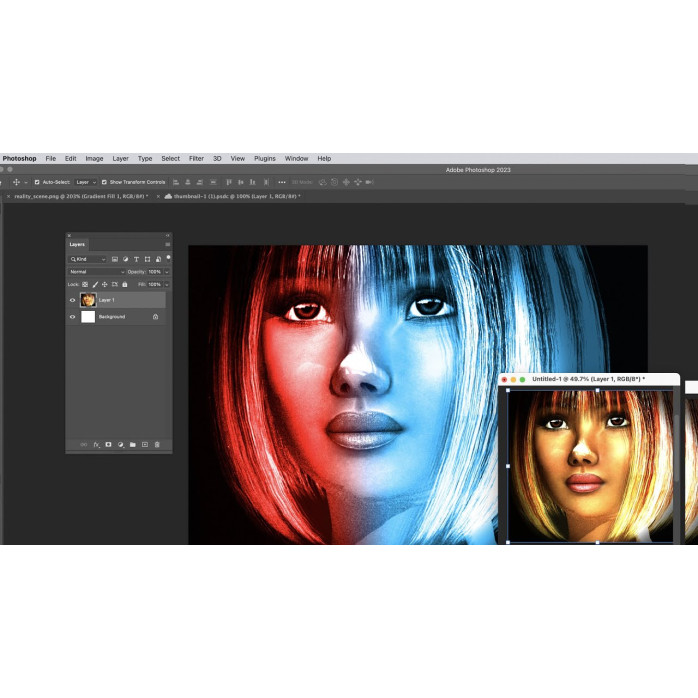
Шари є одним із головних інструментів Photoshop. Вони дозволяють розміщувати окремі елементи зображення незалежно один від одного.
У багатошаровому документі можна окремо редагувати:
фон;
фотографії;
текст;
логотипи;
декоративні елементи;
тіні;
світлові ефекти;
корекцію кольорів;
фільтри;
маски;
смарт-об’єкти.
Маски дозволяють приховувати або показувати частини шару без остаточного видалення пікселів. Це робить редагування більш гнучким і допомагає зберігати можливість повернутися до попереднього результату.
Photoshop містить інструменти для виділення людей, товарів, автомобілів, меблів та інших об’єктів.
Можна використовувати:
Object Selection;
Quick Selection;
Magic Wand;
Pen Tool;
Select Subject;
Select and Mask;
Color Range;
канали;
маски шарів;
ручне виділення складних контурів.
Після виділення об’єкта можна:
видалити фон;
зробити фон прозорим;
замінити фон;
додати інше оточення;
створити колаж;
підготувати PNG-файл;
змінити освітлення та колір об’єкта;
додати тінь або відбиття.
Якість автоматичного виділення залежить від роздільної здатності фотографії, контрасту між об’єктом і фоном, освітлення та складності контуру.
Photoshop дозволяє прибирати з фотографій людей, дроти, написи, плями, подряпини, сміття, дефекти фону та інші небажані елементи.
Для цього використовуються:
Healing Brush;
Spot Healing Brush;
Clone Stamp;
Patch Tool;
Content-Aware Fill;
Remove Tool;
ручна ретуш;
маски та виділення.
Результат залежить від складності зображення. Якщо об’єкт перекриває важливі деталі, може знадобитися ручне відновлення частини фотографії.
Photoshop підходить для створення:
банерів для сайтів;
рекламних оголошень;
зображень для Instagram;
обкладинок для Facebook;
прев’ю для YouTube;
сторіс;
постерів;
афіш;
сертифікатів;
меню;
прайс-листів;
презентаційних матеріалів;
макетів для зовнішньої реклами;
зображень для Google Ads;
графіки для інтернет-магазинів.
У програмі можна працювати з текстом, фігурами, фотографіями, логотипами, градієнтами, ефектами та смарт-об’єктами.
Photoshop можна використовувати як програму для цифрового малювання.
Вона підтримує:
графічні планшети;
чутливість пера до натискання;
різні типи пензлів;
створення власних пензлів;
стабілізацію ліній;
текстури;
змішування кольорів;
роботу з шарами;
режими накладання;
маски;
симетричне малювання.
Додатково можна встановити надані користувачем пензлі у форматі ABR, градієнти, візерунки, форми, стилі та інші ресурси.
Adobe Camera Raw використовується для відкриття та професійної обробки фотографій у RAW-форматах.
Залежно від моделі камери це можуть бути:
CR2 і CR3;
NEF;
ARW;
RAF;
ORF;
RW2;
DNG;
PEF;
SRW;
інші підтримувані RAW-формати.
Camera Raw дозволяє:
коригувати експозицію;
змінювати баланс білого;
працювати з тінями та світлими ділянками;
виправляти геометрію;
коригувати об’єктив;
зменшувати шум;
підвищувати деталізацію;
використовувати профілі камери;
застосовувати маски;
виконувати локальну корекцію;
відкривати фотографію у Photoshop для подальшої обробки.
Якщо Camera Raw не відкриває файл, причиною може бути застаріла версія компонента, нова модель фотоапарата, непідтримуваний формат або пошкодження самого файлу.
За потреби можемо допомогти зі встановленням сумісних плагінів, які надає користувач.
Це можуть бути інструменти для:
портретної ретуші;
кольорокорекції;
видалення шуму;
збільшення зображень;
створення художніх ефектів;
роботи з фотографіями;
обробки шкіри;
накладання фільтрів;
підготовки фотографій до друку;
автоматизації повторюваних дій.
Перед встановленням плагіна необхідно перевірити:
версію Photoshop;
версію Windows або macOS;
тип процесора;
розрядність;
підтримку Apple Silicon;
необхідність запуску через Rosetta;
формат плагіна;
наявність додаткових компонентів.
Не кожен старий плагін працюватиме в сучасній версії Photoshop. Також плагіни для Windows не підходять для macOS і навпаки.
У Photoshop можна додавати різноманітні матеріали, які прискорюють роботу.
Допомагаємо встановити надані користувачем:
екшени ATN;
пензлі ABR;
стилі ASL;
градієнти GRD;
візерунки PAT;
форми CSH;
LUT-файли;
пресети;
шаблони;
мокапи;
текстури;
шрифти.
Після встановлення перевіряємо, чи з’явилися матеріали у відповідному меню програми.
Якщо доповнення не відображається, причиною може бути неправильний формат, несумісність із версією Photoshop, пошкоджений файл або неправильна папка встановлення.
Photoshop використовує шрифти, встановлені в операційній системі. За потреби можемо встановити надані користувачем шрифти для Windows або macOS.
Підтримувані формати можуть включати:
TTF;
OTF;
окремі сумісні варіанти PostScript.
Поширені проблеми зі шрифтами:
шрифт не з’явився у Photoshop;
Photoshop потрібно перезапустити;
шрифт не підтримує кирилицю;
замість тексту відображаються квадрати;
встановлено декілька конфліктних версій;
файл шрифту пошкоджений;
шрифт працює в одній програмі, але не з’являється в іншій;
після встановлення шрифту Photoshop закривається;
пошкоджений кеш шрифтів;
шрифт установлено тільки для іншого користувача.
Photoshop підтримує роботу з великою кількістю графічних форматів.
Найпопулярніші:
PSD;
PSB;
JPG і JPEG;
PNG;
TIFF;
BMP;
GIF;
PDF;
EPS;
WebP;
HEIF і HEIC;
RAW та DNG через Camera Raw;
інші підтримувані формати.
PSD використовується для збереження документа із шарами, масками, текстом та ефектами. PSB застосовується для особливо великих документів, які перевищують обмеження стандартного PSD.
JPG підходить для фотографій і публікації в інтернеті, а PNG — для зображень із прозорим фоном. TIFF часто використовують у поліграфії та професійній фотографії.
Photoshop використовується для підготовки:
фотографій;
плакатів;
постерів;
банерів;
листівок;
візиток;
рекламних матеріалів;
макетів для широкоформатного друку;
зображень для фотолабораторій;
текстур;
ілюстрацій.
Для друку важливо правильно налаштувати:
фізичний розмір документа;
роздільну здатність;
колірний простір;
профіль;
поля та припуски;
формат збереження;
якість зображення.
Ми можемо перевірити, чи відкривається діалог друку та чи бачить Photoshop установлений принтер. Калібрування обладнання, створення професійних колірних профілів і підготовка готових макетів є окремими роботами.
Перед встановленням Photoshop на Windows перевіряємо:
версію та розрядність Windows;
модель процесора;
кількість оперативної пам’яті;
відеокарту;
версію графічного драйвера;
підтримку DirectX;
вільне місце на системному диску;
наявність попередніх версій;
права адміністратора;
стан необхідних системних компонентів.
Сучасні версії Photoshop розраховані на 64-бітні операційні системи. Для комфортної роботи бажано використовувати Windows 11, сучасний багатоядерний процесор, SSD, не менше 16 ГБ оперативної пам’яті та сумісну відеокарту.
Для простого редагування невеликих фотографій вимоги можуть бути нижчими. Великі PSD і PSB, панорами, складні багатошарові макети, AI-функції та обробка RAW потребують більш потужного комп’ютера.
Встановлюємо Photoshop на сумісні пристрої Apple:
MacBook Air;
MacBook Pro;
iMac;
iMac Pro;
Mac mini;
Mac Studio;
Mac Pro.
Працюємо з Mac на базі:
процесорів Intel;
Apple Silicon M1;
Apple Silicon M2;
Apple Silicon M3;
Apple Silicon M4;
Apple Silicon M5 та новіших.
Перед встановленням перевіряємо сумісність конкретної версії Photoshop із вашою macOS. Не кожна стара версія програми може працювати в новій системі, а сучасні випуски Photoshop можуть не встановлюватися на застарілі версії macOS.
Також враховуємо сумісність плагінів. Основна програма може працювати нативно на Apple Silicon, а старий плагін — вимагати запуску через Rosetta або взагалі не підтримувати сучасний Mac.
У межах стандартної послуги ми виконуємо:
🔍 перевірку характеристик комп’ютера;
⚙️ перевірку версії Windows або macOS;
🧠 визначення типу процесора;
💾 перевірку вільного місця;
🧹 перевірку залишків попередніх версій;
📦 встановлення Adobe Photoshop;
📷 перевірку Adobe Camera Raw;
🎮 налаштування графічного прискорення;
💽 налаштування Scratch Disk;
📁 перевірку доступу до робочих папок;
🔤 установлення наданих шрифтів;
🧩 установлення сумісних плагінів за домовленістю;
🖌️ підключення наданих пензлів і пресетів;
🖥️ перевірку відображення інтерфейсу;
📂 відкриття тестового PSD-файлу;
💾 перевірку збереження документа;
✅ тестовий запуск програми;
🛡️ усунення типових помилок встановлення та запуску.
Ми надаємо послугу встановлення, базового налаштування та перевірки працездатності Photoshop. Навчання ретуші, створення дизайну, обробка фотографій клієнта, підготовка готових макетів, оновлення та постійний супровід у стандартну послугу не входять.
Photoshop може не запускатися з різних причин:
несумісна версія програми;
застаріла операційна система;
пошкоджені налаштування;
проблемний плагін;
несправний графічний драйвер;
недостатньо вільного місця;
пошкоджені системні компоненти;
залишки попередньої версії;
блокування з боку захисту системи;
недостатні права користувача;
конфлікт шрифтів;
пошкоджений кеш;
програма намагається відкрити проблемний останній файл.
Під час діагностики ми перевіряємо не лише сам Photoshop, але й середовище, у якому він запускається.
Якщо програма відкривається, але одразу закривається, причиною може бути:
несумісний плагін;
проблема з відеокартою;
пошкоджені налаштування;
конфлікт із попередньою версією;
несправний шрифт;
недостатньо оперативної пам’яті;
помилка системного компонента;
неправильна версія для процесора;
пошкоджений робочий простір;
проблема з доступом до папок;
переповнений Scratch Disk.
На Mac окремо перевіряється робота в нативному режимі Apple Silicon і через Rosetta.
Це одна з найвідоміших помилок Photoshop.
Можливі повідомлення:
Scratch Disks Are Full;
Scratch Disk Full;
Scratch Disk Low;
Could Not Initialize Photoshop Because the Scratch Disks Are Full;
Could Not Complete Your Request Because the Scratch Disks Are Full.
Photoshop використовує вільне місце на накопичувачі як тимчасову пам’ять. Якщо на вибраному диску недостатньо простору, програма може працювати повільно, зависати або взагалі не запускатися.
Для вирішення перевіряємо:
вільне місце на системному диску;
налаштування Scratch Disks;
тимчасові файли;
кеш Photoshop;
старі інсталятори;
розмір поточного документа;
кількість History States;
доступ до вибраного диска;
швидкість накопичувача.
Для великих проєктів бажано залишати значний запас вільного місця на швидкому SSD.
Можливі повідомлення та симптоми:
Graphics Processor Is Incompatible;
Use Graphics Processor неактивний;
Photoshop Has Encountered a Problem With the Display Driver;
графічний процесор не визначено;
чорний екран;
мерехтіння інтерфейсу;
артефакти;
повільне масштабування;
не працюють окремі фільтри;
недоступні функції з графічним прискоренням.
Причини:
застарілий драйвер;
несумісна відеокарта;
Photoshop вимкнув GPU після аварійного завершення;
система використовує інтегровану графіку замість дискретної;
конфлікт декількох відеоадаптерів;
недостатньо відеопам’яті;
помилка параметрів продуктивності;
віддалене підключення обмежує графічні функції.
Ми перевіряємо модель відеокарти, драйвер і параметри Photoshop.
Можливі причини:
застаріла версія Camera Raw;
нова модель камери ще не підтримується встановленим компонентом;
пошкоджений RAW-файл;
формат не підтримується;
файл має неправильне розширення;
Camera Raw установлено некоректно;
версія Camera Raw несумісна з Photoshop;
недостатньо оперативної пам’яті;
проблеми з графічним прискоренням;
немає доступу до папки або зовнішнього диска.
У деяких випадках вихідний файл можна попередньо конвертувати у формат DNG.
Плагін може не відображатися, якщо:
він установлений не в ту папку;
не підтримує версію Photoshop;
має неправильну розрядність;
створений для іншої операційної системи;
не підтримує Apple Silicon;
потребує Rosetta;
заблокований системою безпеки;
залишилися файли старої версії;
інсталятор не має прав адміністратора;
потрібні додаткові компоненти;
Photoshop не був перезапущений;
плагін пошкоджений.
Перед установленням важливо перевірити сумісність конкретної версії плагіна з вашою версією Photoshop.
Проблема може бути пов’язана з такими причинами:
шрифт установлено після запуску Photoshop;
потрібне перезавантаження програми;
пошкоджений файл шрифту;
дублікати;
конфлікт версій;
непідтримуваний формат;
шрифт не містить кириличних символів;
пошкоджений системний кеш шрифтів;
шрифт установлено не для того користувача;
шрифт викликає помилку під час запуску програми.
Можливі повідомлення:
Could Not Complete Your Request;
File Is Not Compatible With This Version of Photoshop;
Unexpected End-of-File;
Could Not Open Because the File Is Not a Valid Photoshop Document;
документ пошкоджено;
недостатньо оперативної пам’яті.
Причини:
файл створений у новішій версії;
PSD пошкоджений;
файл завантажений не повністю;
змінено розширення;
документ насправді має інший формат;
проблеми з накопичувачем;
помилка під час попереднього збереження;
файл розташований у недоступній мережевій папці;
недостатньо місця на Scratch Disk;
документ перевищує обмеження PSD і повинен бути збережений як PSB.
Причини можуть бути такими:
немає доступу до папки;
диск заповнений;
файл відкритий лише для читання;
документ занадто великий для вибраного формату;
неправильна файлова система;
недопустимі символи у назві;
проблема з мережевим диском;
зовнішній накопичувач від’єднався;
пошкоджений документ;
помилка плагіна;
недостатньо оперативної пам’яті;
переповнений тимчасовий диск.
На швидкість роботи впливають:
процесор;
кількість оперативної пам’яті;
відеокарта;
швидкість SSD;
вільне місце;
розмір зображення;
кількість шарів;
кількість смарт-об’єктів;
History States;
плагіни;
шрифти;
фонові програми;
антивірусна перевірка;
робота з мережевого або повільного зовнішнього диска.
Для оптимізації можна перевірити параметри пам’яті, графічного процесора, кешу, Scratch Disk і кількість збережених кроків історії.
Можливі симптоми:
фотографія не відображається;
робоча область повністю чорна;
видно лише частину документа;
зображення мерехтить;
кольори відображаються неправильно;
під час масштабування з’являються артефакти;
інтерфейс зависає;
полотно зникає після переміщення.
Найчастіше це пов’язано з відеокартою, графічним драйвером, параметрами GPU або несумісним плагіном.
macOS може обмежувати доступ програми до:
Desktop;
Documents;
Downloads;
зовнішніх дисків;
мережевих папок;
фотографій;
змінних носіїв.
Для правильної роботи може знадобитися надати Photoshop відповідні дозволи в розділі Privacy & Security. У деяких випадках також перевіряється Full Disk Access.
Причинами можуть бути:
несумісна операційна система;
пошкоджений інсталяційний файл;
недостатньо прав адміністратора;
блокування системою безпеки;
залишки попереднього встановлення;
недостатньо місця;
відсутні системні компоненти;
неправильна дата та час;
пошкоджений профіль користувача;
нестабільне інтернет-з’єднання;
конфлікт із захисним програмним забезпеченням.
Під час установлення або запуску Photoshop можуть з’являтися різні коди помилок.
Вони можуть бути пов’язані з:
пошкодженими файлами;
неправильною конфігурацією системи;
недостатніми правами;
попередніми версіями;
фоновими службами;
системними бібліотеками;
плагінами;
налаштуваннями користувача;
несумісною версією;
доступом до диска.
Спосіб виправлення залежить не тільки від коду, але й від моменту, коли виникає помилка: під час встановлення, першого запуску, відкриття файлу, експорту або закриття програми.
Для комфортної роботи з Photoshop рекомендується:
сучасний багатоядерний процесор;
16 ГБ оперативної пам’яті або більше;
SSD-накопичувач;
достатній запас вільного місця;
сучасна сумісна відеокарта;
актуальний графічний драйвер;
дисплей із роздільною здатністю Full HD або вище;
64-бітна Windows або сумісна версія macOS.
Для професійної роботи з великими файлами, панорамами, складними PSD, RAW-фотографіями та багатьма шарами бажано мати:
32 ГБ оперативної пам’яті або більше;
швидкий NVMe SSD;
окремий диск або достатній запас місця для Scratch Disk;
продуктивну відеокарту;
монітор із якісним відтворенням кольорів.
Перед установленням ми можемо перевірити характеристики вашого комп’ютера та повідомити, наскільки комфортно на ньому працюватиме Photoshop.
У більшості випадків установлення виконується дистанційно.
Для цього потрібні:
комп’ютер або Mac;
стабільне підключення до інтернету;
програма AnyDesk;
достатньо вільного місця;
права адміністратора;
можливість залишатися біля комп’ютера на початку підключення.
Під час дистанційного сеансу ви бачите всі дії майстра на екрані та можете будь-коли припинити підключення.
Після встановлення ми запускаємо Photoshop, створюємо або відкриваємо тестовий документ, перевіряємо графіку, Camera Raw, збереження файлу та основні компоненти.
Якщо дистанційне встановлення неможливе, комп’ютер працює нестабільно або потрібна додаткова діагностика, ви можете привезти його до нашого сервісного центру.
📍 Наша адреса: Львів, вул. Йосифа Сліпого, 3.
Приймаємо:
стаціонарні комп’ютери;
ноутбуки;
MacBook;
iMac;
Mac mini;
Mac Studio.
Перед приїздом бажано попередньо узгодити час.
Професійне встановлення Adobe Photoshop допомагає уникнути проблем, пов’язаних із неправильною версією, залишками старих компонентів, відеокартою, плагінами, шрифтами та системними дозволами.
Переваги нашої послуги:
попередня перевірка сумісності;
встановлення на Windows і macOS;
правильний вибір версії для Intel або Apple Silicon;
перевірка Adobe Camera Raw;
налаштування графічного процесора;
налаштування Scratch Disk;
встановлення сумісних доповнень;
усунення типових помилок;
дистанційне виконання робіт;
тестовий запуск після встановлення.
Якщо Photoshop не встановлюється, не запускається, не бачить відеокарту, не відкриває RAW або PSD, показує помилку Scratch Disks Are Full чи не розпізнає плагіни — звертайтеся до нас.
Ми перевіримо ваш комп’ютер, установимо Adobe Photoshop, налаштуємо основні компоненти та переконаємося, що програма запускається і працює коректно.
💻 Дистанційне встановлення Photoshop по всій Україні — через AnyDesk.
🎨 Отримайте готовий до роботи Photoshop для обробки фотографій, створення дизайну, реклами, ретуші та цифрового малювання!
Швидка та безпечна дистанційна настройка ПЗ на Windows та macOS (включно з процесорами Apple Silicon M1, M2, M3, M4, M5).
Зв'яжіться з нашим спеціалістом зручним для вас способом:
Ви також можете залишити заявку на сайті, і наш спеціаліст зателефонує вам найближчим часом.
Все відбувається максимально просто, безпечно та прозоро:
Завантажте одну з офіційних програм віддаленого доступу:
📌 Для підключення надішліть майстру: ID та пароль (TeamViewer) або 9-значний AnyDesk-адрес.
💡 Користувачам macOS потрібно надати дозвіл на керування в системних налаштуваннях.
Знаємо нюанси встановлення будь-якого софту на Windows та macOS.
Підключаємося та починаємо роботу одразу після вашого звернення.
Ви бачите всі дії майстра на своєму екрані та контролюєте процес.
Залишаємося на зв'язку та відповідаємо на запитання після налаштування.