Кошик
Ваш кошик порожній :(
Це ніколи не пізно виправити :)



Переглядів: 3902


Vectric Aspire Pro — професійна програма для створення 2D- і 3D-проєктів, художнього різьблення, декоративних панелей, меблевих фасадів, табличок, дверей, барельєфів та підготовки керуючих програм для ЧПК-фрезерів. Вона поєднує інструменти креслення, тривимірного моделювання та CAM-модуль для розрахунку траєкторій обробки. 📐🧊
Допомагаємо дистанційно встановити та налаштувати Vectric Aspire Pro на сумісний комп’ютер із Windows. Під час підключення перевіряємо систему, встановлюємо програму, налаштовуємо основні параметри, створюємо ярлики та перевіряємо запуск. 💻🌐
Aspire підходить як для майстрів, які виготовляють декоративні вироби на невеликому фрезерному верстаті, так і для меблевих майстерень, виробництв фасадів, рекламних компаній, столярів і користувачів ЧПК-обладнання.
Програма дозволяє пройти весь основний шлях від ідеї до файлу для верстата:
Створити або імпортувати ескіз.
Побудувати вектори, текст, орнамент чи 3D-рельєф.
Вказати розміри заготовки та матеріал.
Вибрати фрезу й тип обробки.
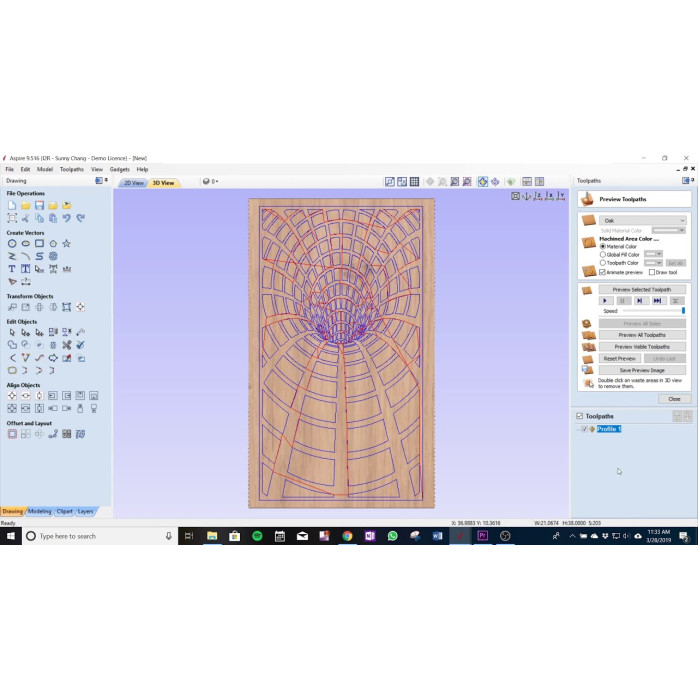
Розрахувати траєкторії.
Перевірити результат у вбудованій симуляції.
Зберегти керуючий файл для сумісного ЧПК-верстата.
Vectric Aspire особливо цінують за те, що в одній програмі можна підготувати звичайне контурне фрезерування, вибірку кишень, гравіювання, 3D-рельєф і складні декоративні елементи. ✅
Vectric Aspire Pro буде корисним для:
майстрів ЧПК-фрезерування;
столярів;
меблярів;
виробників меблевих фасадів;
виробників дверей;
майстрів різьблення по дереву;
рекламних майстерень;
виробників табличок і вивісок;
дизайнерів декоративних виробів;
виробників сувенірів;
майстрів із МДФ, фанери та масиву;
власників ЧПК-фрезерів;
навчальних майстерень;
невеликих виробництв.
Програму застосовують для роботи з деревиною, МДФ, фанерою, ДСП, акрилом, пластиком, композитними матеріалами, воском, пінополіуретаном та іншими матеріалами, які підходять для конкретного обладнання й фрез. 🛠️
У Vectric Aspire можна створювати точні двовимірні креслення та готувати їх до фрезерування. Вектори використовуються як основа для контурної обробки, гравіювання, вибірки кишень, свердління та інших операцій.
Доступні інструменти для створення:
ліній;
прямокутників;
кіл і еліпсів;
дуг;
багатокутників;
кривих Безьє;
вільних контурів;
зірок;
рамок;
декоративних елементів;
тексту;
повторюваних візерунків.
Вектори можна редагувати: переміщати вузли, змінювати розміри, заокруглювати кути, копіювати, дзеркально відображати, об’єднувати та розділяти. Це зручно для створення точних деталей меблів, табличок, шаблонів, фасадів і декоративних виробів. ✏️
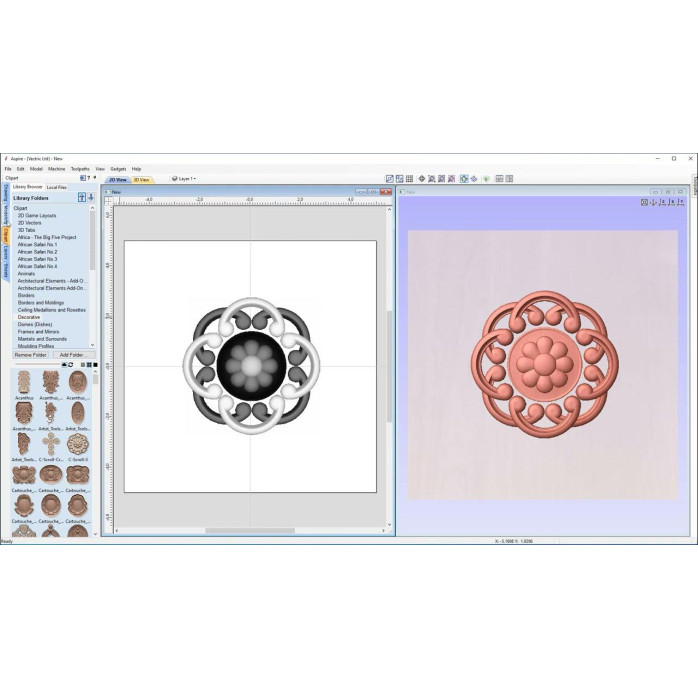
Головна особливість Aspire — робота з тривимірними рельєфами. Програма дозволяє створювати об’ємні декоративні елементи, комбінувати їх між собою та готувати до фрезерування.
У Aspire можна створювати:
3D-панелі;
барельєфи;
декоративні фасади;
різьблені двері;
накладки;
герби;
орнаменти;
рамки;
меблевий декор;
об’ємні написи;
ікони;
художні композиції;
рельєфи для інтер’єру;
елементи для сувенірів.
Можна використовувати готові 3D-моделі або створювати власну форму на основі векторів. Наприклад, контур листя, квітки, медальйона чи декоративної рамки можна перетворити на об’ємний елемент, налаштувати висоту, плавність переходів і розташування в композиції. 🌿
Vectric Aspire широко використовують для меблевих фасадів, декоративних панелей, дверей і стінових елементів. Програма дає змогу поєднувати точну геометрію з художнім оформленням.
За її допомогою можна підготувати:
фрезеровані фасади МДФ;
класичні меблеві фасади;
фасади з фільонками;
декоративні накладки;
різьблені панелі;
дверні полотна;
узори на дверях;
декоративні решітки;
стінові панелі;
меблеві вставки;
орнаменти для інтер’єру;
фронтони та карнизи.
Перед обробкою можна переглянути майбутній результат у симуляції та оцінити, чи правильно вибрано глибину, фрезу, напрямок проходів і порядок операцій. 🪑
Aspire дозволяє працювати з текстом і створювати таблички, вивіски, адресні покажчики, декоративні написи та сувенірні вироби.
Можна створювати:
таблички для будинків;
адресні номери;
вивіски;
інформаційні покажчики;
пам’ятні написи;
логотипи;
подарункові вироби;
гравіювання на дереві;
написи на акрилі;
декоративні панно;
елементи брендування.
Текст можна змінювати за шрифтом, розміром, товщиною, положенням і розміщенням уздовж кривої. Для створення більш виразного дизайну використовують контурне фрезерування, V-Carving, гравіювання та 3D-обробку. ✨
Після створення моделі в Aspire готуються траєкторії обробки — команди, за якими фрезерний верстат буде рухати інструментом.
Програма дозволяє створювати траєкторії для:
контурного фрезерування;
вибірки кишень;
свердління;
V-гравіювання;
гравіювання по лініях;
2D-різьблення;
3D-чорнової обробки;
3D-чистової обробки;
обробки по векторах;
обрізання готової деталі;
роботи з кількома інструментами;
двосторонньої обробки.
Для кожної операції задаються параметри: фреза, глибина, швидкість, кількість проходів, припуск, напрямок руху та інші значення. Коректність цих параметрів залежить від матеріалу, інструмента, верстата та конкретного завдання. ⚠️
V-Carving — популярний режим для створення написів, декоративних контурів, орнаментів і рельєфних візерунків. Під час роботи використовується V-подібна фреза, а ширина прорізу залежить від глибини обробки.
Такий метод застосовують для:
написів на дереві;
декоративних табличок;
логотипів;
візерунків;
панелей;
рамок;
сувенірної продукції;
елементів меблів.
Vectric Aspire допомагає розрахувати траєкторію за векторами, а симуляція дозволяє заздалегідь побачити, як виглядатиме гравіювання. 🔍
Для створення траєкторії потрібно правильно вибрати інструмент. У програмі можна вести список фрез і зберігати для них основні параметри.
У роботі можуть використовуватися:
кінцеві фрези;
спіральні фрези;
кулькові фрези;
V-подібні фрези;
конічні кулькові фрези;
фрези для чорнової обробки;
фрези для чистової обробки;
гравери;
свердла;
профільні фрези.
Від інструмента залежить точність, чистота поверхні, тривалість обробки та можливість виконати дрібні елементи. Для складного 3D-різьблення часто застосовують кілька фрез: більшу для чорнової обробки та меншу — для деталізації. 🛠️
Перед збереженням керуючого файлу Aspire має вбудовану симуляцію. Вона показує результат віртуальної обробки заготовки та допомагає помітити помилки до запуску реального верстата.
За допомогою симуляції можна перевірити:
форму готової деталі;
глибину вибірки;
контур;
якість 3D-рельєфу;
порядок операцій;
залишки матеріалу;
можливі пропущені ділянки;
правильність розташування елементів.
Симуляція не замінює перевірку реальних налаштувань верстата, нульових точок, кріплення заготовки та безпеки роботи, але значно зменшує ризик помилок у самому проєкті. ✅
Vectric Aspire підтримує роботу з різними графічними, векторними та тривимірними форматами. Це зручно, якщо макет був створений в іншій програмі або потрібно передати результат у сумісне середовище.
Залежно від завдання можна працювати з файлами:
DXF;
DWG;
AI;
EPS;
SVG;
PDF;
BMP;
JPG;
PNG;
TIFF;
STL;
OBJ;
3DCLIP;
іншими сумісними форматами.
Наприклад, векторний логотип можна підготувати в графічному редакторі, імпортувати в Aspire, відредагувати контури та створити траєкторію для фрезерування або гравіювання. 📁
Aspire може використовуватися для підготовки файлів під різні матеріали. Найпоширеніші:
масив дерева;
фанера;
МДФ;
ДСП;
акрил;
ПВХ;
пластик;
композитні панелі;
віск;
пінополіуретан;
модельний матеріал.
Для кожного матеріалу потрібні відповідні фрези, режими подачі, оберти шпинделя, глибина проходу та спосіб кріплення заготовки. Перед серійною роботою рекомендовано виконати тестову обробку на невеликому фрагменті матеріалу. 🪵
Для встановлення та комфортної роботи бажано мати сучасний комп’ютер із Windows.
Рекомендовано:
64-розрядну Windows;
сучасний процесор Intel Core або AMD Ryzen;
від 8 GB оперативної пам’яті;
SSD-накопичувач;
достатньо вільного місця на диску;
сучасну відеокарту або графіку з актуальним драйвером;
монітор Full HD або з вищою роздільною здатністю;
стабільне інтернет-з’єднання для дистанційного встановлення;
мишу з колесом прокрутки.
Для складних 3D-моделей, великої кількості рельєфів і деталізованих проєктів комфортніше працювати з 16 GB оперативної пам’яті або більше та швидким SSD. 💪
Допомога виконується через програму віддаленого доступу. Ви бачите всі дії на своєму екрані та можете контролювати процес. 🖥️
Під час дистанційного підключення можемо:
перевірити версію Windows;
оцінити характеристики комп’ютера;
перевірити наявність вільного місця;
встановити Vectric Aspire Pro;
налаштувати основні параметри програми;
створити ярлики;
перевірити перший запуск;
налаштувати робочі папки;
перевірити відкриття тестового проєкту;
за потреби допомогти з початковим налаштуванням постпроцесора для сумісного обладнання.
Потрібні стабільний інтернет і права адміністратора на комп’ютері. 🌍
Перед початком роботи бажано підготувати:
комп’ютер або ноутбук із Windows;
стабільне підключення до інтернету;
AnyDesk або іншу погоджену програму віддаленого доступу;
достатньо вільного місця на диску;
інформацію про модель ЧПК-фрезера;
дані про систему керування верстата;
приклад керуючого файлу, який раніше коректно працював на верстаті, якщо він є;
дані про використовувані фрези;
приклади наявних проєктів або креслень.
Якщо раніше використовувалися ArtCAM, VCarve, Aspire, Fusion 360, Cabinet Vision, BiesseWorks або інші програми для ЧПК, повідомте про це перед підключенням. Це допоможе правильно організувати робочі папки та перенесення сумісних даних. 📂
Якщо це не погоджено окремо, стандартна послуга не включає:
навчання роботі у Vectric Aspire;
створення креслень, векторів або 3D-рельєфів;
розробку керуючих програм під конкретний виріб;
налаштування верстата;
підключення до ЧПК-обладнання;
встановлення нульових точок;
перевірку механіки верстата;
підбір режимів різання для всіх матеріалів;
виготовлення тестових деталей;
ремонт ЧПК-фрезера;
перенесення великих архівів проєктів;
подальші оновлення;
постійне технічне обслуговування.
Додаткові роботи можна попередньо обговорити окремо. 🤝
Допомагаємо дистанційно встановити Vectric Aspire Pro на сумісний комп’ютер із Windows, налаштувати основні параметри, перевірити запуск програми та підготувати робоче середовище для створення 2D- і 3D-проєктів для ЧПК-фрезерування. 💻⚙️
Vectric Aspire Pro — потужний інструмент для проєктування меблевих фасадів, дверей, декоративних панелей, табличок, гравіювання, художнього різьблення та підготовки траєкторій обробки для ЧПК-верстата. 🪵➡️📐➡️🧊➡️⚙️
Перед зверненням повідомте:
версію Windows;
характеристики комп’ютера;
модель ЧПК-фрезера;
тип системи керування;
чи використовувалась програма раніше;
чи потрібно налаштувати постпроцесор;
які завдання плануєте виконувати: 2D, V-Carving, 3D-різьблення, фасади, двері або інші вироби.
Дистанційне встановлення Vectric Aspire Pro — зручний спосіб підготувати професійну програму для роботи з ЧПК-фрезером без поїздки до сервісного центру. 🌐
Відгуків про цей товар ще не було.
Швидка та безпечна дистанційна настройка ПЗ на Windows та macOS (включно з процесорами Apple Silicon M1, M2, M3, M4, M5).
Зв'яжіться з нашим спеціалістом зручним для вас способом:
Ви також можете залишити заявку на сайті, і наш спеціаліст зателефонує вам найближчим часом.
Все відбувається максимально просто, безпечно та прозоро:
Завантажте одну з офіційних програм віддаленого доступу:
📌 Для підключення надішліть майстру: ID та пароль (TeamViewer) або 9-значний AnyDesk-адрес.
💡 Користувачам macOS потрібно надати дозвіл на керування в системних налаштуваннях.
Знаємо нюанси встановлення будь-якого софту на Windows та macOS.
Підключаємося та починаємо роботу одразу після вашого звернення.
Ви бачите всі дії майстра на своєму екрані та контролюєте процес.
Залишаємося на зв'язку та відповідаємо на запитання після налаштування.


