Кошик
Ваш кошик порожній :(
Це ніколи не пізно виправити :)


Переглядів: 1319


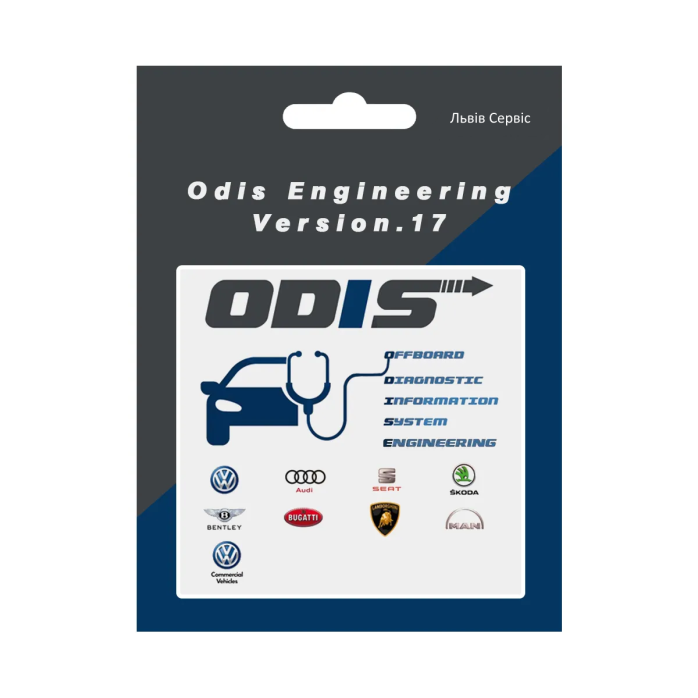
Професійне дистанційне встановлення ODIS Engineering у готовому середовищі VMware для поглибленої роботи з електронними системами автомобілів концерну VAG. Програма запускається в окремій віртуальній системі Windows, що допомагає зберегти стабільну конфігурацію та уникнути конфліктів з основною операційною системою й іншими автомобільними програмами.
На вибір доступні дві версії:
✅ ODIS Engineering 19 — новіший варіант для сучаснішого інженерного середовища;
✅ ODIS Engineering 12.2 — перевірена версія для роботи зі старішим середовищем і відповідним обладнанням.
Потрібний варіант обирається з урахуванням автомобіля, діагностичного інтерфейсу, завдань спеціаліста та характеристик комп’ютера.
Послуга надається тільки дистанційно через TeamViewer або AnyDesk. Вам не потрібно привозити ноутбук або комп’ютер до сервісного центру.
⚠️ Зверніть увагу: ми надаємо послугу встановлення та базового налаштування програмного середовища. Ми не ремонтуємо автомобілі, не підбираємо прошивки та не виконуємо програмування або кодування блоків замість клієнта. Усі операції з автомобілем користувач проводить самостійно, на свій страх і ризик.
ODIS Engineering — Offboard Diagnostic Information System Engineering — спеціалізоване інженерне програмне забезпечення для поглибленої роботи з електронними блоками автомобілів Volkswagen Group.
Програма може використовуватися для роботи з автомобілями таких марок:
Volkswagen;
Audi;
Škoda;
SEAT;
CUPRA;
Volkswagen Commercial Vehicles;
Bentley;
Lamborghini та іншими автомобілями групи VAG за умови сумісності автомобіля, даних і діагностичного обладнання.
ODIS Engineering орієнтований на досвідчених діагностів, автоелектриків, інженерів та спеціалістів, які розуміють принципи роботи електронних блоків керування.
Це професійний інструмент. Неправильно вибрана процедура, файл або параметр може спричинити появу помилок, порушення роботи електронної системи чи блокування окремого модуля.
Залежно від автомобіля, року випуску, електронної архітектури, наявних даних і підключеного обладнання програма може використовуватися для:
🔎 ідентифікації електронних блоків;
📋 перегляду розширеної інформації про модулі;
⚠️ читання діагностичних помилок;
📊 перегляду вимірюваних параметрів;
🧪 запуску інженерних діагностичних процедур;
🔧 виконання спеціальних функцій;
🔄 проведення окремих адаптацій;
🧩 роботи з конфігураціями блоків;
📂 завантаження відповідних наборів даних;
🧠 аналізу інформації про електронні модулі;
🔌 перевірки зв’язку з блоками;
📈 контролю параметрів у реальному часі;
💾 роботи з прошивочними файлами;
🧰 тестування окремих функцій;
📝 збереження результатів роботи.
Доступність конкретних функцій залежить від автомобіля, блока керування, конфігурації програми та рівня підготовки користувача.
ODIS Engineering має інше призначення, ніж стандартна сервісна програма.
ODIS Service переважно використовується для:
стандартної діагностики;
автоматичного сканування автомобіля;
читання та видалення помилок;
проходження сервісних процедур;
базових налаштувань;
відомого пошуку несправностей.
ODIS Engineering орієнтований на:
поглиблену роботу з електронними блоками;
інженерні діагностичні процедури;
роботу з конфігураціями;
спеціальні функції;
аналіз даних блоків;
програмування та тестування;
ручний вибір відповідних параметрів і даних.
Для звичайного читання помилок і базової діагностики інженерна версія може бути надмірною. Вона розрахована на користувачів, які вже мають досвід автомобільної діагностики та розуміють наслідки внесення змін.
ODIS Engineering 19 — новіша версія, призначена для роботи в сучаснішому інженерному середовищі.
Для комфортної роботи бажано використовувати:
сучасний багатоядерний процесор;
не менше 16 ГБ оперативної пам’яті;
швидкий SSD;
достатній запас вільного місця;
стабільну основну Windows;
справні USB-порти;
правильно налаштовану апаратну віртуалізацію.
Нова версія може вимагати більше ресурсів, оскільки одночасно працюють основна Windows, VMware, гостьова система й інженерна програма.
ODIS Engineering 12.2 — старіша перевірена версія, яка може бути актуальною для певних автомобілів, діагностичних інтерфейсів або робочих процесів спеціаліста.
Цей варіант може підійти, якщо:
користувач звик працювати саме з цією версією;
потрібна сумісність зі старішим середовищем;
обладнання краще працює в такій конфігурації;
комп’ютер має обмежені характеристики;
не потрібні можливості новішого випуску;
необхідно зберегти знайомий порядок роботи.
Старіша версія не завжди є гіршим вибором. Важливо враховувати сумісність усіх компонентів діагностичного середовища.
Віртуальна машина — це окрема операційна система, яка працює всередині основної Windows за допомогою VMware.
Такий формат має важливі переваги:
інженерна програма відокремлена від основної системи;
зменшується ймовірність конфліктів;
різні автомобільні програми не змішують свої системні компоненти;
зберігається готова конфігурація гостьової Windows;
можна окремо налаштувати процесор і оперативну пам’ять;
простіше створити резервну копію середовища;
можна швидше повернути систему до робочого стану;
старіше програмне забезпечення працює у відповідному середовищі;
основна Windows залишається доступною для повсякденної роботи;
готову машину можна перенести на інший сумісний комп’ютер.
У віртуальному середовищі вже встановлені драйвери для VAS6154.
Під час дистанційного підключення спеціаліст виконує основні роботи, необхідні для запуску інженерного середовища:
✅ перевіряє характеристики комп’ютера;
✅ перевіряє версію основної Windows;
✅ оцінює кількість вільного місця;
✅ перевіряє підтримку Intel VT-x або AMD-V;
✅ встановлює або налаштовує VMware;
✅ додає готову віртуальну машину;
✅ налаштовує обсяг оперативної пам’яті;
✅ задає оптимальну кількість процесорних ядер;
✅ перевіряє запуск гостьової Windows;
✅ перевіряє запуск ODIS Engineering;
✅ налаштовує мережевий адаптер;
✅ перевіряє роботу USB-контролера;
✅ налаштовує передавання зовнішніх пристроїв;
✅ перевіряє системну дату й час;
✅ створює ярлик для зручного запуску;
✅ пояснює порядок запуску віртуальної системи;
✅ показує правильне завершення роботи;
✅ перевіряє повторний запуск після перезавантаження комп’ютера.
Ми перевіряємо працездатність програмного середовища. Підключення до конкретного автомобіля, підбір даних, прошивання, кодування та інші інженерні операції не входять до стандартної послуги встановлення.
Для запуску ODIS Engineering у VMware комп’ютер повинен одночасно забезпечувати роботу основної операційної системи та окремої віртуальної Windows.
Рекомендується:
Windows 10 або Windows 11;
сучасний 64-бітний процесор;
підтримка апаратної віртуалізації;
щонайменше 16 ГБ оперативної пам’яті;
SSD із достатнім запасом вільного місця;
справні USB-порти;
стабільне підключення до інтернету;
права адміністратора;
можливість встановити VMware.
Для комфортної роботи бажано мати:
процесор Intel Core i5, Core i7, AMD Ryzen 5 або потужніший;
16–32 ГБ оперативної пам’яті;
швидкий внутрішній SSD;
достатньо місця для віртуального диска;
увімкнену віртуалізацію у BIOS або UEFI;
справну систему охолодження;
стабільне живлення ноутбука.
На комп’ютері з 8 ГБ оперативної пам’яті або звичайним HDD віртуальне середовище може працювати повільно й нестабільно.
Продуктивність віртуальної машини залежить від правильного розподілу ресурсів між основною та гостьовою системами.
Під час налаштування перевіряємо:
обсяг виділеної оперативної пам’яті;
кількість віртуальних процесорів;
розташування файлів;
доступний простір на диску;
параметри графіки;
режим мережевого адаптера;
конфігурацію USB-контролера;
підключення зовнішніх пристроїв;
роботу спільних папок;
системний час;
часовий пояс;
правильне завершення роботи.
Не рекомендується виділяти гостьовій системі всі ядра процесора та всю оперативну пам’ять. Основна Windows також повинна мати достатньо ресурсів.
Іноді підключений пристрій відображається в основній Windows, але залишається недоступним у гостьовій системі.
Для роботи його потрібно правильно передати до VMware. Після цього обладнання повинно з’явитися всередині віртуальної Windows.
Проблеми можуть виникати через:
автоматичне підключення пристрою до основної системи;
неправильний режим USB-контролера;
вимкнену службу VMware USB;
несправний кабель;
нестабільний роз’єм;
недостатнє живлення;
конфлікт з іншою автомобільною програмою;
блокування антивірусом;
одночасне використання пристрою двома системами;
неправильне завершення попереднього сеансу.
Під час налаштування перевіряємо, чи може VMware передати підключений пристрій до гостьової Windows.
Уся робота виконується віддалено. Спеціаліст підключається до вашого комп’ютера через TeamViewer або AnyDesk та виконує необхідні налаштування.
Перед початком потрібно:
увімкнути комп’ютер;
підключити його до стабільного інтернету;
під’єднати ноутбук до зарядного пристрою;
перевірити наявність вільного місця;
запустити TeamViewer або AnyDesk;
надати тимчасові дані для підключення;
підтверджувати системні запити за потреби.
Клієнт бачить усі дії спеціаліста на своєму екрані та може будь-коли припинити віддалений сеанс.
Тривалість встановлення залежить від швидкості інтернету, характеристик комп’ютера, швидкості SSD і стану основної Windows.
Програма може не відкриватися через:
недостатній обсяг оперативної пам’яті;
нестачу вільного місця;
неправильну системну дату;
помилки гостьової Windows;
пошкодження файлів;
некоректне завершення попереднього сеансу;
неправильну конфігурацію VMware;
конфлікт системних компонентів;
проблеми з віртуальним диском.
Спочатку перевіряємо запуск гостьової Windows, а потім — інженерної програми.
Найпоширеніші причини:
Intel VT-x або AMD-V вимкнено у BIOS чи UEFI;
конфлікт із Hyper-V;
несумісна версія VMware;
недостатньо оперативної пам’яті;
файли були переміщені;
змінено назви файлів;
відсутні права доступу до папки;
пошкоджений віртуальний диск;
окремі компоненти заблоковані захисною системою;
віртуальну машину неправильно вимкнули.
Перед виправленням важливо зберегти наявні файли та не створювати новий порожній диск замість робочого.
Якщо VMware повідомляє про недоступність апаратної віртуалізації, необхідно перевірити:
чи підтримує її процесор;
чи увімкнена функція у BIOS або UEFI;
чи не використовує її інший гіпервізор;
чи активні компоненти Hyper-V;
чи ввімкнена ізоляція ядра;
чи не змінилися параметри після оновлення BIOS;
чи підтримується запуск 64-бітних гостьових систем.
Без апаратної віртуалізації гостьова Windows може не запуститися.
Причинами можуть бути:
недостатній обсяг оперативної пам’яті;
використання повільного HDD;
нестача вільного місця;
надто велика кількість виділених ядер;
фонове сканування антивірусом;
одночасний запуск важких програм;
перегрівання комп’ютера;
пошкодження віртуального диска;
високе навантаження на основну Windows.
Для стабільної роботи бажано зберігати віртуальну машину на швидкому внутрішньому SSD.
Необхідно перевірити:
фізичне підключення обладнання;
стан USB-кабелю;
передавання пристрою до VMware;
живлення від діагностичного роз’єму;
параметри USB-контролера;
вибір інтерфейсу у програмі;
сумісність обладнання;
мережеві налаштування;
стан самого пристрою.
Ми перевіряємо програмну частину та доступність обладнання у віртуальній системі, але не ремонтуємо діагностичні пристрої й автомобілі.
Періодичні розриви зв’язку можуть бути спричинені:
несправним кабелем;
нестабільним USB-портом;
функціями економії живлення;
недостатнім живленням обладнання;
переходом ноутбука в режим сну;
перемиканням пристрою між двома системами;
перезапуском служб VMware;
несправністю самого обладнання;
нестабільною роботою основної Windows.
Під час важливих процедур ноутбук повинен бути під’єднаний до зарядного пристрою, а автоматичний режим сну потрібно вимкнути.
Перевіряємо:
режим NAT або Bridge;
мережевий адаптер VMware;
отримання IP-адреси;
роботу брандмауера;
антивірус;
VPN;
проксі-сервер;
мережеві служби гостьової Windows;
доступ до інтернету в основній системі.
Мережева конфігурація повинна відповідати способу підключення діагностичного обладнання.
Оновлення основної Windows може змінити параметри безпеки, активувати додаткові компоненти віртуалізації або вплинути на драйвери VMware.
У такій ситуації перевіряємо:
запуск VMware;
параметри Hyper-V;
доступність апаратної віртуалізації;
мережеві адаптери;
USB-служби;
права доступу;
цілісність файлів віртуальної машини;
сумісність установленої версії VMware.
Віртуальна машина може займати значний обсяг. Крім основного диска, простір використовують:
тимчасові файли;
системні журнали;
знімки стану;
оновлення Windows;
резервні копії;
інженерні дані;
завантажені файли.
Якщо вільне місце закінчиться під час роботи, можливі зависання, пошкодження даних, помилки запуску та аварійне завершення VMware.
Перед будь-якими операціями з електронними блоками рекомендується:
підключити ноутбук до зарядного пристрою;
забезпечити стабільне живлення автомобіля;
використовувати справне діагностичне обладнання;
перевірити USB-з’єднання;
вимкнути автоматичний режим сну;
не закривати VMware під час активної операції;
не відключати кабель під час обміну даними;
створити резервні копії важливої інформації;
перевірити відповідність вибраних даних;
точно розуміти призначення процедури;
не використовувати випадкові файли;
не запускати незнайомі функції без необхідних знань.
Переривання живлення, зв’язку або роботи комп’ютера під час програмування може призвести до пошкодження даних і порушення роботи блока керування.
Ми виконуємо:
встановлення VMware;
підключення готової віртуальної машини;
налаштування процесора й оперативної пам’яті;
перевірку запуску гостьової Windows;
перевірку запуску ODIS Engineering;
налаштування передавання USB-пристроїв;
базову перевірку працездатності середовища;
пояснення порядку запуску та завершення роботи.
Ми не виконуємо:
ремонт автомобілів;
пошук механічних несправностей;
ремонт діагностичного обладнання;
підбір файлів для конкретного блока;
кодування автомобіля замість клієнта;
програмування та перепрошивання блоків;
відновлення пошкоджених модулів;
зміну пробігу;
відключення екологічних або захисних систем;
навчання автомобільній діагностиці;
відповідальні операції без участі власника автомобіля.
Користувач самостійно відповідає за вибір файлів, функцій, параметрів і всі зміни в електронних системах автомобіля.
🚘 готове середовище для інженерної діагностики;
💻 окрема Windows для спеціалізованої програми;
🛡 ізоляція від основної операційної системи;
⚙️ правильно розподілені ресурси VMware;
🔌 підтримка передавання USB-пристроїв;
📦 можливість вибрати версію 19 або 12.2;
🔄 зручний запуск і завершення роботи;
🌐 повністю дистанційне встановлення;
👨💻 підключення через TeamViewer або AnyDesk;
✅ перевірка повторного запуску після налаштування.
Якщо вам потрібне готове інженерне середовище для роботи з електронними системами автомобілів VAG, замовляйте дистанційне встановлення ODIS Engineering на віртуальну машину VMware.
На вибір доступні:
ODIS Engineering 19;
ODIS Engineering 12.2.
Спеціаліст перевірить характеристики комп’ютера, налаштує VMware, підключить готову віртуальну машину, перевірить запуск програми та базову роботу USB-пристроїв.
🌐 Послуга надається дистанційно
🖥 Підключення через TeamViewer або AnyDesk
💻 Встановлення на сумісний комп’ютер із Windows
⚙️ Налаштування ресурсів віртуальної машини
🚘 Перевірка запуску інженерної програми
🔌 Базова перевірка підключення обладнання
ODIS Engineering у VMware — готове ізольоване програмне середовище для професійної роботи з електронними блоками автомобілів Volkswagen Group.
Відгуків про цей товар ще не було.
Швидка та безпечна дистанційна настройка ПЗ на Windows та macOS (включно з процесорами Apple Silicon M1, M2, M3, M4, M5).
Зв'яжіться з нашим спеціалістом зручним для вас способом:
Ви також можете залишити заявку на сайті, і наш спеціаліст зателефонує вам найближчим часом.
Все відбувається максимально просто, безпечно та прозоро:
Завантажте одну з офіційних програм віддаленого доступу:
📌 Для підключення надішліть майстру: ID та пароль (TeamViewer) або 9-значний AnyDesk-адрес.
💡 Користувачам macOS потрібно надати дозвіл на керування в системних налаштуваннях.
Знаємо нюанси встановлення будь-якого софту на Windows та macOS.
Підключаємося та починаємо роботу одразу після вашого звернення.
Ви бачите всі дії майстра на своєму екрані та контролюєте процес.
Залишаємося на зв'язку та відповідаємо на запитання після налаштування.


