Кошик
Ваш кошик порожній :(
Це ніколи не пізно виправити :)


Переглядів: 561


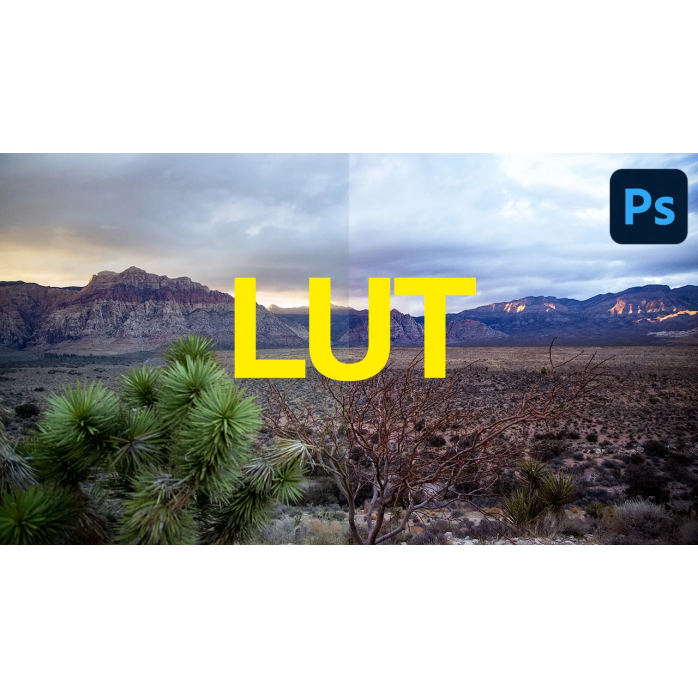
Встановлення LUTs (Look Up Tables) в програму Wondershare Filmora дозволяє вам зазначати певні колористичні налаштування для ваших відеоматеріалів. LUTs дозволяють змінювати тональність, контрастність та кольоровий баланс зображення, надаючи йому потрібну атмосферу і настрій. У сервісному центрі "Львів Сервіс" ви можете отримати професійну допомогу з встановлення LUTs Wondershare Filmora, і ця послуга також доступна дистанційно, що зручно для будь-якого користувача.
Першим кроком у встановленні LUTs Wondershare Filmora є вибір підходящого LUT, який ви хочете застосувати до свого відео. Це може бути візуальний ефект, налаштування кольорової гами або підкреслення настрою відеоматеріалу. У нашому сервісному центрі "Львів Сервіс" ми пропонуємо широкий вибір LUTs для задоволення різних потреб і стилів, і наші фахівці можуть допомогти вам у виборі найкращого варіанту.
Після вибору підходящого LUT, незалежно від того, чи ви використовуєте наш сервіс центр "Львів Сервіс" локально, чи отримуєте нашу послугу дистанційно, вам буде потрібно завантажити LUTs Wondershare Filmora до вашої програми. Для цього наші фахівці нададуть вам посилання на необхідний LUT або навчать вас, як самостійно завантажувати ці файли.
Після завантаження LUTs Wondershare Filmora до вашої програми вам потрібно встановити їх, щоб вони були доступні для використання. Процес встановлення LUTs досить простий, але варто мати певний досвід роботи з програмою Wondershare Filmora або звернутися до наших фахівців з питання, якщо виникнуть труднощі. Ми можемо надати вам докладні інструкції або навчати вас, як правильно встановити LUTs.
Після встановлення LUTs Wondershare Filmora ви можете налаштувати їх згідно зі своїми потребами і бажаннями. Це включає зміну інтенсивності LUT, яскравості кольорів, налаштування контрастності та зміну насиченості кольорів. Наші фахівці можуть допомогти вам з рекомендаціями щодо налаштування LUTs, щоб досягнути оптимального результату.
Після встановлення та налаштування LUTs Wondershare Filmora ви можете переглянути результат на своєму відеоматеріалі. Переконайтеся, що кольори, настрій і атмосфера задовольняють ваші очікування. Якщо потрібні додаткові корективи або ви хочете спробувати інший LUT, наші фахівці готові надати додаткову допомогу.
Після досягнення ваших бажаних результатів вам буде потрібно зберегти встановлені LUTs Wondershare Filmora та застосувати їх до ваших майбутніх відеоматеріалів. Наші фахівці можуть допомогти вам у процесі збереження та організації LUTs, щоб вони були зручно доступні для вас при наступній роботі з програмою.
Встановлення LUTs Wondershare Filmora може вдосконалити якість вашого відео, надаючи йому потрібну атмосферу і настрій. Звертаючись до сервісного центру "Львів Сервіс", ви отримуєте професійну допомогу з встановлення LUTs, а також можливість отримати цю послугу дистанційно, без відвідування нашого центру. Наші фахівці з радістю допоможуть вам з вибором, завантаженням, встановленням, налаштуванням та збереженням LUTs Wondershare Filmora для вашого відео. Насолоджуйтесь процесом редагування відео та створення ще більш вражаючих результатів за допомогою LUTs!
Відгуків про цей товар ще не було.
Швидка та безпечна дистанційна настройка ПЗ на Windows та macOS (включно з процесорами Apple Silicon M1, M2, M3, M4, M5).
Зв'яжіться з нашим спеціалістом зручним для вас способом:
Ви також можете залишити заявку на сайті, і наш спеціаліст зателефонує вам найближчим часом.
Все відбувається максимально просто, безпечно та прозоро:
Завантажте одну з офіційних програм віддаленого доступу:
📌 Для підключення надішліть майстру: ID та пароль (TeamViewer) або 9-значний AnyDesk-адрес.
💡 Користувачам macOS потрібно надати дозвіл на керування в системних налаштуваннях.
Знаємо нюанси встановлення будь-якого софту на Windows та macOS.
Підключаємося та починаємо роботу одразу після вашого звернення.
Ви бачите всі дії майстра на своєму екрані та контролюєте процес.
Залишаємося на зв'язку та відповідаємо на запитання після налаштування.