Кошик
Ваш кошик порожній :(
Це ніколи не пізно виправити :)


Переглядів: 19



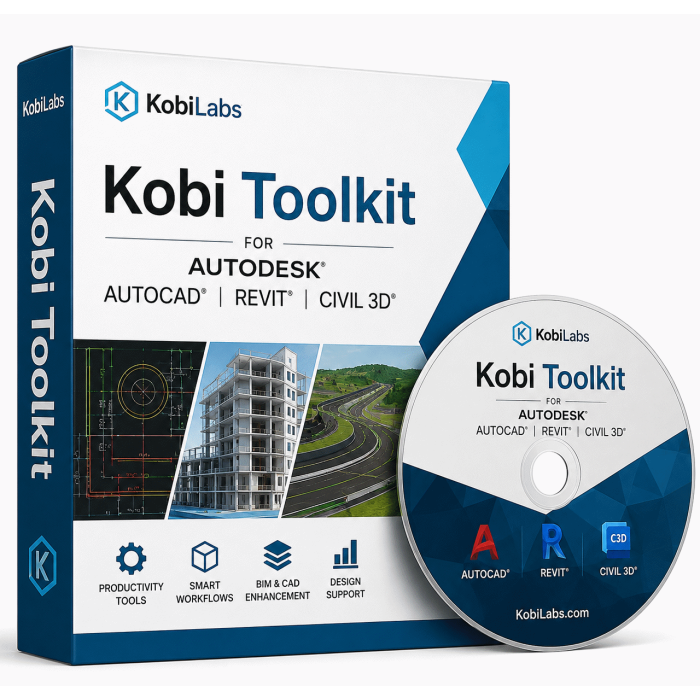
Потрібно встановити KobiLabs Kobi Toolkit для Autodesk AutoCAD, Autodesk Revit або Autodesk Civil 3D, але плагін не встановлюється, не з’являється в інтерфейсі Autodesk-програми або програма не запускається після інсталяції розширення?
Сервісний центр «Львів Сервіс» надає послугу дистанційного встановлення Kobi Toolkit для сумісних версій:
🏗️ Autodesk Revit;
📐 Autodesk AutoCAD;
🛣️ Autodesk Civil 3D.
KobiLabs випускає окремі набори інструментів для цих Autodesk-платформ. Kobi Toolkit розширює стандартні можливості програм додатковими командами для автоматизації повторюваних операцій, роботи з BIM-даними, кресленнями, Civil 3D-об’єктами, параметрами, анотаціями та іншими завданнями.
Спеціаліст дистанційно підключається до комп’ютера, виконує інсталяцію потрібного Kobi Toolkit та після завершення встановлення запускає відповідну Autodesk-програму.
До стандартної послуги входить:
✅ встановлення Kobi Toolkit;
✅ встановлення компонентів, необхідних безпосередньо для роботи плагіна;
✅ завершення інсталяції;
✅ запуск Autodesk AutoCAD, Revit або Civil 3D після встановлення;
✅ відкриття основного інтерфейсу програми;
✅ підтвердження того, що Autodesk-програма запускається після інсталяції Kobi Toolkit.
🌐 Робота виконується дистанційно через інтернет, тому привозити комп’ютер до сервісного центру не потрібно.
Kobi Toolkit — це серія професійних плагінів від KobiLabs, створених для розширення можливостей популярних CAD та BIM-програм.
Розробник пропонує окремі продукти:
🏗️ Kobi Toolkit for Revit;
🛣️ Kobi Toolkit for Civil 3D;
📐 Kobi Toolkit for AutoCAD.
Основна ідея Kobi Toolkit — скоротити кількість ручних повторюваних операцій і додати команди, яких користувачам може не вистачати у стандартному функціоналі Autodesk-програм.
Toolkit може бути корисним для:
📐 проєктувальників;
🏗️ архітекторів;
🧱 BIM-спеціалістів;
🛣️ дорожніх проєктувальників;
🌍 інженерів інфраструктури;
📡 геодезистів;
🏢 проєктних організацій;
📋 BIM-менеджерів;
💻 CAD-фахівців;
🏭 інженерних компаній;
🎓 студентів технічних спеціальностей.
Станом на 14 серпня 2026 року на офіційній сторінці KobiLabs актуальною вказана версія Kobi Toolkit 2027.1.
Підтримувані Autodesk-платформи відрізняються залежно від конкретного Toolkit:
🏗️ Kobi Toolkit for Revit — Autodesk Revit 2021–2027;
📐 Kobi Toolkit for AutoCAD — Autodesk AutoCAD 2021–2027;
🛣️ Kobi Toolkit for Civil 3D — Autodesk Civil 3D 2022–2027.
Тому перед встановленням важливо використовувати пакет Kobi Toolkit, який відповідає конкретній версії Autodesk-програми.
Kobi Toolkit for Revit — набір додаткових інструментів для BIM-проєктування та роботи з моделями Autodesk Revit.
За інформацією KobiLabs, актуальний Toolkit для Revit містить понад 40 інструментів, розподілених на 9 основних груп.
До них належать:
🧩 BIM Manager;
✅ QA & QC;
📊 Analysis;
🔩 Reinforcement;
📝 Annotate;
🛠️ Modify;
👁️ View;
🎯 Selection;
📦 Content Admin Kit.
Це робить Toolkit корисним не лише для звичайного моделювання, а й для BIM-менеджменту, роботи з параметрами, перевірки моделі та підготовки документації.
Одним із найбільш функціональних напрямів Kobi Toolkit for Revit є BIM Manager.
До нього входять засоби для роботи з параметрами, сімействами та структурою BIM-проєкту.
Одним із відомих інструментів є BIM Query.
Він дозволяє працювати з Type та Instance Properties у таблиці, подібній до Excel: сортувати, фільтрувати й редагувати параметри, а також взаємодіяти з даними через Excel-файли.
Це може бути корисно для проєктів із великою кількістю:
📋 параметрів;
🚪 дверей;
🪟 вікон;
🧱 стін;
📦 сімейств;
🏢 приміщень;
🔧 обладнання;
📊 специфікацій.
У стандартному Revit робота з великими наборами властивостей може вимагати значної кількості окремих операцій.
BIM Query дозволяє представити властивості вибраних категорій у табличному середовищі та масово працювати з даними. KobiLabs також вказує можливість зберігати дані в Excel і після редагування завантажувати їх назад у Revit.
Це особливо корисно для:
📊 BIM-координації;
📋 параметрів елементів;
🏗️ великих моделей;
📦 масового редагування;
🧱 специфікацій;
🏢 стандартизації BIM-даних.
Kobi Toolkit for Revit має інструменти для роботи з Revit Families.
За допомогою Import можна вибирати сімейства з папок і додавати їх до проєкту, а Export дозволяє отримувати сімейства з поточного проєкту та зберігати їх у власну бібліотеку.
Це може бути корисно архітекторам і BIM-менеджерам, які працюють з великими колекціями:
🚪 дверей;
🪟 вікон;
🪑 меблів;
🔧 обладнання;
💡 світильників;
📦 стандартних BIM-компонентів.
При переході між різними поколіннями Autodesk Revit часто виникає необхідність оновлення сімейств.
У складі BIM-набору Kobi Toolkit є Upgrade Families, який призначений для автоматизованого оновлення вибраних Revit Families до поточної версії.
Це може бути особливо актуально для компаній, які мають великий корпоративний архів сімейств.
Copy Standards дозволяє переносити між Revit-проєктами вибрані:
📐 Views;
🎨 View Templates;
🧱 Materials
та інші підтримувані елементи робочого середовища.
Цей інструмент може бути корисним для стандартизації проєктів у межах однієї компанії.
У великих BIM-проєктах важливо контролювати якість моделі.
Kobi Toolkit for Revit має окрему категорію QA & QC.
До неї входять інструменти для:
✅ перевірки моделі;
🧹 очищення проєкту;
🏷️ роботи з тегами;
👁️ контролю видимості;
📋 аналізу окремих елементів.
Project Cleanup призначений для видалення непотрібних елементів із Revit-проєкту.
KobiLabs описує можливість очищення моделі від:
🗑️ невикористаних Room;
🗑️ зайвих типів ліній;
🗑️ матеріалів;
🗑️ Object Styles;
🗑️ непотрібних Views
та інших елементів.
Це допомагає зменшувати кількість зайвих даних у великих BIM-файлах.
Kobi Toolkit містить інструменти для автоматизації анотацій.
Наприклад, Create Tags може автоматично створювати теги для вибраної категорії відповідно до заданого способу їх розміщення.
Це може скоротити кількість ручних операцій під час оформлення креслень.
Окрема категорія Revit Toolkit присвячена роботі з армуванням.
Reinforcement входить до дев’яти основних груп Kobi Toolkit for Revit.
Такі інструменти можуть бути корисні інженерам, які використовують Autodesk Revit для роботи із залізобетонними конструкціями та армуванням.
Категорія Analysis містить додаткові інструменти для роботи з даними BIM-моделі.
KobiLabs також включає в Revit Toolkit засоби експорту даних у Power BI та інші інструменти аналізу і роботи з інформацією про модель.
Під час випуску документації велика кількість часу витрачається на:
📝 підписи;
🏷️ теги;
📐 розміри;
📋 легенди;
📊 специфікації;
📄 оформлення листів.
Категорія Annotate Kobi Toolkit for Revit призначена для автоматизації частини таких операцій.
Група Modify містить допоміжні інструменти для редагування BIM-елементів.
Її завдання — скоротити кількість повторюваних операцій, які в стандартному Revit довелося б виконувати вручну.
Категорія View використовується для допоміжної роботи з представленнями моделі та кресленнями.
Це може бути корисно у великих проєктах із десятками або сотнями видів і листів.
У великих Revit-моделях вибір потрібної групи об’єктів може займати значну кількість часу.
Kobi Toolkit має окрему категорію Selection, яка доповнює стандартні засоби вибору Revit.
Content Admin Kit також входить до дев’яти основних груп Kobi Toolkit for Revit.
Він орієнтований на роботу з BIM-контентом та може бути корисним BIM-менеджерам і компаніям із власними бібліотеками Revit.
Поточна версія 2027.1 підтримує Autodesk Revit 2021–2027.
Серед нових можливостей релізу KobiLabs зазначає Renumber Viewports by Location, який автоматично перенумеровує viewport-и відповідно до їхнього положення на листі. Також був покращений Import Spreadsheet для роботи з декількома XLS/XLSX-файлами та Revit Schedules.
Окремий набір KobiLabs призначений для Autodesk AutoCAD.
Актуальний Kobi Toolkit for AutoCAD містить понад 20 інструментів, організованих у дев’ять груп.
До них входять:
🎯 Selection;
🛠️ Modify;
📐 Geometry;
📝 Annotate;
🔤 Text;
📄 Layout;
📤 Output;
📋 Copy to Clipboard;
📂 Open Folder.
Selection Filter дозволяє вибирати AutoCAD-об’єкти через деревоподібний інтерфейс.
Це може бути корисно у великих кресленнях із великою кількістю:
📐 ліній;
📦 блоків;
🔤 тексту;
🧱 поліліній;
📏 розмірів;
🗂️ шарів.
Kobi Toolkit дозволяє швидко вибирати всі об’єкти на певному шарі, використовуючи один вибраний елемент цього шару.
Це може значно спростити роботу з великими DWG-кресленнями.
Одним із цікавих AutoCAD-інструментів є Spreadsheet Properties.
Властивості AutoCAD-об’єктів можна представити у таблиці, подібній до Excel, виконати масове редагування й застосувати зміни назад до креслення.
Це може бути корисно при великій кількості однотипних об’єктів.
Група Geometry містить допоміжні команди для роботи з геометрією креслення.
Kobi Toolkit створений саме як набір практичних засобів, які доповнюють стандартний AutoCAD та допомагають зменшити кількість рутинних операцій.
Категорія Annotate орієнтована на оформлення креслення та додаткові операції з анотаціями.
Це може бути корисним для:
📐 робочих креслень;
🏗️ будівельної документації;
⚙️ інженерних схем;
📋 проєктної документації.
У кресленнях AutoCAD може бути велика кількість текстових об’єктів.
Kobi Toolkit має окрему категорію Text, що доповнює стандартні функції роботи з текстом.
Робота з Layout особливо важлива під час підготовки креслень до друку.
Kobi Toolkit має окремий набір інструментів Layout, а в поточному релізі 2027.1 KobiLabs додала покращення Create Viewport: підтримку створення кількох копій viewport, обертання рамки, move grip та роботу з North Arrow.
Група Output містить інструменти для виведення та експорту інформації.
Наприклад, Export XYZ дозволяє експортувати координати точок вставки вибраних блоків або вибрані на екрані точки у стандартний ASCII XYZ-файл.
Kobi Toolkit має прості допоміжні функції, які можуть зекономити час у щоденній роботі.
Наприклад, можна швидко копіювати шлях до файлу або папки в буфер обміну.
Команда Open Folder дозволяє швидко відкрити:
📂 My Documents;
🖥️ Desktop;
📐 папку, у якій знаходиться поточне креслення.
Для роботи з великою кількістю DWG-файлів така проста функція також може бути зручною.
Станом на серпень 2026 року актуальний реліз Kobi Toolkit for AutoCAD має версію 2027.1 і підтримує Autodesk AutoCAD 2021–2027.
Окремий великий набір KobiLabs створений спеціально для Autodesk Civil 3D.
За офіційною інформацією, Kobi Toolkit for Civil 3D містить понад 40 спеціалізованих інструментів, розподілених на 8 груп.
Це:
📍 Points;
🌍 Surface & Grading;
🛣️ Alignments;
📈 Profiles;
🛤️ Corridors;
🚰 Pipes;
📊 Analysis;
👁️ Navigation & Visibility.
Toolkit орієнтований на інженерів Civil 3D, проєктувальників інфраструктури, геодезистів та CAD-фахівців.
Категорія Points містить додаткові інструменти для роботи з COGO Points.
Наприклад, Station and Offset розраховує station і offset вибраних точок відносно заданого alignment та дозволяє формувати таблицю з відповідними даними.
Points Along Alignment дозволяє створювати COGO-точки вздовж вибраної траси відповідно до заданого інтервалу.
Це може бути корисно для:
🛣️ доріг;
🚰 інженерних мереж;
📡 геодезії;
🏗️ інфраструктурних проєктів.
Окремий великий напрям Kobi Toolkit — робота з поверхнями та вертикальним плануванням.
Категорія Surface & Grading містить інструменти для створення й редагування grading-об’єктів. KobiLabs зазначає можливість створювати складні просторові елементи з різними критеріями grading, зберігати шаблони та бачити зміни результату після редагування вихідної геометрії.
Додаткові grading-інструменти можуть бути корисні при проєктуванні:
🏗️ будівельних майданчиків;
🅿️ паркінгів;
🛣️ доріг;
🧱 котлованів;
🌍 благоустрою територій;
💧 дренажних систем;
🏞️ рельєфу.
Kobi Toolkit дозволяє створювати складні grading-конструкції та використовувати повторно збережені шаблони.
Alignments є одним із ключових типів Civil 3D-об’єктів.
Kobi Toolkit має окрему групу додаткових інструментів для роботи з трасами.
Це актуально для проєктування:
🛣️ автомобільних доріг;
🚲 велосипедної інфраструктури;
🚰 трубопроводів;
🏗️ лінійних об’єктів;
🌍 інженерних мереж.
Для роботи з вертикальною геометрією використовуються профілі.
Kobi Toolkit має окрему категорію Profiles та додаткові засоби автоматизації операцій із профілями.
У релізі Civil 3D Toolkit 2027.1 з’явилися Create Profile from Pipes та Update Profile from Pipes.
Create Profile from Pipes може створювати профіль на основі вибраної pipe network, використовуючи такі рівні, як Crown, Centerline, Invert, Outside Top або Outside Bottom. Update Profile from Pipes дозволяє оновлювати створені профілі після змін мережі.
Corridors є основою багатьох дорожніх та інфраструктурних моделей Civil 3D.
Kobi Toolkit містить окрему категорію інструментів для роботи з коридорами.
Це може бути корисно при створенні:
🛣️ доріг;
🏗️ траншей;
🚰 лінійних мереж;
🌍 земляного полотна;
📐 інших інфраструктурних моделей.
Kobi Toolkit for Civil 3D має значний набір функцій для роботи з трубами та Pipe Networks.
У поточній версії KobiLabs окремо покращила:
🚰 Pipe Editor;
🔧 Structure Editor;
📈 профілі на основі Pipe Networks;
🔍 аналіз перетинів інженерних комунікацій.
У версії 2027.1 Structure Editor отримав додаткові можливості редагування pipe network.
Наприклад, можна безпосередньо задавати наступне invert-значення, використовувати автоматичні обчислення, зберігати offset та angle і працювати з параметрами sump.
Pipe Editor дозволяє визначати поведінку труб і застосовувати зміни одразу до набору Pipe-елементів.
У версії 2027.1 труби також можна редагувати безпосередньо в Plan View.
Kobi Toolkit містить окрему категорію Analysis для інженерних задач Civil 3D.
Один із прикладів — аналіз перетинів інженерних мереж.
У поточній версії Create Utility Crossings Analysis може знаходити перетини utility networks і формувати точки аналізу з інформацією про висоти, мережі, матеріали та розміри.
Великі Civil 3D-креслення можуть містити:
🛣️ десятки трас;
🚰 мережі;
📍 сотні або тисячі точок;
🌍 поверхні;
🛤️ коридори;
📈 профілі.
Тому окрема категорія Navigation & Visibility призначена для спрощення навігації та роботи з видимістю елементів.
Офіційно KobiLabs орієнтує Civil 3D Toolkit на:
🛣️ civil engineers;
🌍 infrastructure designers;
📡 surveyors;
💻 CAD technicians;
🏗️ спеціалістів із transportation;
🌍 land development;
🏢 infrastructure projects.
Kobi Toolkit не є окремою заміною Autodesk AutoCAD, Revit або Civil 3D.
Це розширення, яке встановлюється для відповідної Autodesk-програми та додає нові інструменти безпосередньо в її інтерфейс. Для Civil 3D KobiLabs прямо зазначає, що після встановлення в Ribbon з’являється окрема вкладка Kobi Toolkit.
Тому перед встановленням Toolkit на комп’ютері вже повинна бути відповідна сумісна Autodesk-програма.
Kobi Toolkit може використовуватися на робочих комп’ютерах:
🏗️ архітекторів;
📐 проєктувальників;
🧱 BIM-координаторів;
🛣️ дорожніх інженерів;
📡 геодезистів;
🏢 проєктних організацій;
🔩 інженерів-конструкторів;
📋 BIM-менеджерів;
💻 CAD-спеціалістів;
🎓 студентів.
Набір потрібних інструментів залежить від того, у якій Autodesk-програмі працює користувач.
На одному підприємстві можуть одночасно використовуватися:
📐 AutoCAD;
🏗️ Revit;
🛣️ Civil 3D.
У такому випадку різні відділи можуть використовувати відповідні версії Kobi Toolkit:
🏗️ архітектурний та BIM-відділ → Kobi Toolkit for Revit;
🛣️ інфраструктурний відділ → Kobi Toolkit for Civil 3D;
📐 CAD-відділ → Kobi Toolkit for AutoCAD.
KobiLabs створює окремі Toolkit саме для цих платформ.
Toolkit може бути корисним студентам і слухачам професійних курсів, які вже вивчають Autodesk-програми.
Наприклад:
🎓 архітектура → Revit;
🏗️ BIM → Revit;
🛣️ дороги → Civil 3D;
📡 геодезія → Civil 3D;
📐 креслення → AutoCAD;
🏢 будівництво → AutoCAD/Revit;
🌍 інфраструктура → Civil 3D.
При цьому Kobi Toolkit є додатковим набором інструментів, а базові принципи роботи самої Autodesk-програми користувач вивчає окремо.
На момент написання статті актуальна сумісність така:
Kobi Toolkit for Revit:
Autodesk Revit 2021–2027.
Kobi Toolkit for AutoCAD:
Autodesk AutoCAD 2021–2027.
Kobi Toolkit for Civil 3D:
Autodesk Civil 3D 2022–2027.
Версія плагіна повинна відповідати версії встановленої Autodesk-програми.
Для встановлення Kobi Toolkit не потрібно привозити комп’ютер до сервісного центру.
Робота виконується дистанційно через інтернет.
На комп’ютері запускається програма віддаленого доступу, після чого спеціаліст виконує інсталяцію потрібного Toolkit.
Після завершення встановлення запускається відповідна Autodesk-програма:
📐 AutoCAD;
🏗️ Revit;
або
🛣️ Civil 3D.
Якщо Autodesk-програма запускається після інсталяції Kobi Toolkit, стандартна послуга встановлення вважається виконаною.
До стандартної послуги входить:
✅ дистанційне підключення до комп’ютера;
✅ запуск інсталятора Kobi Toolkit;
✅ встановлення потрібної версії плагіна;
✅ встановлення компонентів, необхідних безпосередньо для роботи плагіна;
✅ завершення інсталяції;
✅ запуск AutoCAD, Revit або Civil 3D;
✅ відкриття відповідної Autodesk-програми після встановлення;
✅ підтвердження того, що програма запускається.
На цьому стандартна послуга встановлення завершується.
Якщо на комп’ютері використовується декілька Autodesk-програм, можна встановити відповідні пакети.
Наприклад:
📐 Kobi Toolkit for AutoCAD;
🏗️ Kobi Toolkit for Revit;
🛣️ Kobi Toolkit for Civil 3D.
Це окремі продукти KobiLabs із різними наборами інструментів, оптимізованими під конкретну Autodesk-платформу.
Послуга «Встановлення KobiLabs Kobi Toolkit» — це встановлення плагіна та запуск відповідної Autodesk-програми.
До стандартної послуги не входять:
❌ навчання роботі з Kobi Toolkit;
❌ навчання AutoCAD;
❌ навчання Revit;
❌ навчання Civil 3D;
❌ створення BIM-моделі;
❌ створення креслення;
❌ створення Civil 3D-проєкту;
❌ створення дороги;
❌ створення коридору;
❌ створення Pipe Network;
❌ налаштування конкретного проєкту;
❌ створення Revit Families;
❌ редагування BIM-параметрів клієнта;
❌ очищення конкретної BIM-моделі;
❌ створення специфікацій;
❌ створення шаблонів компанії;
❌ підготовка корпоративних стандартів;
❌ налаштування Autodesk-програм під конкретне підприємство;
❌ виконання проєктної роботи замість користувача.
Такі роботи не є частиною стандартної послуги встановлення.
Під час встановлення Autodesk-плагінів можуть виникати різні проблеми.
Наприклад:
❌ інсталятор Kobi Toolkit не запускається;
❌ встановлення переривається;
❌ інсталяція завершується помилкою;
❌ плагін встановлений для іншої версії Autodesk;
❌ AutoCAD після інсталяції не запускається;
❌ Revit після інсталяції не запускається;
❌ Civil 3D після інсталяції не запускається;
❌ попередня інсталяція заважає новому встановленню;
❌ Windows блокує компонент;
❌ відсутній необхідний системний компонент;
❌ після перевстановлення Autodesk програма не бачить встановлений плагін.
У межах стандартної послуги виконуються дії, необхідні безпосередньо для встановлення Kobi Toolkit та запуску відповідної Autodesk-програми після інсталяції.
Послуга може знадобитися, якщо Toolkit уже був встановлений, але:
❌ інсталяцію перервали;
❌ Autodesk-програму перевстановили;
❌ була встановлена нова версія AutoCAD;
❌ була встановлена нова версія Revit;
❌ була встановлена нова версія Civil 3D;
❌ плагін був видалений;
❌ стара інсталяція працює некоректно;
❌ потрібно встановити Toolkit на новий комп’ютер.
У такому випадку можна виконати повторну інсталяцію відповідного Kobi Toolkit.
Купили новий комп’ютер для архітектора, BIM-спеціаліста, дорожнього інженера чи проєктувальника?
Після встановлення відповідної Autodesk-програми можна дистанційно встановити:
🏗️ Kobi Toolkit for Revit;
📐 Kobi Toolkit for AutoCAD;
🛣️ Kobi Toolkit for Civil 3D.
Для коректної роботи необхідно використовувати підтримувану версію Autodesk-платформи.
Для виконання встановлення використовується програма віддаленого доступу.
Клієнт бачить усі дії спеціаліста на своєму екрані.
Під час роботи можна:
✅ користуватися мишею;
✅ користуватися клавіатурою;
✅ бачити процес інсталяції;
✅ у будь-який момент закрити дистанційне підключення.
Після завершення роботи дистанційний сеанс закривається.
Після завершення стандартної послуги клієнт отримує:
✅ встановлений Kobi Toolkit;
✅ завершену інсталяцію плагіна;
✅ установлені необхідні для його роботи компоненти;
✅ запущений Autodesk AutoCAD, Revit або Civil 3D;
✅ Autodesk-програму, що відкривається після встановлення Toolkit;
✅ плагін, готовий до подальшого самостійного використання користувачем.
Не витрачайте час на повторні спроби інсталяції та пошук причин, через які розширення не встановлюється для потрібної версії Autodesk.
Спеціаліст «Львів Сервіс» дистанційно встановить потрібний KobiLabs Kobi Toolkit та запустить відповідну Autodesk-програму після завершення інсталяції.
🏗️ Встановлення Kobi Toolkit for Revit.
📐 Встановлення Kobi Toolkit for AutoCAD.
🛣️ Встановлення Kobi Toolkit for Civil 3D.
💻 Дистанційне встановлення через інтернет.
📦 Встановлення необхідних компонентів.
🚨 Допомога при помилках безпосередньо під час інсталяції.
🔄 Повторне встановлення після невдалої попередньої інсталяції.
▶️ Запуск Autodesk-програми після встановлення.
🏗️ Revit Toolkit — понад 40 інструментів у дев’яти категоріях.
🛣️ Civil 3D Toolkit — понад 40 інструментів у восьми категоріях.
📐 AutoCAD Toolkit — понад 20 інструментів у дев’яти категоріях.
🆕 Поточна версія Kobi Toolkit — 2027.1.
🌐 Працюємо дистанційно по всій Україні.
Після завершення ви отримуєте встановлений KobiLabs Kobi Toolkit для Autodesk AutoCAD, Revit або Civil 3D, а відповідна Autodesk-програма запускається та готова до подальшого самостійного використання.
Відгуків про цей товар ще не було.
Швидка та безпечна дистанційна настройка ПЗ на Windows та macOS (включно з процесорами Apple Silicon M1, M2, M3, M4, M5).
Зв'яжіться з нашим спеціалістом зручним для вас способом:
Ви також можете залишити заявку на сайті, і наш спеціаліст зателефонує вам найближчим часом.
Все відбувається максимально просто, безпечно та прозоро:
Завантажте одну з офіційних програм віддаленого доступу:
📌 Для підключення надішліть майстру: ID та пароль (TeamViewer) або 9-значний AnyDesk-адрес.
💡 Користувачам macOS потрібно надати дозвіл на керування в системних налаштуваннях.
Знаємо нюанси встановлення будь-якого софту на Windows та macOS.
Підключаємося та починаємо роботу одразу після вашого звернення.
Ви бачите всі дії майстра на своєму екрані та контролюєте процес.
Залишаємося на зв'язку та відповідаємо на запитання після налаштування.


