Кошик
Ваш кошик порожній :(
Це ніколи не пізно виправити :)


Переглядів: 19


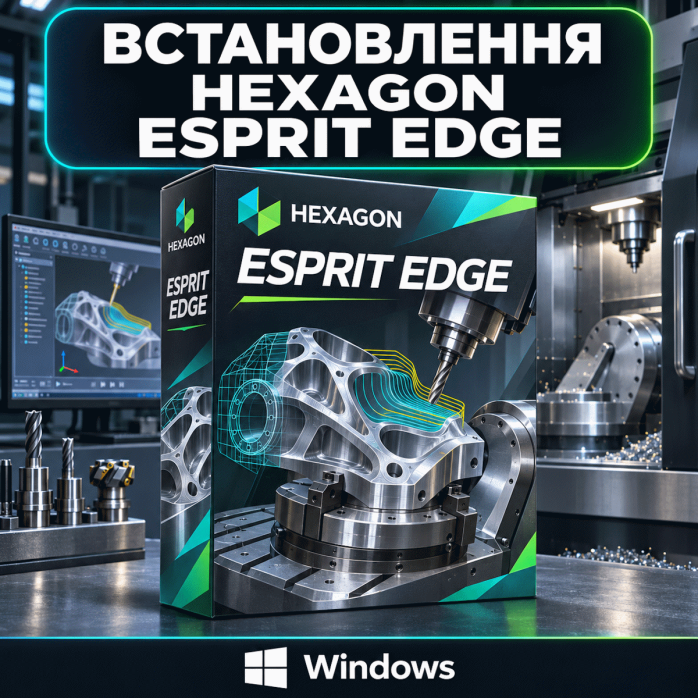
⚙️ Потрібно встановити Hexagon ESPRIT EDGE для роботи з CAM-проєктами та підготовки обробки на верстатах із ЧПУ? «Львів Сервіс» надає послугу дистанційного встановлення програми з перевіркою сумісності, початковим налаштуванням і тестуванням роботи.
Допоможемо встановити погоджену версію ESPRIT EDGE, підготувати програмне середовище та перевірити відкриття тестового документа. Якщо програма вже встановлена, але не запускається або завершується з помилкою, спочатку перевіримо можливі причини.
🌐 Послуга надається віддалено через AnyDesk або TeamViewer по всій Україні. Привозити комп’ютер не потрібно — роботи виконуємо на вашому ПК або ноутбуці після погодження підключення.
Ми встановлюємо програмне забезпечення. Не налаштовуємо верстати, не розробляємо керувальні програми та не виконуємо запуск обладнання у виробництво.
У межах погодженої послуги виконуємо:
перевірку відповідності комп’ютера вимогам вибраної версії;
встановлення Hexagon ESPRIT EDGE;
встановлення необхідних програмних компонентів;
перший запуск;
початкове налаштування робочого середовища;
перевірку доступу до погоджених робочих папок;
створення або відкриття тестового документа;
перевірку відображення геометрії;
перевірку навігації у графічному вікні;
тестове збереження та повторне відкриття документа.
За домовленістю додатково перевіряємо імпорт наданої моделі, переносимо сумісні користувацькі матеріали або допомагаємо відновити доступ до робочих папок.
📌 Обсяг і вартість погоджуємо до початку робіт. Наявність спеціалізованих модулів, машинних пакетів та інших компонентів уточнюється окремо. Не обіцяємо однаковий комплект для будь-якого завдання.
ESPRIT EDGE — CAM-система Hexagon для програмування обробки деталей на верстатах із числовим програмним керуванням. Вона поєднує інструменти підготовки технологічних операцій із моделюванням роботи обладнання.
Залежно від версії та доступних компонентів програма може використовуватися для:
фрезерної обробки;
багатовісного фрезерування;
токарної обробки;
токарно-фрезерних операцій;
програмування багатозадачних верстатів;
роботи з автоматами поздовжнього точіння;
дротяної електроерозійної обробки;
симуляції технологічних операцій;
роботи з бібліотеками інструментів.
Окремий напрям — використання цифрової моделі верстата для врахування його кінематики та обмежень.
Це можливості програмного продукту, а не перелік робіт, які автоматично входять у встановлення. Для практичного застосування потрібні відповідні компоненти, коректні вихідні дані та кваліфікований CAM-програміст.
Перед встановленням уточнюємо не лише потрібну назву програми, а й те, з якими файлами ви плануєте працювати.
Важливо повідомити:
чи використовували ESPRIT раніше;
який саме випуск був установлений;
чи потрібен конкретний випуск ESPRIT EDGE;
у якій версії створені наявні проєкти;
які додаткові матеріали потрібно зберегти;
чи потрібна перевірка відкриття конкретного документа.
ESPRIT EDGE та інші покоління ESPRIT не слід вважати повністю взаємозамінними без перевірки. Сумісність проєктів, налаштувань і додаткових компонентів потрібно оцінювати окремо.
Якщо програму встановлюємо для навчання, бажано орієнтуватися на версію, яка використовується у ваших навчальних матеріалах.
Перед підключенням перевіряємо конфігурацію ПК або ноутбука та вимоги конкретного випуску ESPRIT EDGE.
Враховуємо:
версію операційної системи;
модель процесора;
обсяг оперативної пам’яті;
графічний адаптер;
стан драйверів;
вільне місце на накопичувачі;
складність моделей і проєктів.
Для відкриття простої деталі та роботи зі складною симуляцією потрібні різні ресурси. Тому перевірка запуску не є гарантією однакової швидкості на будь-якому обладнанні.
📌 Не рекомендуємо вибирати версію лише за принципом «найновіша». Спочатку перевіряємо її відповідність системі та вашим робочим матеріалам.
Якщо використовуєте Mac або віртуальне середовище, повідомте про це заздалегідь. Можливість такого встановлення оцінюємо окремо, без обіцянок універсальної сумісності.
Після встановлення важливо переконатися, що програма працює з потрібними вихідними даними.
За домовленістю перевіряємо:
створення нового документа;
відкриття тестового проєкту;
імпорт моделі в погодженому форматі;
відображення поверхонь і тіл;
обертання, масштабування та вибір геометрії;
збереження документа.
Підтримка конкретних форматів залежить від версії та встановлених компонентів. Якщо потрібна робота з файлами з іншої CAD-системи, бажано підготувати зразок для перевірки.
Імпорт моделі не означає автоматичного виправлення її геометрії. Пошкоджені поверхні, розриви, некоректні тіла й інші дефекти потребують окремого опрацювання.
Проблеми з відображенням можуть проявлятися навіть після завершення встановлення.
Наприклад:
модель не видно у вікні;
з’являються графічні артефакти;
обертання викликає зависання;
програма закривається під час відкриття документа;
зображення оновлюється із затримкою;
після оновлення Windows змінилася поведінка програми.
У таких випадках перевіряємо графічний драйвер, налаштування та роботу на простому тестовому документі. На комп’ютерах із кількома графічними адаптерами за потреби уточнюємо, який використовується.
Перевстановлення ESPRIT EDGE не усуває фізичні несправності відеокарти, перегрів або недостатню продуктивність обладнання.
Допомагаємо з перевіркою програмних причин, якщо:
установник не запускається;
встановлення переривається;
не встановлюється окремий компонент;
з’являється повідомлення про несумісність;
бракує місця на системному диску;
виникає помилка доступу до папки;
попередня спроба завершилася невдало;
повторне встановлення знову зупиняється.
Перед початком бажано надіслати скриншот повідомлення та коротко описати попередні дії.
Якщо вручну видаляли папки програми або системні компоненти, повідомте про це. Це допоможе оцінити, чи потрібне додаткове відновлення програмного середовища.
📌 Не кожна помилка потребує перевстановлення Windows. Спочатку визначаємо ймовірну причину та погоджуємо подальші дії.
Якщо після натискання ярлика нічого не відбувається або програма відразу закривається, перевіряємо:
відповідність версії операційній системі;
наявність необхідних компонентів;
права доступу;
стан користувацьких налаштувань;
графічну підсистему;
наслідки попередніх установок;
поведінку під іншим погодженим тестовим сценарієм.
Окремо з’ясовуємо, чи виникає проблема під час кожного запуску, чи лише після відкриття конкретного проєкту.
Якщо новий документ відкривається, а певний робочий файл — ні, причина може бути в самому проєкті або його залежностях. Відновлення пошкодженого документа не входить автоматично до стандартного встановлення.
Переустановлення може знадобитися після:
заміни комп’ютера;
встановлення нового SSD;
перевстановлення операційної системи;
пошкодження програмних файлів;
невдалого оновлення;
зміни робочої версії;
появи помилок після попередніх змін у системі.
Перед роботами уточнюємо, які файли та налаштування потрібно зберегти. Якщо потрібне видалення старих компонентів, погоджуємо його окремо.
Робочі документи, бібліотеки та інші програми без дозволу не видаляємо. За наявності кількох інженерних систем враховуємо можливий вплив змін спільних компонентів.
За домовленістю допомагаємо перенести доступні й сумісні матеріали на нове робоче місце.
Це можуть бути:
документи та проєкти;
вихідні CAD-моделі;
робочі папки;
користувацькі шаблони;
бібліотеки інструментів;
інші погоджені файли налаштувань.
Перед перенесенням перевіряємо структуру папок, доступність пов’язаних даних і відповідність версій.
Важливі проєкти рекомендуємо перевіряти на копіях. Оригінали на попередньому комп’ютері зберігаємо, якщо інше не погоджено.
📌 Перенесення файлів не дорівнює підтвердженню їхньої придатності для виробництва. Це особливо важливо для даних, пов’язаних із конкретним обладнанням.
У CAM-системі правильна робота з конкретним верстатом залежить не тільки від встановленої програми.
Значення мають:
точна конфігурація обладнання;
кінематика;
система керування;
цифрова модель верстата;
постпроцесор;
опис оснащення та інструментів.
Установлення ESPRIT EDGE не включає створення або адаптацію цих компонентів під ваш верстат.
Не розробляємо постпроцесори, не перевіряємо машинні коди на обладнанні та не виконуємо пусконалагоджувальні роботи. Питання технології обробки та придатності керувальної програми має перевіряти відповідальний фахівець.
Наявність симуляції також не замінює перевірку коректності вихідних даних і процедури безпечного запуску на виробництві.
Погоджена перевірка може охоплювати:
запуск ESPRIT EDGE;
завантаження інтерфейсу;
створення нового документа;
відкриття тестової моделі;
відображення геометрії;
навігацію в робочому вікні;
доступність погоджених компонентів;
збереження та повторне відкриття файла.
Якщо потрібна перевірка конкретного проєкту або наявної симуляції, повідомте про це до початку робіт. Можливість такого тесту залежить від доступних даних і компонентів.
📌 Перевірка встановлення підтверджує базову працездатність програми, а не безпечність виробничої операції. Вона не є перевіркою технології, постпроцесора чи готової керувальної програми.
На продуктивність ESPRIT EDGE можуть впливати:
складність геометрії;
кількість операцій;
обсяг даних симуляції;
деталізація моделей;
оперативна пам’ять;
процесор і графічна підсистема;
швидкість накопичувача;
розташування робочих файлів;
інші запущені програми.
Якщо простий документ працює нормально, але великий проєкт відкривається довго, потрібна окрема перевірка навантаження та структури цього проєкту.
Не обіцяємо прискорення будь-якої задачі лише завдяки перевстановленню. Оптимізація складного робочого середовища погоджується окремо.
Перед значними змінами рекомендуємо створити резервні копії важливих робочих матеріалів.
Без погодження не виконуємо:
видалення проєктів;
очищення бібліотек;
скидання користувацьких налаштувань;
видалення попередніх версій;
зміну важливих системних параметрів;
перенесення всього архіву.
Постійне вимкнення захисту системи не використовується як стандартний спосіб встановлення.
На корпоративному комп’ютері можуть знадобитися права адміністратора та погодження відповідального працівника. Дані особистих облікових записів за потреби ви вводите самостійно.
1. Уточнюємо задачу.
Ви повідомляєте, чи потрібне перше встановлення, перевстановлення, перенесення або допомога з помилкою.
2. Перевіряємо конфігурацію.
Уточнюємо операційну систему, обладнання, потрібний випуск і наявні робочі матеріали.
3. Погоджуємо склад і вартість.
Окремо обговорюємо додаткові перевірки та перенесення даних.
4. Підключаємося з вашого дозволу.
Використовуємо AnyDesk або TeamViewer.
5. Встановлюємо та тестуємо програму.
Виконуємо погоджені роботи й перевіряємо результат.
6. Завершуємо сеанс.
Після перевірки ви можете закрити віддалений доступ. Постійне підключення не потрібне.
ESPRIT EDGE може бути потрібний для навчального курсу або підготовки робочого місця CAM-програміста.
Якщо навчаєтеся за відеоуроками чи матеріалами підприємства, заздалегідь повідомте потрібний випуск. Це допоможе уникнути зайвих розбіжностей інтерфейсу та доступних інструментів.
Послуга встановлення не включає:
навчання CAM-програмуванню;
вибір стратегії обробки;
підбір інструментів;
визначення режимів різання;
підготовку технологічного процесу;
написання керувальних програм;
роботу з реальним верстатом.
Ми готуємо програмне середовище. Подальшу технологічну роботу виконує відповідний фахівець.
Вартість залежить від:
потрібної версії;
стану операційної системи;
наявності попередніх установок;
помилок запуску або встановлення;
необхідності відновлення компонентів;
перенесення робочих матеріалів;
погодженого обсягу перевірки.
Ціну погоджуємо до початку робіт. Якщо виявляється додаткова проблема, спочатку обговорюємо її з вами.
Для дистанційної допомоги знадобляться:
комп’ютер зі стабільним інтернетом;
AnyDesk або TeamViewer;
інформація про операційну систему;
достатньо вільного місця;
можливість підтверджувати системні запити;
резервні копії важливих документів;
скриншоти помилок, якщо вони виникають.
Якщо потрібно перевірити відкриття конкретної моделі, підготуйте її копію. Для перенесення матеріалів заздалегідь визначте потрібні папки.
Перед початком збережіть відкриті документи, а ноутбук під’єднайте до живлення.
«Львів Сервіс» допоможе встановити Hexagon ESPRIT EDGE, перевірити запуск і підготувати програмне середовище до подальшої роботи.
⚙️ Встановлення погодженої версії.
💻 Перевірка сумісності з комп’ютером.
📐 Тестове відкриття та відображення моделі.
📂 Перенесення матеріалів за домовленістю.
🌐 Дистанційна допомога по всій Україні.
Повідомте вашу операційну систему, потрібну версію ESPRIT EDGE та наявні помилки — погодимо можливість встановлення, обсяг робіт і вартість.
Відгуків про цей товар ще не було.
Швидка та безпечна дистанційна настройка ПЗ на Windows та macOS (включно з процесорами Apple Silicon M1, M2, M3, M4, M5).
Зв'яжіться з нашим спеціалістом зручним для вас способом:
Ви також можете залишити заявку на сайті, і наш спеціаліст зателефонує вам найближчим часом.
Все відбувається максимально просто, безпечно та прозоро:
Завантажте одну з офіційних програм віддаленого доступу:
📌 Для підключення надішліть майстру: ID та пароль (TeamViewer) або 9-значний AnyDesk-адрес.
💡 Користувачам macOS потрібно надати дозвіл на керування в системних налаштуваннях.
Знаємо нюанси встановлення будь-якого софту на Windows та macOS.
Підключаємося та починаємо роботу одразу після вашого звернення.
Ви бачите всі дії майстра на своєму екрані та контролюєте процес.
Залишаємося на зв'язку та відповідаємо на запитання після налаштування.


