Кошик
Ваш кошик порожній :(
Це ніколи не пізно виправити :)


Переглядів: 589


🔧 Встановлення Autodesk ReCap Pro 🧠
Autodesk ReCap Pro — це потужний інструмент для обробки даних лазерного сканування та фотограмметрії 📸, який активно використовується архітекторами 🏗️, інженерами 🧰, BIM-фахівцями 🏢, геодезистами 🧭 та фахівцями з реставрації 🏛️. Програма дозволяє перетворювати сирі дані зі сканерів і дронів у зрозумілі 3D-моделі та хмари точок, які потім інтегруються в Revit, AutoCAD, Civil 3D, Navisworks та інші продукти Autodesk.
Але правильне встановлення ReCap Pro — це не просто натиснути «Next» кілька разів ❌
Через ліцензування Autodesk, залежності від системних компонентів, драйверів відеокарти та інтеграцію з іншими BIM/САПР-рішеннями, користувачі часто стикаються з помилками, збоєм активації, проблемами продуктивності та некоректною роботою з великими хмарами точок.
Саме тому послуга професійного встановлення Autodesk ReCap Pro — це швидкий і надійний спосіб отримати повністю готове до роботи середовище без нервів 😌
Autodesk ReCap Pro — це спеціалізоване програмне забезпечення для:
📌 обробки лазерного сканування (LiDAR)
📌 роботи з хмарами точок (Point Cloud)
📌 фотограмметрії та створення 3D-моделей із фотографій 📷
📌 підготовки даних для BIM-проєктів
📌 інтеграції реальних об’єктів у цифрові моделі (Scan-to-BIM)
ReCap Pro використовується у проєктах реконструкції 🏚️, будівництва 🏗️, реставрації історичних об’єктів 🏛️, інженерних вишукуваннях та промисловому моделюванні 🏭.
Послуга встановлення ReCap Pro — це комплексний підхід, а не просто інсталяція програми:
✅ Підбір оптимальної версії Autodesk ReCap Pro (з урахуванням версій Revit / AutoCAD / Civil 3D)
✅ Коректне встановлення програми та всіх необхідних компонентів Autodesk
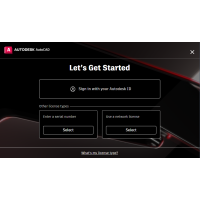
✅ Налаштування Autodesk Access та служби ліцензування
✅ Перевірка коректної роботи активації
✅ Усунення типових помилок запуску (не відкривається, вилітає, зависає)
✅ Налаштування роботи з великими хмарами точок 💠
✅ Перевірка інтеграції з Revit, AutoCAD, Navisworks
✅ Оптимізація базових налаштувань продуктивності ⚡
У результаті ти отримуєш повністю готовий до роботи ReCap Pro, який стабільно працює з великими обсягами даних без сюрпризів 🎯
ReCap Pro дозволяє імпортувати дані з лазерних сканерів, LiDAR-систем, дронів та фотокамер. Після імпорту можна очищати шум, вирівнювати скани, об’єднувати кілька сесій сканування в єдину хмару точок та оптимізувати її для подальшої роботи.
Створення 3D-моделей на основі звичайних фотографій. Зручно для обмірів фасадів, інтер’єрів, об’єктів культурної спадщини та складних форм.
ReCap Pro є першим кроком у процесі Scan-to-BIM. Дані після обробки експортуються у формати, які легко підключаються в Revit або AutoCAD для подальшого проєктування на основі реальних обмірів.
ReCap Pro тісно інтегрується з Revit, AutoCAD, Civil 3D, Navisworks. Це дозволяє використовувати хмари точок як підкладку для креслень, 3D-моделей та координації проєктів.
Для стабільної та швидкої роботи з великими хмарами точок ReCap Pro потребує потужного ПК 💪:
🖥️ ОС: Windows 10 / 11 (64-bit)
🧠 Процесор: багатоядерний CPU
📦 ОЗП: від 16 ГБ (рекомендовано 32 ГБ для великих проєктів)
🎮 Відеокарта: з підтримкою DirectX 12 та достатнім обсягом VRAM
💾 Накопичувач: SSD для швидкої роботи з великими файлами
🌐 Інтернет: для авторизації та роботи з сервісами Autodesk
❌ Помилки ліцензування Autodesk
❌ Програма не запускається або одразу закривається
❌ ReCap Pro не бачить відеокарту
❌ Проблеми з імпортом хмар точок
❌ Дуже повільна робота з великими файлами
❌ Конфлікти з іншими продуктами Autodesk
У межах послуги всі ці проблеми усуваються ще на етапі налаштування ⚙️
👷 Архітекторам
🏗️ Інженерам-проєктувальникам
🏢 BIM-координаторам
🧭 Геодезистам
🏛️ Фахівцям з реставрації
🏭 Промисловим проєктувальникам
🔥 Коректно встановлений Autodesk ReCap Pro
🔥 Стабільну роботу з великими хмарами точок
🔥 Готовність до інтеграції з Revit / AutoCAD
🔥 Економію часу на налаштуваннях
🔥 Менше технічних проблем — більше роботи над проєктами 🚀
Відгуків про цей товар ще не було.
Швидка та безпечна дистанційна настройка ПЗ на Windows та macOS (включно з процесорами Apple Silicon M1, M2, M3, M4, M5).
Зв'яжіться з нашим спеціалістом зручним для вас способом:
Ви також можете залишити заявку на сайті, і наш спеціаліст зателефонує вам найближчим часом.
Все відбувається максимально просто, безпечно та прозоро:
Завантажте одну з офіційних програм віддаленого доступу:
📌 Для підключення надішліть майстру: ID та пароль (TeamViewer) або 9-значний AnyDesk-адрес.
💡 Користувачам macOS потрібно надати дозвіл на керування в системних налаштуваннях.
Знаємо нюанси встановлення будь-якого софту на Windows та macOS.
Підключаємося та починаємо роботу одразу після вашого звернення.
Ви бачите всі дії майстра на своєму екрані та контролюєте процес.
Залишаємося на зв'язку та відповідаємо на запитання після налаштування.


