Кошик
Ваш кошик порожній :(
Це ніколи не пізно виправити :)


Переглядів: 509


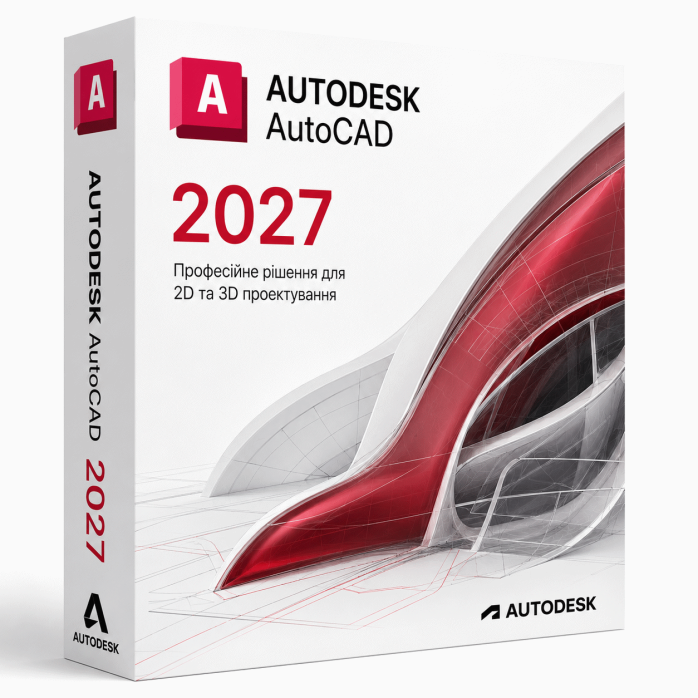
AutoCAD — це професійний інструмент, який вже десятки років є стандартом у світі проєктування. Версія Autodesk AutoCAD 2027 — це максимально оптимізована, швидка та розумна система для створення креслень і 3D-моделей будь-якої складності.
🔧 Ми виконуємо дистанційне встановлення AutoCAD 2027, повністю підготовлюючи програму до роботи без помилок, зависань і конфліктів.
AutoCAD — це не просто "програма для креслення", а повноцінне середовище для:
створення технічної документації
розробки креслень будь-якої складності
побудови 2D і 3D моделей
автоматизації проєктування
Це інструмент, який дозволяє працювати максимально точно, швидко і системно. Саме тому його використовують як фрілансери, так і великі компанії.
AutoCAD 2027 залишається абсолютним лідером у 2D-проєктуванні:
інтелектуальні прив’язки (Object Snap)
точне позиціонування до мікронів
система шарів (Layers) для складних креслень
стилі ліній, товщини, кольори
шаблони креслень
👉 Ви можете створювати як прості плани, так і дуже складні інженерні схеми.
У нових версіях AutoCAD (включно з 2027) активно розвиваються "розумні" функції:
автоматичні підказки при кресленні
визначення намірів користувача
швидкий доступ до часто використовуваних інструментів
👉 Програма буквально підлаштовується під стиль роботи.
Одна з найсильніших сторін AutoCAD:
створення універсальних елементів
можливість змінювати розміри без перемальовування
повторне використання в різних проєктах
👉 Наприклад: двері, вікна, меблі — все можна зробити адаптивним.
AutoCAD 2027 дозволяє задавати логіку креслення:
залежності між об’єктами
автоматичні зміни геометрії
контроль розмірів
👉 Змінили один параметр — вся схема оновилась.
AutoCAD має повноцінний набір 3D-інструментів:
створення об’ємних тіл
операції: об’єднання, віднімання, перетин
робота з поверхнями
базова візуалізація
👉 Ідеально для тих, кому не потрібен складний 3ds Max, але треба 3D.
AutoCAD — це не тільки креслення, а й повна документація:
автоматичні розміри
текстові стилі
таблиці
маркування
👉 Вихідні файли готові до друку та передачі клієнту.
AutoCAD можна адаптувати під будь-які задачі:
підтримка AutoLISP
макроси
кастомні команди
розширення через API
👉 Можна автоматизувати навіть складні процеси.
AutoCAD легко інтегрується у робочий процес:
підтримка DWG, DXF
сумісність з Revit, 3ds Max, Inventor
імпорт/експорт різних форматів
👉 Це універсальний центр проєктування.
швидше відкриття великих креслень
стабільна робота навіть на складних проектах
підказки при роботі
швидке виконання типових задач
більш логічне розташування інструментів
швидкий доступ до функцій
менше зависань
краща сумісність із системою
працюють стабільно
підходять для слабких ПК
менше сучасних функцій
краща продуктивність
сучасний інтерфейс
часткова автоматизація
найшвидша робота
найбільш розумні інструменти
максимальна зручність
👉 Це найкращий вибір для нових проєктів.
Ми також працюємо з різними версіями:
AutoCAD 2020
AutoCAD 2021
AutoCAD 2022
AutoCAD 2023
AutoCAD 2024
AutoCAD 2025
AutoCAD 2026
AutoCAD 2027
👉 Підберемо оптимальну версію під ваш комп’ютер і задачі.
програма не запускається
зависає при старті
помилки ліцензування
конфлікти зі старими версіями
відсутні компоненти
👉 Особливо часто це буває після самостійних спроб встановлення.
встановлення AutoCAD 2027
налаштування під систему
усунення конфліктів
виправлення помилок
перевірка роботи
Ви звертаєтесь
Ми підключаємось віддалено
Виконуємо встановлення
Перевіряємо роботу
⏱ Зазвичай займає 30–90 хвилин
📲 +38 063 243 69 90
📧 support@lvivservice.com.ua
Autodesk AutoCAD 2027 — це потужний, сучасний інструмент для професійної роботи з кресленнями та 3D.
Але ключ до стабільної роботи — правильне встановлення.
👉 Замовляйте дистанційне встановлення — і отримуйте готову до роботи систему без проблем ⚡
Відгуків про цей товар ще не було.
Швидка та безпечна дистанційна настройка ПЗ на Windows та macOS (включно з процесорами Apple Silicon M1, M2, M3, M4, M5).
Зв'яжіться з нашим спеціалістом зручним для вас способом:
Ви також можете залишити заявку на сайті, і наш спеціаліст зателефонує вам найближчим часом.
Все відбувається максимально просто, безпечно та прозоро:
Завантажте одну з офіційних програм віддаленого доступу:
📌 Для підключення надішліть майстру: ID та пароль (TeamViewer) або 9-значний AnyDesk-адрес.
💡 Користувачам macOS потрібно надати дозвіл на керування в системних налаштуваннях.
Знаємо нюанси встановлення будь-якого софту на Windows та macOS.
Підключаємося та починаємо роботу одразу після вашого звернення.
Ви бачите всі дії майстра на своєму екрані та контролюєте процес.
Залишаємося на зв'язку та відповідаємо на запитання після налаштування.