Кошик
Ваш кошик порожній :(
Це ніколи не пізно виправити :)


Переглядів: 451


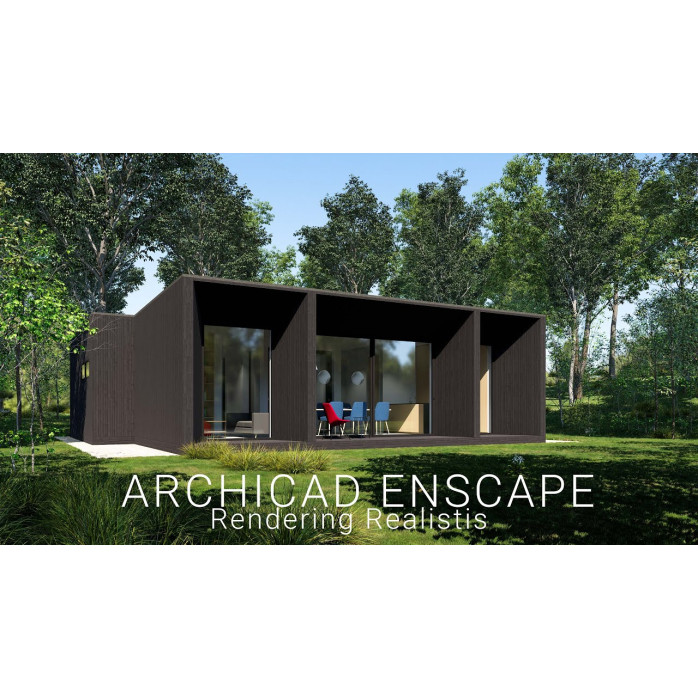
Встановлення Archicad + Enscape в сервісному центрі "Львів Сервіс"
Підготовка до встановлення
Перш ніж приступити до встановлення Archicad та Enscape в сервісному центрі "Львів Сервіс", необхідно здійснити певні підготовчі кроки. Впевніться, що комп'ютери, на яких будуть встановлені ці програми, відповідають системним вимогам, а також мають достатньо вільного місця на жорсткому диску. Крім того, переконайтеся, що у вас є ліцензійні ключі для Archicad та Enscape, які будуть використані під час процесу встановлення.Встановлення Archicad
1. Запустіть встановлювальний файл Archicad на першому комп'ютері, що має бути обладнаний цією програмою.2. Прийміть умови ліцензійної угоди та продовжте інсталяцію.3. Вкажіть шлях для встановлення Archicad на вашому комп'ютері.4. Виберіть потрібні компоненти для встановлення. Рекомендується вибрати всі компоненти, щоб забезпечити повну функціональність програми.5. Завершити встановлення Archicad шляхом натискання на відповідну кнопку.Встановлення Enscape
1. Запустіть встановлювальний файл Enscape на тому самому комп'ютері, на якому ви встановили Archicad.2. Прочитайте умови ліцензійної угоди та погодьтеся з ними.3. Виберіть шлях для встановлення Enscape на вашому комп'ютері.4. Натисніть кнопку "Встановити" та дочекайтеся завершення процесу інсталяції.Активація Archicad та Enscape
1. Запустіть Archicad та введіть ліцензійний ключ, отриманий від постачальника.Перевірка встановлення
1. Запустіть Archicad та перевірте, чи працює він належним чином. Створіть новий проект та переконайтеся, що всі функції працюють без проблем.Висновки
Після успішного встановлення Archicad та Enscape в сервісному центрі "Львів Сервіс", ви будете мати можливість працювати з цими потужними програмами для архітектурного проектування та візуалізації. Можливість використовувати Enscape як додаток до Archicad дозволяє вам швидко та легко переходити від проектування до візуалізації, що значно покращує вашу продуктивність та якість роботи.Відгуків про цей товар ще не було.
Швидка та безпечна дистанційна настройка ПЗ на Windows та macOS (включно з процесорами Apple Silicon M1, M2, M3, M4, M5).
Зв'яжіться з нашим спеціалістом зручним для вас способом:
Ви також можете залишити заявку на сайті, і наш спеціаліст зателефонує вам найближчим часом.
Все відбувається максимально просто, безпечно та прозоро:
Завантажте одну з офіційних програм віддаленого доступу:
📌 Для підключення надішліть майстру: ID та пароль (TeamViewer) або 9-значний AnyDesk-адрес.
💡 Користувачам macOS потрібно надати дозвіл на керування в системних налаштуваннях.
Знаємо нюанси встановлення будь-якого софту на Windows та macOS.
Підключаємося та починаємо роботу одразу після вашого звернення.
Ви бачите всі дії майстра на своєму екрані та контролюєте процес.
Залишаємося на зв'язку та відповідаємо на запитання після налаштування.