Корзина
Ваша корзина пуста!
Это никогда не поздно исправить :)


Просмотров: 629


Компьютер начал работать нестабильно, зависает, перезагружается, не включается, не видит комплектующие или просто ведет себя не так, как раньше? Причина далеко не всегда очевидна. Одна и та же проблема может быть связана с Windows, драйверами, оперативной памятью, SSD, видеокартой, блоком питания, материнской платой, BIOS, перегревом или даже обычным плохим контактом кабеля.
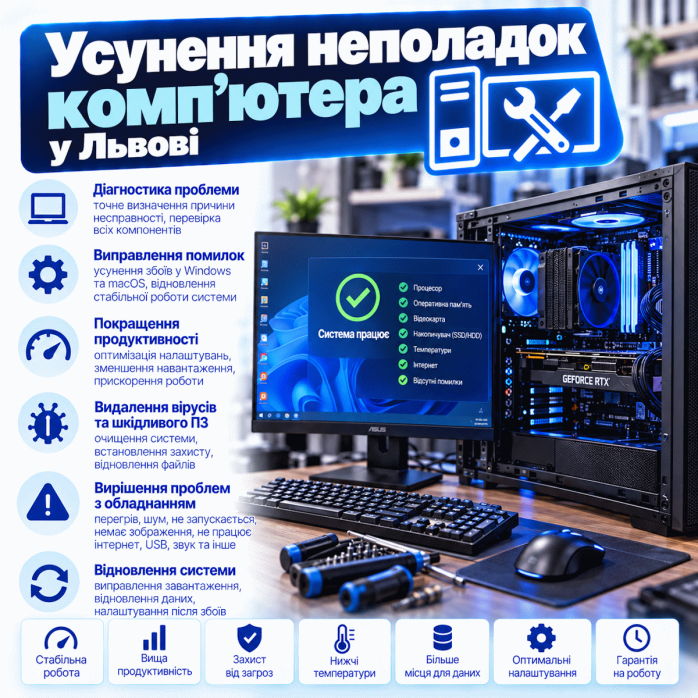
Услуга устранения неполадок компьютера предусматривает комплексный поиск причины неправильной работы ПК и ее последующее устранение — от несложной настройки до замены или ремонта неисправного компонента.
В «Львів Сервіс» выполняем диагностику и устранение неполадок стационарных компьютеров во Львове — домашних, офисных, игровых и профессиональных рабочих станций.
Обращаться стоит, если:
❌ компьютер не включается;
⚫ после включения нет изображения;
🔄 ПК самостоятельно перезагружается;
💥 компьютер внезапно выключается;
🧊 система зависает;
🐌 компьютер стал очень медленным;
💥 появляются синие экраны BSOD;
🎮 вылетают игры;
🎨 появились артефакты;
🔥 процессор или видеокарта перегревается;
🌀 вентиляторы постоянно работают на максимальных оборотах;
🧠 возникают ошибки RAM;
💾 SSD или HDD периодически исчезает;
🌐 не работает сеть;
🔊 пропал звук;
🔌 не работают USB-порты;
⚙️ возникли проблемы после изменения BIOS;
🔧 ПК перестал нормально работать после модернизации;
💻 Windows не загружается;
🎮 видеокарта работает нестабильно;
⚡ есть подозрение на неисправность блока питания.
Главная задача — не угадывать неисправность по одному симптому, а последовательно найти настоящую причину проблемы и устранить ее.
Это значительно более широкое понятие, чем просто ремонт одного конкретного компонента.
Клиент далеко не всегда знает, что именно неисправно.
Обычно описание выглядит примерно так:
«Компьютер начал зависать».
или:
«Во время игры черный экран».
или:
«Иногда включается, иногда нет».
или:
«После установки новой оперативной памяти перестал запускаться».
или:
«Windows очень долго загружается».
В такой ситуации сначала необходимо превратить симптом в конкретную техническую причину.
Только после этого можно правильно устранить проблему.
Условно все проблемы можно разделить на две большие категории.
Связаны с физическими компонентами:
🧩 материнской платой;
🧠 процессором;
🧠 RAM;
🎮 видеокартой;
⚡ блоком питания;
💾 SSD;
💿 HDD;
🌀 вентиляторами;
💧 СЖО;
🔌 разъемами;
🌐 сетевым адаптером;
🔊 звуковым оборудованием;
🔧 другими комплектующими.
Могут быть связаны с:
🪟 Windows;
🧩 драйверами;
⚙️ настройками;
💾 загрузчиком;
🔄 обновлениями;
🦠 нежелательным программным обеспечением;
📂 файловой системой;
⚙️ BIOS/UEFI и конфигурацией оборудования.
Очень важно правильно определить, к какой категории относится конкретная проблема.
Нажимаете кнопку Power, но:
❌ нет изображения;
❌ вентиляторы не вращаются;
❌ подсветка не включается;
❌ система не проходит POST;
❌ вообще нет никакой реакции.
Причиной может быть:
⚡ блок питания;
🔌 кабель;
🔘 кнопка корпуса;
🔌 Front Panel;
🧩 материнская плата;
⚡ цепи питания;
🔌 неправильное подключение;
🧩 короткое замыкание.
Не стоит сразу покупать новый PSU только потому, что ПК не реагирует на кнопку.
Сначала необходима проверка.
Другая распространенная ситуация:
🌀 вентиляторы вращаются;
🌈 RGB работает;
🎮 видеокарта запускается;
но монитор остается черным.
На экране может быть:
No Signal
Причиной могут быть:
🧠 RAM;
🎮 GPU;
🧠 CPU;
🧩 материнская плата;
⚡ PSU;
⚙️ BIOS;
🔌 HDMI/DisplayPort;
🖥️ монитор;
🧩 PCIe;
🔌 питание GPU.
Поэтому черный экран — это симптом, а не диагноз.
На современных материнских платах часто присутствуют диагностические LED.
Они могут показывать:
🔴 CPU;
🟡 DRAM;
⚪ VGA;
🟢 BOOT.
Такие индикаторы помогают определить, на каком этапе POST возникает проблема.
Но их не следует трактовать буквально.
Например, CPU LED может быть связан не только с процессором, но и с:
⚙️ BIOS;
🔌 CPU Power;
🧩 сокетом;
🧠 RAM;
🧩 материнской платой.
Некоторые материнские платы имеют:
🔢 POST Code Display;
🔊 системный динамик;
💡 дополнительные индикаторы.
Это позволяет получить больше информации об этапе запуска системы.
Но конкретный код необходимо трактовать в соответствии с документацией конкретной платы.
ПК может перезагружаться:
🔄 сразу после включения;
🪟 во время запуска Windows;
🎮 в игре;
🔥 после нескольких минут нагрузки;
🧊 случайно во время работы.
Возможные причины:
⚡ PSU;
🧠 RAM;
🎮 GPU;
🔥 перегрев;
🧠 CPU;
🧩 материнская плата;
💾 SSD;
⚙️ BIOS;
🚀 XMP/EXPO;
💻 Windows;
🧩 драйверы.
Важно определить закономерность.
Если система просто выключается, особенно под нагрузкой, проверяются:
⚡ блок питания;
🌡️ температуры;
🧠 процессор;
🎮 видеокарта;
🧩 материнская плата;
🔌 силовые коннекторы;
🛡️ возможное срабатывание защиты PSU.
Иногда компьютер может отлично работать на рабочем столе, но выключаться через несколько минут игры.
Это важный диагностический признак.
Зависание — один из самых неоднозначных симптомов.
Причиной могут быть:
🧠 RAM;
💾 SSD;
💿 HDD;
🎮 GPU;
🧠 CPU;
🔥 перегрев;
⚡ питание;
🧩 материнская плата;
💻 Windows;
🧩 драйвер.
Поэтому важно знать, когда именно возникает зависание.
Например:
🌐 в браузере;
🎮 в игре;
🎬 во время рендеринга;
📂 при копировании больших файлов;
🖥️ в простое;
🚀 сразу после запуска Windows.
Медленная работа не всегда означает, что компьютер просто «старый».
Причиной может быть:
💿 медленный или неисправный HDD;
💾 проблемный SSD;
🧠 недостаточно RAM;
🔥 перегрев CPU;
📉 троттлинг;
💻 перегруженная Windows;
🧩 фоновые процессы;
💾 нехватка свободного места;
🦠 нежелательное программное обеспечение;
⚙️ неправильные параметры системы.
Сначала необходимо определить, что именно создает ограничение.
BSOD может появляться из-за:
🧠 оперативной памяти;
💾 SSD;
🎮 видеокарты;
🧩 драйвера;
🧠 процессора;
🚀 нестабильного XMP/EXPO;
🔥 перегрева;
⚡ питания;
💻 повреждения Windows.
Код ошибки полезен, но он не всегда прямо указывает на неисправный компонент.
Проблемы RAM могут вызывать:
⚫ черный экран;
🔄 перезагрузки;
💥 BSOD;
🧊 зависания;
🎮 вылеты игр;
📂 ошибки программ;
❌ повреждение данных;
🔴 DRAM LED.
Проверка может включать:
🧠 тестирование модулей;
🧩 проверку слотов;
🔄 запуск с одним модулем;
⚙️ сброс параметров BIOS;
🚀 отключение XMP/EXPO;
🧪 тестирование стабильности.
XMP/EXPO позволяет оперативной памяти работать на заявленных повышенных параметрах.
Но стабильность зависит от:
🧠 модулей;
🧠 контроллера памяти CPU;
🧩 материнской платы;
⚙️ BIOS;
📦 количества модулей;
📊 общего объема RAM;
🚀 частоты.
Поэтому если проблема возникла после активации XMP или EXPO, систему необходимо проверить и на стандартных параметрах.
На современных DDR5-системах после:
🧠 замены RAM;
⚙️ сброса BIOS;
🚀 изменения XMP/EXPO;
🔄 обновления BIOS
первый запуск может длиться дольше.
Материнская плата выполняет Memory Training.
Это нормальный процесс, который важно не перепутать с зависанием системы.
Проблемы GPU могут проявляться как:
⚫ черный экран;
🎨 артефакты;
💥 вылет драйвера;
🎮 вылет игры;
🧊 зависание;
🔄 перезагрузка;
💥 выключение ПК;
🌀 максимальные обороты вентиляторов;
🔥 перегрев.
Проверяется не только сама видеокарта.
Также важны:
⚡ PSU;
🔌 питание GPU;
🧩 PCIe;
🧩 драйвер;
🖥️ монитор;
🔌 кабель.
Цветные квадраты, полосы, точки и другие искажения могут быть связаны с:
🎮 GPU;
🧠 VRAM;
🔥 перегревом;
🧩 драйвером;
🔌 кабелем;
🖥️ монитором.
Если артефакты появляются еще до загрузки Windows, это особенно важная информация для диагностики.
Если проблема возникает только в играх, проверяются:
🎮 GPU;
🧠 RAM;
🧠 CPU;
🔥 температуры;
⚡ PSU;
🚀 XMP/EXPO;
🧩 драйвер;
💻 Windows;
🎮 сама игра.
Один вылет конкретной игры еще не означает аппаратную неисправность.
Но регулярные вылеты разных игр могут свидетельствовать о нестабильности системы.
Блок питания может быть причиной:
❌ отсутствия запуска;
🔄 перезагрузок;
💥 внезапных выключений;
🎮 проблем под нагрузкой;
⚫ черного экрана;
🌀 короткого запуска вентиляторов и мгновенного выключения.
Особенно важно проверять PSU, если проблема возникает при одновременной нагрузке CPU и GPU.
Надпись 750 W или 850 W еще не гарантирует, что блок питания подходит и работает правильно.
Имеют значение:
⚡ реальная работа линий питания;
🛡️ защиты;
🔌 необходимые коннекторы;
📅 состояние и возраст блока;
🎮 характер нагрузки GPU;
🧠 потребление CPU;
🔧 техническое состояние PSU.
При замене модульного блока питания нельзя автоматически оставлять кабели от предыдущей модели.
Физически одинаковые разъемы могут иметь разную распиновку.
Использование неправильного кабеля может повредить:
💾 SSD;
💿 HDD;
🎮 GPU;
🧩 другое оборудование.
После ремонта, модернизации или самостоятельной сборки проверяются:
🔌 24-pin ATX;
🧠 EPS/CPU;
🎮 PCIe;
🎮 12VHPWR / 12V-2x6;
💾 SATA Power;
🔌 модульные кабели.
Иногда сложная на вид проблема оказывается обычным не полностью установленным коннектором.
Неисправность материнской платы может проявляться очень по-разному:
❌ ПК не включается;
⚫ нет POST;
🔄 циклический старт;
🧠 не определяется RAM;
🎮 не работает PCIe;
💾 не определяется M.2;
🔌 не работает USB;
🌐 не работает LAN;
🔊 нет Audio;
⚙️ возникают проблемы BIOS;
⚡ нестабильное питание.
После диагностики определяется, требует ли проблема настройки, модульной замены или компонентного ремонта.
В некоторых случаях проблема находится непосредственно на плате.
Тогда может понадобиться:
📏 измерение;
🔍 поиск короткого замыкания;
🔬 проверка электронных компонентов;
🔥 поиск аномального нагрева;
🔧 пайка;
🧩 замена поврежденных элементов;
🧪 контрольное тестирование.
CPU выходит из строя значительно реже, чем многие пользователи предполагают.
Поэтому если горит CPU LED, это еще не означает необходимость замены процессора.
Проверяются:
⚙️ BIOS;
🔌 CPU Power;
🧩 сокет;
🧠 сам CPU;
🌡️ температуры;
🧪 стабильность;
🧩 материнская плата.
После самостоятельной замены CPU или материнской платы возможны:
🔧 поврежденные контакты;
📐 неправильная установка;
🧊 неправильный монтаж кулера;
🔌 проблема CPU Power;
⚙️ несовместимый BIOS.
Проблема сокета может проявляться не только CPU LED, но и отсутствием определенных каналов RAM или нестабильной работой.
SSD может быть причиной:
🐌 медленной работы;
🧊 зависаний;
💥 BSOD;
⚫ отсутствия загрузки;
📂 ошибок файлов;
🔄 перезагрузок;
💾 периодического исчезновения накопителя.
Проверяются:
💾 определение накопителя;
📊 его состояние;
🌡️ температура;
⚙️ контроллер;
🧩 M.2 или SATA-подключение;
🧪 стабильность работы.
Быстрые NVMe-накопители также могут нагреваться.
При определенных условиях это может вызывать:
📉 снижение скорости;
🐌 нестабильную производительность;
🌡️ thermal throttling.
Проверяется температура накопителя и правильность установки радиатора, если он используется.
Признаками проблем жесткого диска могут быть:
🐌 очень низкая скорость;
📁 долгое открытие файлов;
🧊 зависания;
🔊 посторонние механические звуки;
💥 ошибки чтения;
⚫ проблемы загрузки Windows.
Если HDD содержит критически важные данные и издает подозрительные звуки, многократно запускать его не стоит.
Если на SSD или HDD находится:
📂 единственная копия документов;
📸 семейный фотоархив;
🎥 видео;
📐 рабочий проект;
💼 база данных;
🔑 другая важная информация,
об этом необходимо сообщить перед активным тестированием накопителя.
Иногда сохранение данных должно быть важнее попытки быстро восстановить Windows.
Компьютер может перегреваться из-за:
🧹 пыли;
🧴 проблемного термоинтерфейса;
🌀 неисправного вентилятора;
🧊 неправильно установленного кулера;
💧 неисправной СЖО;
🌬️ плохой вентиляции корпуса;
⚙️ неправильных настроек вентиляторов.
Проверяются фактические температуры компонентов.
Когда процессор достигает температурного или другого установленного лимита, он может снижать производительность.
Пользователь видит:
🐌 медленную работу;
🎮 падение FPS;
🧊 рывки;
🌀 сильный шум вентиляторов.
Поэтому проблема «компьютер стал медленным» иногда оказывается проблемой охлаждения.
Для систем жидкостного охлаждения проверяются:
💧 помпа;
🌀 вентиляторы радиатора;
🔌 питание;
⚙️ AIO PUMP;
🌡️ температура CPU;
🧩 контроллер;
🌀 скорость вращения.
Неисправная помпа может очень быстро вызвать перегрев CPU.
Повышенный шум может быть связан с:
🧹 пылью;
🔥 высокой температурой;
🌀 изношенным вентилятором;
⚙️ неправильной кривой оборотов;
🎮 вентиляторами GPU;
⚡ вентилятором PSU;
💧 СЖО.
Сначала определяется источник шума.
Неправильные параметры BIOS могут приводить к:
⚫ отсутствию POST;
🧠 проблемам RAM;
🚀 нестабильному XMP/EXPO;
💾 проблемам загрузки;
🎮 проблемам с видео;
🌀 неправильной работе вентиляторов;
💧 проблемам с управлением помпой;
🔐 вопросам Secure Boot/TPM.
Изменять параметры BIOS необходимо с пониманием их назначения.
После прошивки система иногда может дольше запускаться из-за повторной инициализации оборудования или Memory Training.
Но если POST вообще не проходит, проверяются:
⚙️ BIOS;
🧠 RAM;
🧠 CPU;
🔴 Debug LED;
🔌 питание;
🧩 другие компоненты.
Если прошивка повреждена, может понадобиться восстановление BIOS.
Сброс BIOS к стандартным параметрам может помочь после:
🚀 неудачного разгона;
🧠 нестабильного XMP/EXPO;
⚙️ неправильных настроек;
🔧 замены комплектующих.
Но CMOS Reset не является универсальным решением любой неисправности.
Если аппаратная часть исправна, проверяется программная.
Проблема может быть связана с:
🪟 Windows;
🔄 обновлением;
🧩 драйвером;
💾 загрузчиком;
📂 системными файлами;
⚙️ настройками;
🦠 нежелательными программами;
📦 конфликтом программного обеспечения.
Возможные сценарии:
⚫ черный экран;
🔄 бесконечная загрузка;
🛠️ Automatic Repair;
💥 BSOD;
📁 Boot Error;
🔄 циклический перезапуск.
Прежде чем переустанавливать Windows, важно проверить, не вызвана ли проблема SSD, RAM или другой аппаратной неисправностью.
Неправильный, поврежденный или неподходящий драйвер может вызывать:
🎮 проблемы GPU;
🔊 отсутствие звука;
🌐 проблемы LAN/Wi-Fi;
🔌 проблемы USB;
💥 BSOD;
🧊 зависания;
⚙️ неправильную работу оборудования.
При устранении проблем важно не просто установить «любой драйвер», а определить конкретное оборудование.
Иногда после обновления драйвера появляются:
⚫ черный экран;
🎮 вылеты;
🧊 зависания;
📉 падение производительности;
🖥️ неправильное разрешение.
В такой ситуации необходимо определить, действительно ли проблема программная или обновление просто совпало с аппаратной неисправностью.
Если на ПК не работает интернет или локальная сеть, проверяются:
🌐 LAN;
📡 Wi-Fi — если установлен;
🧩 драйвер;
⚙️ сетевые параметры;
🔌 кабель;
🌐 сетевой адаптер;
🧩 соответствующий контроллер материнской платы.
Если проблема есть только на одном ПК, это важный диагностический признак.
Причиной может быть:
🔊 неправильное устройство вывода;
🧩 драйвер;
🎧 разъем;
🔌 Front Audio;
🧩 аудиокодек;
🖥️ HDMI/DisplayPort Audio;
⚙️ настройки Windows.
Особенно после подключения монитора через HDMI Windows может автоматически изменить устройство вывода.
Возможны:
🔧 механические повреждения;
🧩 проблемы контроллера;
⚙️ BIOS;
💻 Windows;
🧩 драйвер;
🔌 повреждение конкретного порта;
⚡ проблемы питания USB.
Если порт физически поврежден, может понадобиться его замена на материнской плате.
После замены видеокарты, драйвера или Windows монитор иногда может работать не на максимальной частоте.
Например, вместо:
⚡ 144 Гц;
⚡ 165 Гц;
⚡ 180 Гц;
⚡ 240 Гц
могут оставаться стандартные 60 Гц.
Проверяются:
🖥️ настройки Windows;
🎮 драйвер GPU;
🔌 HDMI/DisplayPort;
📐 разрешение;
⚙️ возможности самого монитора.
При использовании двух или более дисплеев возможны:
⚫ отсутствие картинки на одном экране;
🔄 неправильное расположение;
📐 разное масштабирование;
⚡ неправильная частота;
🎨 проблемы HDR;
🎮 проблемы драйвера;
🔌 проблемы кабелей или портов.
Такие неполадки также могут быть устранены во время настройки ПК.
Очень важная категория проблем:
«До апгрейда все работало».
После установки:
🧠 нового CPU;
🎮 GPU;
🧠 RAM;
💾 SSD;
⚡ PSU;
🌀 кулера;
🧩 материнской платы
могут возникнуть проблемы из-за совместимости, BIOS, подключения или настроек.
Проверяются:
⚙️ поддержка CPU;
⚙️ версия BIOS;
🧩 сокет;
🔌 EPS/CPU Power;
🧠 процессор;
🧊 монтаж кулера;
🧩 материнская плата.
Одинаковый сокет еще не всегда гарантирует поддержку конкретного процессора.
Проверяются:
🎮 установка GPU;
🔌 питание;
⚡ PSU;
🧩 PCIe;
🖥️ видеовыход;
🔌 кабель;
⚙️ BIOS.
Также необходимо убедиться, что монитор подключен к нужному видеовыходу.
Проверяются:
🧠 совместимость;
🧩 слоты;
🟣 Memory Training;
🚀 XMP/EXPO;
⚙️ BIOS;
🔄 CMOS Reset;
🧪 отдельные модули.
Не всегда причина заключается в неисправной памяти.
Если после добавления или замены накопителя система не загружается, проверяются:
💾 Boot Priority;
⚙️ UEFI;
📂 загрузчик;
💾 наличие системного диска;
🧩 конфигурация M.2/SATA;
⚙️ параметры контроллера.
Некоторые материнские платы могут иметь особенности совместного использования определенных M.2 и SATA-линий.
Если проблема проявляется не постоянно, могут понадобиться:
🧠 CPU-тесты;
🎮 GPU-тесты;
🧠 RAM-тесты;
💾 проверка накопителей;
🌡️ мониторинг температур;
⚡ проверка стабильности питания.
Цель — воспроизвести неисправность в контролируемых условиях.
Стресс-тестирование не запускается бездумно.
Если есть:
🔥 критический перегрев;
💧 неисправная помпа;
⚡ подозрение на опасную неисправность PSU;
💾 деградирующий HDD;
🔌 оплавленный силовой коннектор,
сначала оценивается риск.
При сложных неполадках используется последовательная проверка.
Например:
1️⃣ определяем симптом;
2️⃣ устанавливаем этап возникновения проблемы;
3️⃣ сужаем список возможных причин;
4️⃣ проверяем отдельные узлы;
5️⃣ изменяем один фактор;
6️⃣ повторно проверяем систему.
Это значительно эффективнее хаотичной замены комплектующих.
Если ПК не проходит POST, иногда целесообразно временно оставить только компоненты, необходимые для базового запуска.
Это помогает исключить:
🔌 дополнительные устройства;
💾 накопители;
🎮 карты расширения;
🌈 контроллеры;
🔧 другие компоненты.
После этого конфигурация постепенно восстанавливается.
Для локализации проблемы могут использоваться совместимые исправные компоненты.
Например:
⚡ PSU;
🧠 RAM;
🎮 GPU;
🔌 кабели;
💾 накопитель.
Это позволяет подтвердить или исключить конкретный узел.
Большое количество пыли может приводить к:
🔥 повышению температур;
🌀 высоким оборотам вентиляторов;
🔊 шуму;
📉 снижению производительности;
🌡️ перегреву.
Если во время диагностики выявлено сильное загрязнение, может быть рекомендована комплексная чистка.
После транспортировки могут сместиться:
🎮 видеокарта;
🧠 RAM;
🔌 кабели;
💾 накопители;
🧩 другие компоненты.
Особое внимание необходимо уделять тяжелым видеокартам и большим башенным кулерам.
Большие GPU создают значительную нагрузку на PCIe.
При неправильной транспортировке или длительном провисании возможны:
📐 перекосы;
🧩 проблемы контакта;
🔧 механическая нагрузка.
При необходимости также проверяется правильность фиксации видеокарты.
Если внутрь попала жидкость:
🚫 не нужно повторно включать ПК;
🚫 не нужно проверять, «уже высохло или нет»;
🔌 необходимо отключить питание.
Жидкость может вызвать:
⚡ короткое замыкание;
🧩 повреждение компонентов;
🧪 окисление;
🔬 коррозию.
Чем раньше система будет правильно осмотрена, тем лучше.
После проблемы в электросети могут пострадать:
⚡ PSU;
🧩 материнская плата;
🎮 GPU;
🌐 LAN;
💾 накопители;
🔌 периферийные устройства.
Не стоит ограничивать диагностику только блоком питания.
Если перед неисправностью был:
🔥 запах гари;
💨 дым;
⚡ искрение;
💥 треск,
компьютер лучше больше не включать до проверки.
Повторная подача питания может увеличить повреждения.
После:
⚙️ изменения BIOS;
🧩 замены материнской платы;
🔧 определенных аппаратных изменений
Windows с BitLocker может запросить Recovery Key.
Если используется шифрование, желательно иметь доступ к ключу восстановления.
Устранение аппаратной неисправности само по себе не предполагает удаления файлов.
Но если проблема связана с:
💾 SSD;
💿 HDD;
💻 Windows;
📂 файловой системой,
необходимо учитывать состояние накопителя.
Если данные критически важны — сообщите об этом заранее.
Домашние ПК используются для:
🌐 интернета;
📚 учебы;
📂 документов;
📸 фотографий;
🎥 видео;
🎮 игр;
💻 удаленной работы.
Даже небольшая нестабильность может существенно мешать ежедневному использованию.
Для офисных ПК особенно важны:
🖥️ стабильность;
🌐 сеть;
🖨️ периферия;
📂 доступ к файлам;
💻 Windows;
⚡ надежная работа без случайных перезапусков.
Даже периодическое зависание может приводить к потере рабочего времени.
Игровые ПК часто работают с высокой нагрузкой на:
🎮 GPU;
🧠 CPU;
⚡ PSU;
🧠 RAM;
💾 SSD;
🌡️ охлаждение.
Именно поэтому проблема, которая незаметна во время работы в браузере, может проявляться сразу после запуска современной игры.
Профессиональные компьютеры могут использоваться для:
📐 AutoCAD;
🏗️ Revit;
⚙️ SolidWorks;
🎨 3ds Max;
🎬 DaVinci Resolve;
🎥 Premiere Pro;
🖼️ Photoshop;
⚙️ CAD/CAM;
🖥️ виртуальных машин;
🧮 инженерных расчетов.
Для таких систем особенно важна не только производительность, но и стабильность под длительной нагрузкой.
В зависимости от симптомов:
🔍 диагностика;
🧩 локализация неисправности;
⚡ проверка PSU;
🧠 тест RAM;
🎮 проверка GPU;
🧠 проверка CPU;
🧩 диагностика материнской платы;
💾 проверка SSD;
💿 проверка HDD;
🌡️ контроль температур;
🌀 проверка вентиляторов;
💧 проверка СЖО;
⚙️ проверка BIOS/UEFI;
💻 диагностика Windows;
🧩 проверка драйверов;
🌐 проверка сети;
🔊 проверка звука;
🔌 проверка портов;
🧪 тестирование стабильности;
🔧 ремонт или замена неисправного компонента;
⚙️ настройка после ремонта;
🖥️ контрольная проверка.
Перечень работ определяется фактической проблемой.
Иногда после диагностики выясняется, что физически ремонтировать ничего не нужно.
Проблема может решаться:
⚙️ настройкой BIOS;
💻 исправлением Windows;
🧩 переустановкой драйвера;
🔌 правильным подключением;
🚀 отключением нестабильного XMP/EXPO;
🌀 настройкой вентиляторов.
В других случаях уже необходим аппаратный ремонт или замена компонента.
Не каждый компонент экономически целесообразно ремонтировать.
После диагностики может оказаться, что быстрее или выгоднее заменить:
⚡ PSU;
🧠 RAM;
💾 SSD;
💿 HDD;
🌀 вентилятор;
🧊 кулер;
🎮 другой модуль.
А для дорогих материнских плат или других компонентов, наоборот, компонентный ремонт может быть целесообразным.
Очень важный этап.
Недостаточно просто увидеть, что компьютер один раз включился.
В зависимости от первоначальной проблемы проверяются:
✅ POST;
✅ запуск Windows;
✅ RAM;
✅ CPU;
✅ GPU;
✅ SSD/HDD;
✅ температуры;
✅ вентиляторы;
✅ стабильность;
✅ повторный запуск;
✅ работа под нагрузкой.
Чем точнее описан симптом, тем быстрее можно найти проблему.
Полезно сообщить:
📅 когда все началось;
🔧 что делали с ПК перед этим;
🧩 менялись ли комплектующие;
⚙️ меняли ли BIOS;
🚀 включали ли XMP/EXPO;
⚡ был ли перепад напряжения;
💧 попадала ли жидкость;
🔥 был ли перегрев;
👃 был ли запах гари;
🎮 возникает ли проблема в играх;
🧊 зависает ли ПК в простое;
🔄 проблема постоянная или периодическая.
Фраза «иногда выключается только через 40 минут игры» может быть намного полезнее, чем просто «компьютер глючит».
Если причина неизвестна, нежелательно хаотично:
🔄 много раз переустанавливать Windows;
⚙️ прошивать BIOS;
🚀 изменять напряжения RAM/CPU;
🔌 подключать случайные модульные кабели PSU;
🧩 переставлять компоненты при подключенном питании;
💾 активно тестировать HDD с важными данными и механическими проблемами;
🔥 продолжать нагружать ПК при критическом перегреве.
Это может усложнить первоначальную неисправность.
В «Львів Сервіс» выполняем комплексное устранение неполадок стационарных компьютеров во Львове.
Работаем с проблемами:
❌ запуска;
⚫ отсутствия изображения;
🔄 перезагрузок;
🧊 зависаний;
💥 BSOD;
🔥 перегрева;
🎮 видеокарты;
🧠 оперативной памяти;
⚡ блока питания;
🧩 материнской платы;
🧠 процессора;
💾 SSD;
💿 HDD;
⚙️ BIOS/UEFI;
💻 Windows;
🧩 драйверов;
🌐 сети;
🔊 звука;
🔌 портов и подключений.
Обращайтесь, если компьютер:
❌ не включается;
⚫ не показывает изображение;
🔄 сам перезагружается;
💥 выключается;
🧊 зависает;
🐌 очень медленно работает;
🎮 вылетает из игр;
🎨 показывает артефакты;
🔥 перегревается;
🔊 сильно шумит;
💾 не видит SSD/HDD;
🧠 имеет ошибки RAM;
⚡ нестабилен под нагрузкой;
💻 не загружает Windows;
🌐 не видит сеть;
🔌 имеет проблемы с USB;
⚙️ перестал работать после изменения BIOS;
🔧 стал нестабильным после модернизации.
Самое важное при нестабильной работе компьютера — не начинать менять комплектующие наугад.
Один черный экран может иметь десятки причин.
Одна перезагрузка может быть связана как с Windows, так и с RAM, PSU, GPU, CPU, BIOS или перегревом.
Одна ошибка игры еще не означает неисправность видеокарты.
Поэтому правильная последовательность выглядит так:
🔍 определить симптом;
🧩 локализовать проблему;
🧪 подтвердить причину;
🔧 устранить неисправность;
⚙️ настроить систему;
🖥️ повторно проверить ПК.
В «Львів Сервіс» устранение неполадок может включать работу с:
🧩 материнской платой;
🧠 процессором;
🧠 оперативной памятью;
🎮 видеокартой;
⚡ блоком питания;
💾 SSD;
💿 HDD;
🌀 системой охлаждения;
💧 СЖО;
⚙️ BIOS/UEFI;
💻 Windows;
🧩 драйверами;
🌐 сетью;
🔊 звуком;
🔌 разъемами и подключениями.
🛠️🖥️ «Львів Сервіс» — устранение неполадок компьютера во Львове: диагностика аппаратных и программных неисправностей, поиск причины нестабильной работы, ремонт, настройка и проверка ПК после устранения проблемы.
Не нужно угадывать, какая деталь сломалась. Главное — правильно определить причину неполадки, устранить ее и убедиться, что компьютер снова работает стабильно.
На данный товар ещё нет отзывов.
Профессиональное восстановление техники во Львове и быстрый ремонт через почтовую доставку по всей Украине.
Свяжитесь с мастером удобным способом перед визитом или отправкой:
Выберите наиболее удобный для вас формат сотрудничества:
Приносите неисправную технику прямо в нашу мастерскую для оперативной диагностики.
📍 Адрес: г. Львов, ул. Иосифа Слепого, 3
🕘 График: ПН–ПТ с 10:00 до 18:00 (СБ–ВС — выходной)
Идеально для негабаритной техники: ноутбуков, видеокарт, материнских плат, джойстиков и приставок.
📦 Доставка: «Новая Почта» или «Укрпочта»
📍 Получатель: г. Львов, «Львов Сервис» (номер отделения уточняйте у мастера)
📌 Обязательно вложите записку с описанием дефекта и вашим контактным номером телефона.
Прозрачный процесс от передачи устройства до выдачи:
Бесплатно при условии дальнейшего восстановления техники у нас.
Используем проверенные оригинальные комплектующие и надежные аналоги.
Предоставляем гарантийный талон на все выполненные услуги и замененные детали.
Принимаем заказы из любого населенного пункта через почтовых операторов.


