Корзина
Ваша корзина пуста!
Это никогда не поздно исправить :)


Просмотров: 1386


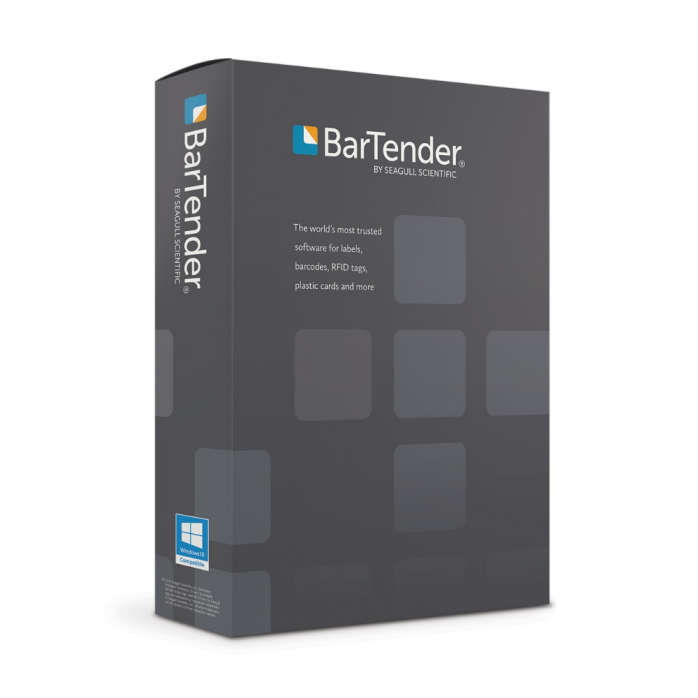
🏷️ Профессиональная дистанционная установка BarTender Designer Enterprise на компьютеры и рабочие станции с Windows.
Помогаем установить BarTender, подобрать совместимую версию, добавить необходимые компоненты, подключить принтер этикеток, установить драйвер и проверить печать. Услуга подходит для магазинов, складов, производственных предприятий, логистических компаний, аптек, лабораторий, интернет-магазинов и других организаций, работающих со штрихкодами, ценниками, маркировкой и товарными этикетками.
Установка выполняется дистанционно через AnyDesk или TeamViewer. Мастер подключается к компьютеру, проверяет систему, устанавливает программу и помогает подготовить её к работе с вашим принтером.
Для установки доступны разные поколения BarTender. Конкретная версия подбирается в соответствии с Windows, характеристиками компьютера, моделью принтера, имеющимися шаблонами и задачами пользователя.
Возможна установка:
BarTender 12;
BarTender 11.4 и других версий 11.x;
BarTender 2022;
BarTender 2021;
BarTender 2019;
BarTender 2016;
BarTender 10.1;
других совместимых версий по предварительному согласованию.
Новые версии лучше подходят для современных компьютеров с Windows 10 и Windows 11, новых драйверов принтеров, актуальных форматов штрихкодов и работы с базами данных.
Более старые выпуски могут понадобиться, если предприятие использует готовые шаблоны, устаревший принтер, специализированную учётную систему или рабочий процесс, созданный для определённой версии BarTender.
Не всегда целесообразно устанавливать самый новый выпуск. Если необходимо открыть старые файлы, сохранить привычный интерфейс или обеспечить совместимость с имеющимся оборудованием, мастер поможет подобрать подходящую версию.
В зависимости от конфигурации компьютера и задач пользователя услуга может включать:
проверку характеристик компьютера;
проверку версии и разрядности Windows;
подбор совместимой версии BarTender;
подготовку операционной системы;
удаление остатков неудачной установки;
установку BarTender Designer;
добавление компонентов Enterprise;
установку системных компонентов;
проверку Microsoft .NET Framework;
установку локальных компонентов базы данных;
настройку языка интерфейса;
создание ярлыка для запуска;
проверку открытия файлов BarTender;
подключение принтера этикеток;
установку подходящего драйвера;
настройку формата этикетки;
проверку печати текста, штрихкода и QR-кода;
проверку доступных модулей;
устранение ошибок запуска;
тестовый запуск после установки.
Состав устанавливаемых компонентов зависит от версии BarTender и задач, которые необходимо выполнять на конкретном компьютере.
BarTender Designer является основным модулем для создания и редактирования макетов. В нём можно размещать на этикетке текст, изображения, логотипы, таблицы, штрихкоды, QR-коды и переменные данные.
Программа используется для создания:
товарных этикеток;
ценников;
складских наклеек;
транспортных этикеток;
почтовых накладных;
бирок для одежды;
ювелирных этикеток;
лабораторной маркировки;
этикеток для аптек;
медицинских наклеек;
инвентарных номеров;
серийных номеров;
этикеток для коробок и паллет;
логистических стикеров;
маркировки производственных партий;
наклеек с датой изготовления;
этикеток со сроком годности;
RFID-этикеток на совместимом оборудовании.
Редактор позволяет задавать точный размер материала, размещать объекты по координатам, изменять шрифты, создавать рамки и подключать поля из внешних источников данных.
Комплектация Enterprise предназначена не только для создания макетов, но и для организации централизованной печати и работы с большим количеством шаблонов, пользователей и данных.
В зависимости от версии могут быть доступны:
централизованное хранение документов;
распределение прав доступа;
ведение журнала операций;
контроль изменений шаблонов;
печать из браузера;
создание форм ввода данных;
повторная печать ранее созданных этикеток;
автоматический запуск печати;
работа с сетевыми принтерами;
подключение баз данных;
интеграция с учётными системами;
контроль документов и шаблонов;
использование нескольких рабочих станций;
централизованное управление печатью.
Названия и набор модулей отличаются в BarTender 2016, 2019, 2021, 2022, 11.x и BarTender 12. Перед установкой определяем, какие компоненты необходимы для конкретного рабочего места.
Полный комплект может содержать не только Designer, но и дополнительные инструменты. Их наличие зависит от версии программы.
Основной редактор шаблонов этикеток, штрихкодов, RFID-меток, карточек и бирок.
Упрощённая среда для выбора готового шаблона и запуска печати без открытия полного редактора.
Веб-интерфейс для выбора документов и печати через браузер в пределах настроенной системы.
Инструмент для создания сценариев автоматической печати по событию, файлу, запросу или данным из корпоративной системы.
Модуль управления системными параметрами, службами, пользователями, журналами и другими компонентами BarTender.
Централизованное хранилище документов с контролем версий и доступа. Доступность зависит от выпуска и состава установки.
Просмотр журналов и данных о выполненных заданиях печати.
Поиск и повторная отправка ранее напечатанных этикеток на принтер.
Системная база данных для хранения журналов, истории печати, событий и служебной информации.
Создание и ведение внутренних таблиц с данными, которые используются в шаблонах.
Создание последовательностей действий и автоматизированных рабочих процессов в версиях, где поддерживается этот компонент.
Устанавливать все модули необходимо не всегда. Для одного компьютера с одним принтером может быть достаточно Designer и драйвера, тогда как предприятию могут потребоваться системная база, сетевая печать и интеграционные компоненты.
После установки проверяем, открываются ли документы программы и правильно ли определяются их параметры.
BarTender использует собственные форматы документов и шаблонов. Файл, созданный в более новой версии, может не открываться в старой или потерять часть новых функций.
Помогаем, если:
файл BarTender не открывается;
программа просит выбрать принтер;
после переноса шаблона изменился размер;
текст выходит за границы этикетки;
пропали шрифты;
не отображаются изображения;
шаблон создан в другой версии;
после замены принтера сместилась компоновка;
неправильно определяется ориентация;
документ открывается с предупреждением.
Перед началом работы желательно сообщить, имеются ли у вас готовые файлы BarTender и в какой версии они были созданы.
BarTender используется для создания линейных и двумерных кодов. Программа поддерживает большое количество форматов, среди которых:
EAN-8;
EAN-13;
UPC-A;
UPC-E;
Code 39;
Code 93;
Code 128;
GS1-128;
GS1 DataBar;
ITF-14;
Data Matrix;
PDF417;
MicroPDF417;
QR Code;
GS1 QR Code;
Aztec;
MaxiCode.
Во время проверки печати можно оценить масштаб, контрастность, свободные поля и расположение кода на этикетке.
Если сканер не считывает штрихкод, проблема может быть связана не только с BarTender, но и с разрешением принтера, размером кода, скоростью печати, качеством материала, риббоном или состоянием печатающей головки.
BarTender может использовать внешние данные для автоматического заполнения этикеток. Это удобно, когда необходимо печатать большое количество наклеек с разными названиями, артикулами, ценами, серийными номерами или штрихкодами.
В зависимости от версии и конфигурации возможно подключение:
Microsoft Excel;
CSV-файлов;
текстовых файлов;
Microsoft Access;
SQL Server;
ODBC-источников;
других поддерживаемых баз данных.
Этикетка может автоматически получать:
название товара;
артикул;
цену;
вес;
номер партии;
дату изготовления;
срок годности;
серийный номер;
код сотрудника;
адрес;
штрихкод;
QR-код;
другую переменную информацию.
Стандартная услуга включает установку и базовую проверку компонентов. Создание сложной структуры базы, импорт больших каталогов и разработка корпоративной интеграции оцениваются отдельно.
Для правильной печати необходимо не только установить BarTender, но и добавить совместимый драйвер конкретного принтера.
Работаем с оборудованием популярных производителей:
Argox;
Bixolon;
Brady;
Brother;
Citizen;
Datamax;
DYMO;
Epson;
GoDEX;
Gprinter;
Honeywell;
HPRT;
Intermec;
Postek;
Rongta;
SATO;
SEWOO;
TSC;
Toshiba;
Xprinter;
Zebra;
Zonerich;
другими принтерами с подходящим драйвером Windows.
Можем установить драйвер, выбрать правильный порт, задать размер этикетки и проверить тестовую печать из BarTender.
USB — наиболее распространённый способ подключения настольного принтера этикеток.
Помогаем, если:
BarTender не видит принтер;
Windows определяет неизвестное устройство;
установлен неправильный драйвер;
после смены USB-порта пропала печать;
создалось несколько копий принтера;
задания остаются в очереди;
печать отправляется не на то устройство;
тестовая этикетка не печатается.
После установки проверяем порт и выбираем нужный принтер в параметрах документа BarTender.
Если принтер подключён через Ethernet или Wi-Fi, его можно использовать на одном или нескольких рабочих местах.
Настройка может включать:
определение IP-адреса принтера;
создание TCP/IP-порта;
добавление устройства в Windows;
выбор принтера в BarTender;
проверку доступности в локальной сети;
восстановление подключения после замены маршрутизатора;
устранение статуса «Принтер не в сети»;
тестовую печать с необходимого компьютера.
Для сетевой настройки компьютер, принтер и маршрутизатор должны быть включены и подключены.
Размер документа в BarTender должен соответствовать фактическому материалу и параметрам драйвера. В противном случае макет может обрезаться, растягиваться, уменьшаться или печататься со смещением.
Можем настроить популярные форматы:
30 × 20 мм;
40 × 25 мм;
40 × 30 мм;
50 × 25 мм;
50 × 30 мм;
58 × 40 мм;
60 × 40 мм;
70 × 50 мм;
80 × 50 мм;
100 × 100 мм;
100 × 150 мм;
индивидуальный размер в пределах возможностей принтера.
Также проверяем ориентацию, поля, зазор, направление подачи и начальную точку печати.
Если принтер пропускает этикетки или печатает между ними, проблема обычно связана не с макетом, а с датчиком материала или его калибровкой.
Помогаем, если принтер:
подаёт несколько пустых этикеток;
не останавливается после задания;
печатает на зазоре;
смещает каждую следующую наклейку;
не видит чёрную метку;
показывает ошибку отсутствия бумаги;
после замены рулона работает неправильно;
печатает часть макета на соседней этикетке.
Во время настройки проверяем драйвер, формат материала и доступные параметры калибровки.
BarTender работает как с прямыми термопринтерами, так и с термотрансферными моделями.
Для прямой термопечати используются термоэтикетки без риббона. Для термотрансферной печати необходима красящая лента.
Помогаем, если:
принтер выдаёт пустые этикетки;
появляется ошибка Ribbon Out;
программа использует неправильный способ печати;
изображение слишком светлое;
риббон сминается;
после замены материала пропала печать;
скорость или насыщенность не соответствуют задаче.
Режим должен быть одинаково настроен в принтере, драйвере и документе BarTender.
BarTender может использоваться для подготовки макетов и данных для совместимых RFID-принтеров.
Возможна базовая проверка:
определения RFID-принтера в Windows;
доступности устройства в BarTender;
размера RFID-этикетки;
печати обычной части макета;
наличия соответствующих параметров;
совместимости драйвера.
Кодирование зависит от модели оборудования, типа RFID-метки, расположения вставки, частотного диапазона и структуры данных. Полное внедрение RFID-системы согласовывается отдельно.
В расширенных комплектациях BarTender может автоматически запускать печать после появления файла, получения данных или выполнения заданного события.
Возможные сценарии:
печать после появления CSV- или текстового файла;
получение данных из папки;
запуск печати из внешней программы;
передача переменных в шаблон;
формирование этикетки по записи в базе;
печать через веб-интерфейс;
использование форм ввода данных;
повторная печать ранее созданной этикетки;
маршрутизация задания на нужный принтер.
Стандартная установка не включает разработку сложной автоматизации. Такие работы выполняются отдельно после анализа источника данных и необходимого результата.
Обращайтесь, если:
установщик BarTender не запускается;
установка зависает;
программа не устанавливается до конца;
установщик закрывается без сообщения;
появляется ошибка Windows Installer;
не устанавливается .NET Framework;
не добавляется системная база;
возникает ошибка SQL Server;
не запускается BarTender Designer;
программа закрывается сразу после запуска;
не открываются файлы шаблонов;
отсутствуют необходимые компоненты;
программа не видит принтер;
принтер печатает пустые этикетки;
текст или штрихкод обрезается;
после переустановки остались старые параметры;
разные версии BarTender конфликтуют между собой.
Перед повторной установкой проверяем остатки старой версии, службы Windows, системные компоненты и доступное место на диске.
Причиной могут быть:
повреждённая установка;
отсутствующие системные компоненты;
конфликт разных версий;
ошибка .NET Framework;
неисправная системная база;
заблокированные службы;
повреждённый профиль пользователя;
блокировка антивирусом;
недостаточные права доступа;
несовместимость старой версии с Windows.
Мастер проводит программную диагностику и пытается восстановить запуск в пределах услуги установки.
Проблема может быть связана с:
отсутствующим драйвером;
неправильной моделью в драйвере;
неверным USB-портом;
изменением IP-адреса;
автономным режимом;
зависшей очередью печати;
неисправным кабелем;
отсутствием сетевого соединения;
выбором другого принтера в документе;
конфликтом старых драйверов.
Проверяем Windows, порт, очередь печати и настройки документа BarTender.
Помощь может понадобиться, если:
макет печатается боком;
этикетка имеет неправильный масштаб;
текст выходит за границы;
штрихкод обрезается;
изображение смещено;
печать начинается не с края;
каждая следующая этикетка смещается;
шрифт заменяется;
кириллица отображается неправильно;
вместо кода печатается текст;
документ создан для другого принтера;
разрешение макета не соответствует принтеру.
Проверяем размер документа, поля, ориентацию, драйвер и фактические параметры материала.
Для новых версий BarTender желательно иметь:
Windows 10 или Windows 11;
64-битную операционную систему;
современный многоядерный процессор;
от 8 ГБ оперативной памяти;
достаточно свободного места на системном диске;
актуальные системные компоненты Windows;
.NET Framework 4.8 или более новый совместимый компонент;
стабильное подключение к интернету во время установки;
права администратора.
Для полного комплекта с базой данных, журналами и дополнительными компонентами требуется больше дискового пространства, чем для установки одного Designer.
Старые версии имеют другие требования. Их совместимость с конкретной редакцией Windows проверяется отдельно.
Вы сообщаете версию Windows.
Указываете необходимую версию BarTender.
Сообщаете модель принтера этикеток.
При возможности присылаете пример шаблона.
Устанавливаете AnyDesk или TeamViewer.
Мастер подключается к компьютеру.
Проверяет систему и удаляет остатки неудачных установок.
Устанавливает BarTender и необходимые компоненты.
Добавляет драйвер принтера.
Проверяет запуск программы.
Выполняет тестовую печать при наличии подключённого оборудования.
Во время сеанса вы видите все действия на экране и можете прекратить дистанционное подключение в любой момент.
Перед началом работы желательно подготовить:
компьютер или ноутбук с Windows;
стабильное подключение к интернету;
достаточно свободного места на диске;
права администратора;
AnyDesk или TeamViewer;
точную модель принтера;
USB- или сетевое подключение к принтеру;
рулон подходящих этикеток;
риббон для термотрансферной модели;
готовый шаблон, если он уже используется;
пример этикетки или желаемого результата;
файл Excel или CSV, если необходимо проверить подключение данных.
Услуга предусматривает установку программы, добавление необходимых компонентов и базовую проверку работы.
Отдельно согласовываются:
разработка сложных шаблонов;
создание большого каталога этикеток;
подготовка базы товаров;
разработка интеграции с ERP, WMS или другой системой;
написание программного кода;
создание сложных сценариев автоматической печати;
перенос корпоративной инфраструктуры;
настройка сервера для большого количества пользователей;
полное внедрение RFID;
обучение персонала;
ремонт принтера;
замена печатающей головки;
прошивка оборудования.
Если необходима дополнительная работа, её объём оценивается после ознакомления с задачей.
подбор совместимой версии BarTender;
правильная установка компонентов;
удаление остатков неудачных инсталляций;
установка драйвера принтера;
проверка запуска Designer;
настройка формата этикетки;
проверка штрихкодов и QR-кодов;
тестирование печати;
дистанционная помощь без перевозки компьютера;
возможность установки разных версий;
проверка результата на оборудовании клиента.
Если вам необходимо установить BarTender Designer Enterprise, подобрать совместимую версию, подключить принтер этикеток или устранить ошибку запуска — обращайтесь за дистанционной помощью.
Для предварительной оценки пришлите:
версию Windows;
характеристики компьютера;
желаемую версию BarTender;
точную модель принтера;
способ его подключения;
фотографию или текст ошибки;
информацию об имеющихся шаблонах;
краткое описание необходимого результата.
🏷️ Установим BarTender Designer Enterprise, подключим принтер этикеток и проверим основные функции программы на вашем компьютере.
Быстрая и безопасная удаленная настройка ПО на Windows и macOS (включая процессоры Apple Silicon M1, M2, M3, M4, M5).
Свяжитесь с нашим специалистом удобным для вас способом:
Вы также можете оставить заявку на сайте, и наш специалист перезвонит вам в ближайшее время.
Все проходит максимально просто, безопасно и прозрачно:
Скачайте одну из официальных программ удаленного доступа:
📌 Для подключения отправьте мастеру: ID и пароль (TeamViewer) или 9-значный AnyDesk-адрес.
💡 Пользователям macOS необходимо предоставить разрешение на управление в системных настройках.
Знаем все тонкости установки любого ПО на Windows и macOS.
Подключаемся и приступаем к работе сразу после вашего обращения.
Вы видите все действия мастера на своем экране и контролируете процесс.
Остаемся на связи и отвечаем на любые вопросы после завершения настройки.