Корзина
Ваша корзина пуста!
Это никогда не поздно исправить :)


Просмотров: 895



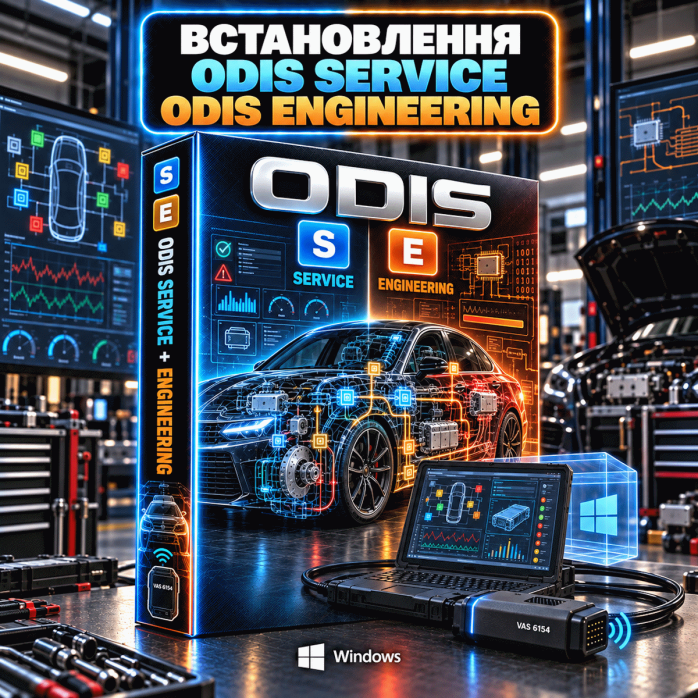
Профессиональная дистанционная установка ODIS Service и ODIS Engineering в готовой среде VMware для диагностики автомобилей концерна VAG. Программы устанавливаются на предварительно настроенную виртуальную машину, что помогает изолировать диагностическую среду от основной операционной системы и сохранить стабильную конфигурацию.
На выбор доступны два комплекта:
✅ ODIS Service 25 и ODIS Engineering 19 — более новый комплект;
✅ ODIS Service 6.2 и ODIS Engineering 12.2 — комплект для работы с более старой диагностической средой.
Необходимый вариант выбирается с учётом автомобиля, оборудования, задач пользователя и характеристик компьютера.
Услуга выполняется только дистанционно через TeamViewer или AnyDesk. Вам не нужно привозить ноутбук или компьютер в сервисный центр.
⚠️ Обратите внимание: мы предоставляем услугу установки программного обеспечения. Мы не ремонтируем автомобили, не выполняем дистанционное кодирование блоков и не несём ответственности за действия пользователя с автомобилем. Все диагностические, инженерные и программные операции вы выполняете самостоятельно, на свой страх и риск.
ODIS — Offboard Diagnostic Information System — специализированный программный комплекс, предназначенный для диагностики электронных систем автомобилей концерна Volkswagen Group.
Программное обеспечение используется для работы с автомобилями следующих марок:
Volkswagen;
Audi;
Škoda;
SEAT;
CUPRA;
Volkswagen Commercial Vehicles;
Bentley;
Lamborghini и другими автомобилями группы VAG, если они поддерживаются соответствующей конфигурацией программы и диагностическим оборудованием.
Комплект состоит из двух отдельных программ — ODIS Service и ODIS Engineering. Они имеют разное назначение, поэтому могут использоваться для различных диагностических и инженерных задач.
ODIS Service — сервисная часть комплекса, ориентированная на диагностику, поиск неисправностей и проведение стандартных сервисных операций.
В зависимости от автомобиля, подключённого оборудования и доступных данных программа может использоваться для:
🔎 распознавания автомобиля;
📋 сканирования электронных блоков;
⚠️ чтения кодов неисправностей;
🧹 удаления ошибок;
📊 просмотра текущих параметров;
🧪 запуска тестов исполнительных механизмов;
🧭 прохождения диагностических процедур;
🔧 выполнения базовых настроек;
🔄 проведения адаптаций;
📝 формирования отчётов о диагностике;
📚 просмотра доступной сервисной информации;
🚗 проверки электронных систем автомобиля.
Набор доступных функций зависит от конкретной модели, года выпуска, электронной архитектуры автомобиля, диагностического интерфейса и конфигурации программной среды.
ODIS Engineering — инженерная часть программного комплекса, предназначенная для углублённой работы с электронными блоками автомобиля.
Программа может использоваться опытными диагностами и специалистами для:
работы с электронными блоками управления;
просмотра расширенной информации;
чтения идентификационных данных;
анализа параметров блоков;
выполнения инженерных диагностических процедур;
работы с наборами диагностических данных;
конфигурации отдельных модулей;
проведения специализированных операций;
работы с файлами прошивок;
тестирования электронных систем;
выполнения процедур, недоступных в стандартном сервисном режиме.
ODIS Engineering является профессиональным инструментом. Неправильное использование функций программирования, кодирования или изменения параметров может привести к ошибкам, блокировке модуля либо нарушению работы электронных систем автомобиля.
ODIS Service и ODIS Engineering дополняют друг друга, но предназначены для разных задач.
ODIS Service чаще всего используется для:
стандартной диагностики автомобиля;
чтения и удаления ошибок;
просмотра параметров;
сервисных процедур;
поиска неисправностей;
базовых настроек и тестов.
ODIS Engineering ориентирован на:
углублённую работу с блоками;
инженерные диагностические функции;
специальные процедуры;
работу с конфигурациями;
операции с данными блоков;
программирование и тестирование опытными специалистами.
Для обычной диагностики преимущественно используется сервисная версия. Инженерная программа необходима пользователям, которые понимают принципы работы электронных блоков и осознают возможные риски.
Более новый комплект подходит пользователям, которым необходима современная программная среда и работа с соответствующими базами данных.
Этот вариант может требовать:
более производительного процессора;
большего объёма оперативной памяти;
достаточного количества места на SSD;
современной основной операционной системы;
стабильной работы VMware;
корректного подключения USB-устройств к виртуальной машине.
Перед установкой проверяем, соответствует ли компьютер необходимым требованиям.
Этот комплект используется для работы с более старой диагностической средой. Он может быть актуален для определённых автомобилей, оборудования или привычных рабочих процессов мастера.
Более старая версия не всегда означает худшая. В некоторых случаях именно такой комплект лучше соответствует конкретному автомобилю, диагностическому интерфейсу или задачам пользователя.
Виртуальная машина — это отдельная операционная система, которая запускается внутри основной Windows с помощью VMware.
Такой формат имеет несколько важных преимуществ:
основная система остаётся отделённой от диагностической среды;
уменьшается риск конфликта с другими автомобильными программами;
сохраняется стабильная конфигурация Windows;
упрощается перенос готовой среды на другой совместимый компьютер;
можно использовать отдельные системные параметры;
программа не смешивается с основными драйверами и службами;
удобнее сохранять рабочее состояние системы;
при наличии резервной копии можно быстрее вернуться к предыдущему состоянию;
старое программное обеспечение может работать в соответствующей среде.
В комплекте виртуальной машины уже установлены драйверы для VAS6154.
Во время дистанционного подключения специалист выполняет комплекс работ, необходимых для запуска программной среды:
✅ проверяет характеристики компьютера;
✅ проверяет версию основной Windows;
✅ оценивает количество свободного места;
✅ проверяет поддержку аппаратной виртуализации;
✅ устанавливает или настраивает VMware;
✅ добавляет готовую виртуальную машину;
✅ настраивает использование оперативной памяти;
✅ задаёт необходимое количество процессорных ядер;
✅ проверяет запуск гостевой Windows;
✅ проверяет запуск ODIS Service;
✅ проверяет запуск ODIS Engineering;
✅ настраивает базовые параметры виртуальной среды;
✅ проверяет подключение USB-устройств к VMware;
✅ создаёт ярлык для удобного запуска;
✅ объясняет, как правильно запускать и завершать работу виртуальной машины;
✅ проверяет повторный запуск после перезагрузки компьютера.
Мы проверяем именно запуск программной среды. Подключение к конкретному автомобилю и выполнение диагностических операций не входят в стандартную услугу установки.
Для нормальной работы ODIS в VMware компьютер должен обладать достаточной производительностью, поскольку одновременно работают основная операционная система и отдельная виртуальная Windows.
Рекомендуется:
Windows 10 или Windows 11 в качестве основной системы;
современный 64-битный процессор;
поддержка Intel VT-x или AMD-V;
не менее 16 ГБ оперативной памяти;
SSD с достаточным запасом свободного места;
исправные USB-порты;
стабильное подключение к интернету;
права администратора;
возможность установки VMware.
Для комфортной работы с новым комплектом желательно иметь:
многоядерный процессор Intel Core i5, Core i7, AMD Ryzen 5 или более производительный;
16–32 ГБ оперативной памяти;
быстрый SSD;
достаточно свободного пространства для файлов виртуальной машины;
включённую аппаратную виртуализацию в BIOS или UEFI.
Если компьютер располагает только 8 ГБ оперативной памяти или медленным HDD, программы могут запускаться медленно, зависать или работать нестабильно.
Для стабильной работы недостаточно просто скопировать файлы виртуальной машины. Необходимо правильно настроить VMware в соответствии с характеристиками компьютера.
Проверяем:
количество выделенной оперативной памяти;
количество виртуальных процессоров;
режим сетевого подключения;
настройки USB-контроллера;
автоматическое подключение внешних устройств;
расположение файлов виртуального диска;
доступность общих папок;
параметры дисплея;
часовой пояс и системное время;
корректное завершение работы гостевой Windows.
Не рекомендуется выделять виртуальной машине всю оперативную память и все ядра процессора. Основной Windows также необходимы ресурсы для стабильной работы.
Одной из самых распространённых проблем является ситуация, когда диагностическое устройство видит основная Windows, но оно недоступно внутри виртуальной машины.
Для работы необходимо правильно передать USB-устройство в гостевую систему VMware. После этого оно должно отображаться внутри виртуальной Windows.
Проблемы могут возникать из-за:
автоматического подключения устройства к основной системе;
неправильных параметров USB-контроллера;
нестабильного USB-кабеля;
неисправного разъёма;
блокировки антивирусом;
конфликта с другой диагностической программой;
отключённой службы VMware USB;
недостаточного питания USB-порта;
некорректного завершения предыдущего сеанса;
одновременного использования устройства двумя системами.
Во время настройки проверяем, может ли VMware передать подключённое оборудование в виртуальную среду.
Вся работа выполняется дистанционно. Специалист подключается к вашему компьютеру через защищённый сеанс удалённого доступа.
Для начала работы необходимо:
включить компьютер;
подключить его к стабильному интернету;
подсоединить зарядное устройство к ноутбуку;
освободить достаточно места на SSD;
загрузить и запустить TeamViewer или AnyDesk;
предоставить временный код подключения;
подтверждать системные запросы при необходимости.
Вы видите все действия специалиста на экране и можете в любой момент прекратить подключение.
Из-за большого размера файлов скорость выполнения работы зависит от скорости интернета, характеристик компьютера и производительности накопителя.
Программа может не открываться из-за:
недостатка оперативной памяти;
повреждённых файлов виртуальной машины;
неправильной даты или времени;
ошибок гостевой Windows;
некорректного завершения предыдущего сеанса;
отсутствия свободного места;
конфликта системных компонентов;
неправильных параметров VMware.
Сначала проверяем запуск самой виртуальной Windows, а затем — программ ODIS.
Распространённые причины:
аппаратная виртуализация отключена в BIOS или UEFI;
конфликт с Hyper-V;
несовместимая версия VMware;
недостаточно оперативной памяти;
файлы перемещены или переименованы;
повреждён виртуальный диск;
отсутствуют права доступа к папке;
файлы заблокированы защитной системой;
виртуальная машина была неправильно выключена.
Перед исправлением важно сохранить существующие файлы и не создавать новый пустой диск вместо рабочего.
Если VMware сообщает, что виртуализация недоступна, необходимо проверить:
поддерживает ли процессор эту функцию;
включена ли она в BIOS или UEFI;
не используется ли она другим гипервизором;
активны ли компоненты Hyper-V;
не включена ли изоляция ядра;
не изменились ли параметры после обновления BIOS.
Без аппаратной виртуализации гостевая система может не запуститься.
Причинами могут быть:
недостаточно оперативной памяти;
работа с медленного HDD;
недостаток свободного места;
слишком большое количество выделенных ядер;
фоновое сканирование антивирусом;
одновременный запуск ресурсоёмких программ;
повреждение виртуального диска;
высокая нагрузка на основную Windows.
Для стабильной работы желательно хранить виртуальную машину на быстром SSD.
Причина не всегда связана с программой. Необходимо проверить:
подключение диагностического устройства;
USB-кабель;
передачу устройства в VMware;
питание от диагностического разъёма;
состояние разъёма автомобиля;
выбор интерфейса в программе;
совместимость оборудования;
настройки сети;
состояние самого устройства.
Мы проверяем программную часть и доступность подключённого оборудования в виртуальной системе, но не диагностируем неисправности автомобиля или физического интерфейса.
Периодическое отключение может быть вызвано:
неисправным USB-кабелем;
нестабильным портом;
экономией питания USB;
недостаточным питанием;
переключением между основной и гостевой системой;
переходом ноутбука в режим сна;
перезапуском службы VMware;
физической неисправностью оборудования.
Во время важных операций ноутбук должен быть подключён к зарядному устройству, а режим сна необходимо отключить.
Проверяем:
режим NAT или Bridge;
сетевой адаптер VMware;
получение IP-адреса;
брандмауэр;
антивирус;
VPN;
прокси-сервер;
сетевые службы гостевой Windows;
наличие интернета в основной системе.
Для обычного запуска и локальной работы постоянное подключение может требоваться не для каждой операции, однако сеть должна быть правильно настроена.
Обновление основной системы может активировать дополнительные компоненты виртуализации, изменить параметры безопасности или повлиять на драйверы VMware.
В таком случае проверяем:
запуск VMware;
параметры Hyper-V;
аппаратную виртуализацию;
сетевые адаптеры;
USB-службы;
целостность файлов виртуальной машины;
совместимость установленной версии VMware.
Файлы виртуальной машины могут занимать значительный объём. Кроме основного виртуального диска, пространство используют временные файлы, снимки состояния, обновления и журналы.
Если свободное место заканчивается, возможны:
зависание гостевой Windows;
повреждение данных;
невозможность сохранить состояние;
ошибки запуска ODIS;
аварийное завершение VMware;
невозможность создать резервную копию.
Перед установкой проверяем доступное пространство на накопителе.
Перед любыми действиями с электронными блоками автомобиля рекомендуется:
обеспечить стабильное питание ноутбука;
использовать исправный диагностический интерфейс;
проверить USB-соединение;
не переводить компьютер в режим сна;
не закрывать VMware во время активной операции;
не отключать кабель во время обмена данными;
использовать стабилизированное питание автомобиля;
сделать резервную копию важных данных;
точно понимать назначение выбранной функции;
не запускать неизвестные процедуры без необходимых знаний.
Особенно осторожно необходимо выполнять программирование, перепрошивку, кодирование и изменение параметров блоков. Прерывание питания или связи может привести к серьёзным последствиям.
Мы выполняем:
установку VMware;
подключение готовой виртуальной машины;
базовую настройку её ресурсов;
проверку запуска гостевой Windows;
проверку запуска обеих программ;
настройку передачи USB-устройств;
базовую проверку работоспособности среды;
объяснение порядка запуска и завершения работы.
Мы не выполняем:
ремонт автомобилей;
поиск механических неисправностей;
ремонт диагностических интерфейсов;
кодирование автомобиля вместо клиента;
онлайн-программирование блоков;
восстановление повреждённых блоков управления;
подбор прошивок;
изменение пробега;
отключение экологических или защитных систем;
обучение автомобильной диагностике;
ответственные операции с автомобилем без участия клиента.
Пользователь самостоятельно отвечает за выбранные функции и все изменения, выполненные в электронных системах автомобиля.
🚘 две программы в одной подготовленной среде;
💻 отдельная Windows для автомобильной диагностики;
🛡 изоляция от основной операционной системы;
⚙️ готовая конфигурация VMware;
🔌 поддержка передачи USB-устройств;
📦 возможность выбрать один из двух комплектов;
🔄 удобный запуск и завершение работы;
🌐 полностью дистанционная установка;
👨💻 подключение через TeamViewer или AnyDesk;
✅ проверка запуска после настройки.
Если вам необходима готовая среда для автомобильной диагностики, заказывайте дистанционную установку ODIS Service и ODIS Engineering на виртуальную машину VMware.
Можно выбрать:
ODIS Service 25 + ODIS Engineering 19;
ODIS Service 6.2 + ODIS Engineering 12.2.
Специалист проверит характеристики компьютера, настроит VMware, подключит готовую виртуальную машину, проверит запуск программ и базовую работу USB-устройств.
🌐 Услуга предоставляется дистанционно
🖥 Подключение через TeamViewer или AnyDesk
💻 Установка на совместимый компьютер с Windows
⚙️ Настройка ресурсов виртуальной машины
🚘 Проверка запуска диагностических программ
🔌 Базовая проверка подключения оборудования
ODIS Service и ODIS Engineering в VMware — готовая изолированная программная среда для диагностики и профессиональной работы с электронными системами автомобилей VAG.
На данный товар ещё нет отзывов.
Быстрая и безопасная удаленная настройка ПО на Windows и macOS (включая процессоры Apple Silicon M1, M2, M3, M4, M5).
Свяжитесь с нашим специалистом удобным для вас способом:
Вы также можете оставить заявку на сайте, и наш специалист перезвонит вам в ближайшее время.
Все проходит максимально просто, безопасно и прозрачно:
Скачайте одну из официальных программ удаленного доступа:
📌 Для подключения отправьте мастеру: ID и пароль (TeamViewer) или 9-значный AnyDesk-адрес.
💡 Пользователям macOS необходимо предоставить разрешение на управление в системных настройках.
Знаем все тонкости установки любого ПО на Windows и macOS.
Подключаемся и приступаем к работе сразу после вашего обращения.
Вы видите все действия мастера на своем экране и контролируете процесс.
Остаемся на связи и отвечаем на любые вопросы после завершения настройки.