Корзина
Ваша корзина пуста!
Это никогда не поздно исправить :)


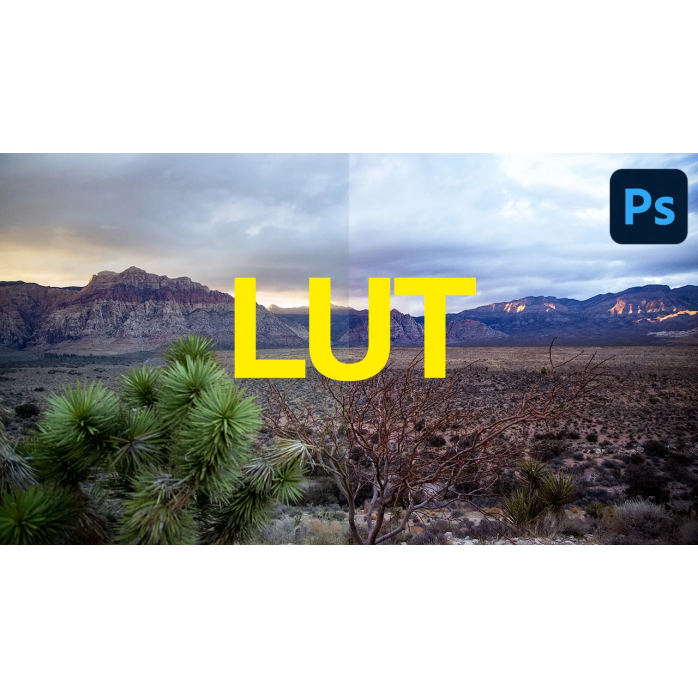
Просмотров: 488


Установка LUTs PowerDirector является одной из ключевых услуг, предоставляемых нами в нашем сервисном центре "Львов Сервис". PowerDirector – это мощный видеоредактор, который позволяет создавать профессиональные видеоматериалы с помощью различных эффектов, включая Look Up Tables (LUTs).
LUTs (Look Up Tables) – это таблицы, которые используются для преобразования цветовых данных в видео- и фотоматериалах. Установка LUTs PowerDirector позволяет добавлять эти таблицы в режим редактирования видео, чтобы изменить внешний вид и создать нужную эстетику.
Использование LUTs PowerDirector имеет ряд преимуществ:
Компания "Львов Сервис" предоставляет услугу Установка LUTs PowerDirector как дистанционно, так и в офисе нашего сервисного центра. Это означает, что вы можете получить эту услугу удобным для вас способом.
1. Консультация с нашими специалистами
В первую очередь, вам необходимо связаться с нашим сервисным центром и проконсультироваться с одним из наших опытных специалистов. Наши эксперты помогут вам определиться с выбором LUTs, наиболее подходящих для ваших потребностей.
2. Предоставление файлов LUTs
После консультации вы можете предоставить нам необходимые файлы LUTs. Мы примем их в любом формате и готовы работать с файлами, как локально, так и онлайн.
3. Установка LUTs в PowerDirector
Наши специалисты произведут установку LUTs в вашу программу PowerDirector. Они имеют глубокие знания в работе с этим редактором и гарантируют безупречную работу LUTs после установки.
4. Тестирование и настройка
После установки LUTs PowerDirector наши специалисты проведут тестирование и настройку, чтобы убедиться, что ваша программа готова к использованию LUTs. Они проверят все настройки и исправят любые сбои или ошибки, если они возникнут.
5. Обучение и поддержка
Мы предлагаем обучение и поддержку по использованию LUTs PowerDirector. Если у вас возникнут вопросы или проблемы в процессе работы с LUTs, наши специалисты всегда готовы помочь вам.
Мы поддерживаем все популярные форматы LUTs, включая .cube, .3dl, .look и другие. Вы можете предоставить нам файлы в любом из этих форматов, и мы сможем использовать их для установки.
Наши специалисты проведут с вами консультацию и помогут выбрать LUTs, которые наилучшим образом подойдут для ваших видеороликов. Мы учтем ваши предпочтения, а также характеристики контента, чтобы предложить вам наилучший вариант.
Нет, для работы с LUTs PowerDirector особых навыков не требуется. Однако, если у вас возникнут вопросы или нужна помощь в использовании LUTs, мы всегда готовы помочь вам.
Да, после установки LUTs PowerDirector вы сможете добавлять и использовать свои собственные LUTs. Мы предоставим вам подробные инструкции о том, как это сделать.
Продолжительность процесса установки LUTs зависит от объема файлов и сложности их настройки. В среднем, установка LUTs PowerDirector занимает от нескольких часов до одного рабочего дня.
Если у вас возникли другие вопросы или вам требуется дополнительная информация о наших услугах, пожалуйста, свяжитесь с нами. Мы всегда готовы помочь вам в установке LUTs PowerDirector и предоставить вам качественное обслуживание в нашем сервисном центре "Львов Сервис".
На данный товар ещё нет отзывов.
Быстрая и безопасная дистанционная настройка ПО на Windows и macOS (включая устройства на процессорах Apple Silicon M1, M2, M3, M4, M5).
Связаться с нашим специалистом можно любым удобным для вас способом:
Также вы можете оставить заявку на сайте, и наш специалист свяжется с вами в ближайшее время.
Все проходит максимально просто, безопасно и прозрачно:
Скачайте одну из официальных программ удаленного доступа:
📌 Для подключения отправьте мастеру: ID и пароль (TeamViewer) или 9-значный AnyDesk-адрес.
💡 Пользователям macOS необходимо предоставить разрешение на управление в системных настройках.
Знаем нюансы установки любого софта на Windows и macOS.
Подключаемся и начинаем работу сразу после вашего обращения.
Вы видите все действия мастера на своем экране и контролируете процесс.
Остаемся на связи и отвечаем на вопросы после настройки.


