Корзина
Ваша корзина пуста!
Это никогда не поздно исправить :)


Просмотров: 554


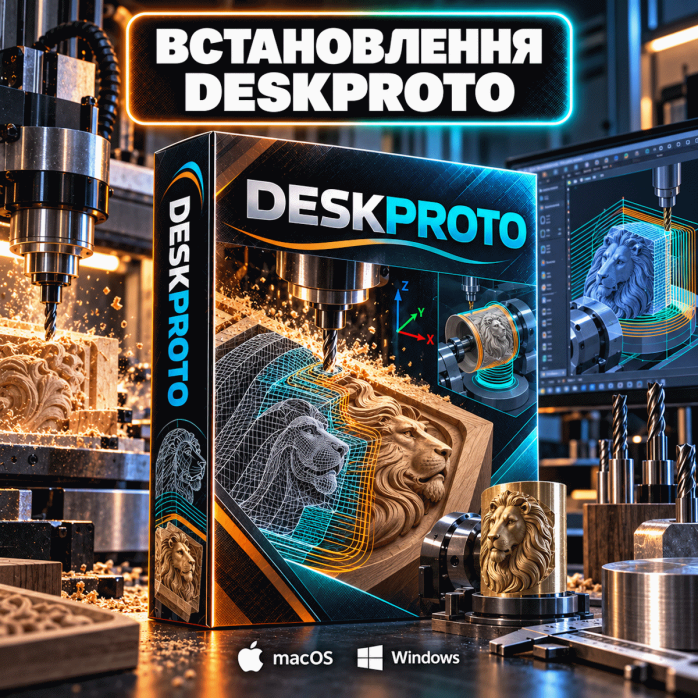
🛠️ Профессиональная установка DeskProto — это услуга для владельцев и операторов фрезерных станков с ЧПУ, инженеров, конструкторов, мастеров, модельщиков, ювелиров, производственных предприятий и пользователей, которые работают с трёхмерными моделями и подготавливают управляющие программы для обработки деталей.
Предлагаем установку DeskProto версии 7.1 или 8.1 на выбор. Перед началом работы проверяем характеристики компьютера и операционную систему, а также уточняем, какая версия подходит для вашего оборудования и привычного рабочего процесса.
Услуга выполняется дистанционно через AnyDesk. После установки проверяем запуск DeskProto, открытие тестовой 3D-модели, работу основных инструментов и возможность создания траектории обработки.
На выбор доступны две версии программы:
✅ DeskProto 7.1;
✅ DeskProto 8.1.
Пользователь может самостоятельно выбрать необходимую версию. Если вы не уверены, какой вариант устанавливать, перед началом работы мы проверим операционную систему и уточним, с какой версией вы работали ранее.
Версия DeskProto 7.1 может быть удобна для пользователей, у которых уже есть настроенный рабочий процесс, подготовленные проекты, привычный интерфейс или определённый профиль станка.
Её можно выбрать, если:
вы ранее работали именно с DeskProto 7;
на другом компьютере используется такая же версия;
необходимо открывать и редактировать старые рабочие проекты;
оператор станка привык к интерфейсу этой версии;
необходимо сохранить одинаковое программное окружение на нескольких компьютерах.
Версия DeskProto 8.1 подходит пользователям, которые хотят работать с более новым поколением программы и современным рабочим окружением.
Её можно выбрать для:
новой установки DeskProto;
подготовки новых CAM-проектов;
работы на современном компьютере;
перехода с предыдущей версии;
освоения обновлённого интерфейса;
использования более актуального набора инструментов программы.
⚠️ Мы не переносим автоматически все параметры между разными версиями. Профили станков, постпроцессоры, шаблоны, инструменты и рабочие проекты необходимо проверять отдельно.
DeskProto — это CAM-программа для подготовки траекторий фрезерной обработки и создания управляющего кода для станков с числовым программным управлением.
Программа позволяет импортировать готовую геометрию, настроить размеры заготовки, выбрать фрезу, задать параметры обработки, рассчитать траекторию движения инструмента и подготовить файл для последующей загрузки в систему управления станком.
DeskProto может использоваться как промежуточное звено между программой, в которой создана модель, и фрезерным станком:
Пользователь создаёт или получает модель.
Модель импортируется в DeskProto.
Задаются её размеры и положение.
Выбирается станок и режущий инструмент.
Настраиваются параметры обработки.
Программа рассчитывает траекторию.
Создаётся управляющий файл для станка.
DeskProto может использоваться для изготовления:
рельефов;
декоративных панелей;
сувениров;
логотипов;
табличек;
пресс-форм;
прототипов;
моделей для литья;
ювелирных изделий;
медалей и значков;
деревянного декора;
пластиковых деталей;
форм для вакуумного формования;
макетов;
технических деталей;
художественных изделий;
элементов мебели;
моделей, полученных после 3D-сканирования.
Программа может применяться в небольших мастерских, учебных заведениях, конструкторских бюро, на производстве или для индивидуальной работы с настольным ЧПУ-станком.
DeskProto позволяет загружать готовую трёхмерную геометрию и использовать её для расчёта траектории фрезерования.
После импорта модели можно:
проверить её расположение;
изменить масштаб;
повернуть модель;
установить необходимую ориентацию;
задать единицы измерения;
определить рабочую область;
расположить модель относительно заготовки;
выбрать часть геометрии для обработки;
настроить одну или несколько операций;
просмотреть будущую траекторию инструмента.
Это особенно удобно, когда модель создаётся в отдельной CAD- или 3D-программе, а DeskProto используется непосредственно для подготовки обработки.
Кроме работы с трёхмерными моделями, DeskProto может применяться для отдельных задач, связанных с двухмерной геометрией и контурной обработкой.
В зависимости от подготовленного проекта в программе можно настраивать:
фрезерование контуров;
гравировку;
вырезание деталей по контуру;
создание пазов;
нанесение надписей;
обработку простых геометрических элементов;
позиционирование объектов на заготовке;
определение глубины обработки;
выбор подходящего инструмента.
Возможности работы зависят от формата входного файла, его структуры и выбранного способа обработки.
Для изготовления трёхмерной детали обычно используется несколько операций.
Во время черновой обработки удаляется основная часть лишнего материала.
На этом этапе можно задать:
диаметр фрезы;
глубину прохода;
шаг между проходами;
припуск на чистовую обработку;
скорость подачи;
скорость погружения;
частоту вращения шпинделя;
направление проходов;
границы рабочей области.
Правильно настроенная черновая операция помогает подготовить заготовку к дальнейшему точному фрезерованию.
Чистовая операция предназначена для окончательного формирования поверхности и воспроизведения мелких деталей модели.
Для неё обычно настраиваются:
уменьшенный шаг между проходами;
более точная фреза;
направление траектории;
допустимая точность;
скорость движения;
границы обработки;
параметры поверхности.
Качество результата зависит от геометрии модели, выбранной фрезы, шага обработки, материала и механических возможностей станка.
В зависимости от конфигурации программы и оборудования DeskProto может применяться для работы с поворотной осью.
Это позволяет подготавливать проекты для обработки деталей вокруг цилиндрической заготовки, например:
статуэток;
мебельных ножек;
ручек;
колонн;
балясин;
декоративных цилиндрических деталей;
круглых моделей;
ювелирных заготовок;
объёмных фигур.
Для такой работы необходимо правильно указать параметры поворотной оси, размеры заготовки, положение модели и характеристики станка.
⚠️ Наличие четвёртой оси у станка не гарантирует автоматической совместимости. Перед реальной обработкой необходимо проверить систему управления, постпроцессор, направление вращения и формат команд.
В DeskProto можно подготовить параметры фрез, которые будут использоваться для обработки.
В зависимости от задачи учитываются:
тип фрезы;
диаметр;
радиус;
рабочая длина;
общая длина;
форма наконечника;
максимальная глубина прохода;
шаг между проходами;
скорость подачи;
скорость погружения;
обороты шпинделя.
Для разных этапов можно использовать разные инструменты. Например, более крупную фрезу — для быстрого удаления материала, а небольшую шаровую или коническую — для чистовой обработки мелких деталей.
Параметры фрезы необходимо задавать в соответствии с рекомендациями производителя инструмента, материалом заготовки и возможностями конкретного станка.
DeskProto может использоваться для подготовки обработки различных материалов, включая:
дерево;
МДФ;
фанеру;
модельный пластик;
акрил;
воск;
пеноматериалы;
полиуретан;
композитные материалы;
цветные металлы;
другие материалы, допускающие фрезерную обработку.
Программа создаёт траекторию, однако правильные режимы резания пользователь должен выбирать с учётом материала, фрезы, шпинделя, жёсткости станка и системы крепления заготовки.
В зависимости от формы детали и желаемого результата можно настраивать разные способы прохождения инструмента.
В проекте могут использоваться:
параллельные проходы;
проходы вдоль выбранного направления;
обработка отдельной части модели;
последовательное выполнение нескольких операций;
черновое удаление материала;
чистовое фрезерование поверхности;
контурная обработка;
дополнительная обработка отдельных зон;
обработка модели с разных сторон.
Правильный выбор стратегии помогает сократить продолжительность работы станка, уменьшить нагрузку на инструмент и улучшить качество поверхности.
После настройки проекта DeskProto рассчитывает траекторию инструмента и формирует управляющий файл.
Во время подготовки кода важно правильно выбрать:
модель станка или соответствующий профиль;
систему управления;
постпроцессор;
единицы измерения;
рабочую систему координат;
положение нулевой точки;
безопасную высоту;
скорость подачи;
скорость погружения;
направление перемещения осей;
параметры поворотной оси, если она используется.
Неправильно выбранный постпроцессор или некорректные параметры могут привести к ошибочным движениям станка. Поэтому перед запуском реальной обработки управляющий файл необходимо проверить в программе управления, симуляторе или безопасном тестовом режиме.
Перед созданием управляющего файла пользователь может просмотреть рассчитанную траекторию инструмента.
Это помогает проверить:
границы обработки;
порядок проходов;
глубину фрезерования;
расположение модели;
перемещения над заготовкой;
соответствие выбранного инструмента;
наличие лишних проходов;
правильность ориентации детали;
использование поворотной оси.
Предварительный просмотр уменьшает риск очевидных ошибок, но не заменяет проверку кода на конкретном станке.
В услугу входит:
проверка характеристик компьютера;
проверка операционной системы;
выбор версии DeskProto 7.1 или 8.1;
подготовка Windows к установке;
установка программы;
установка необходимых системных компонентов;
настройка параметров запуска;
создание ярлыка;
проверка открытия интерфейса;
тестовая загрузка модели;
проверка создания нового проекта;
проверка основных настроек операции;
тестовый расчёт траектории;
проверка возможности создания управляющего файла;
устранение типичных ошибок запуска.
Если DeskProto уже устанавливали ранее, проверяем, не остались ли в системе компоненты, которые могут препятствовать новой установке.
Если в программе уже присутствует соответствующий профиль или пользователь предоставляет необходимые параметры, можно выполнить базовое подключение профиля станка.
Для этого могут понадобиться:
название и модель станка;
тип системы управления;
количество осей;
рабочая зона;
единицы измерения;
формат управляющего кода;
название необходимого постпроцессора;
пример рабочего файла;
параметры поворотной оси;
информация от производителя станка.
⚠️ Мы не определяем параметры неизвестного станка без технической документации. Если оборудование использует нестандартную систему управления, пользователь должен предоставить подходящий постпроцессор или официальные требования к формату кода.
Если на компьютере уже используется DeskProto 7.1, более новую версию можно установить после предварительной проверки.
Перед переходом рекомендуется сохранить:
рабочие проекты;
профили станков;
настройки фрез;
постпроцессоры;
шаблоны операций;
примеры управляющих файлов;
другие пользовательские параметры.
Не следует удалять старую версию до проверки проектов и необходимых конфигураций. Возможность одновременного использования версий зависит от конфигурации системы и способа установки.
DeskProto не относится к самым требовательным CAM-системам, однако скорость расчёта зависит от сложности модели и характеристик компьютера.
Для комфортной работы рекомендуется:
64-битная версия Windows;
современный процессор Intel или AMD;
от 8 ГБ оперативной памяти;
SSD-накопитель;
достаточное количество свободного места на диске;
видеокарта с актуальным драйвером;
стабильная работа операционной системы;
подключение к интернету для дистанционной установки.
Для крупных STL-моделей, детализированных рельефов и сложных траекторий желательно иметь более производительный процессор и увеличенный объём оперативной памяти.
Услуга также подойдёт, если:
DeskProto не запускается;
программа закрывается после запуска;
не открываются модели;
повреждены компоненты программы;
установка была прервана;
после обновления Windows появились ошибки;
не создаётся новый проект;
не отображаются отдельные элементы интерфейса;
возникают ошибки при расчёте траектории;
конфликтуют разные версии;
необходимо переустановить DeskProto на другом компьютере.
В такой ситуации мы проверяем состояние программы, системные компоненты, параметры запуска и остаточные файлы предыдущей установки.
Услуга предоставляется дистанционно через AnyDesk.
Процесс происходит следующим образом:
Вы запускаете AnyDesk.
Отправляете специалисту адрес подключения.
Подтверждаете доступ на своём компьютере.
Мы проверяем характеристики системы.
Согласовываем версию DeskProto 7.1 или 8.1.
Выполняем установку программы.
Проверяем запуск и основные компоненты.
Открываем тестовую модель.
Проверяем расчёт траектории.
После завершения вы самостоятельно закрываете AnyDesk.
Во время подключения вы видите все действия специалиста и можете в любой момент прекратить дистанционный доступ.
Продолжительность зависит от:
выбранной версии DeskProto;
состояния Windows;
характеристик компьютера;
скорости интернета;
наличия предыдущих версий;
необходимости переноса настроек;
наличия профиля станка;
возникновения системных ошибок.
Более точное время можно определить после первоначальной проверки компьютера.
Программа может быть полезна для:
операторов ЧПУ;
владельцев настольных фрезерных станков;
инженеров;
конструкторов;
технологов;
модельщиков;
ювелиров;
столяров;
производителей декора;
рекламных мастерских;
мебельных производств;
учебных заведений;
мастерских по изготовлению прототипов;
пользователей, работающих с 3D-сканированием;
малого и среднего производства.
Заказывая услугу, вы получаете:
возможность выбрать DeskProto 7.1 или 8.1;
проверку совместимости компьютера;
правильную установку программы;
настройку системных компонентов;
проверку запуска;
тестовое открытие модели;
проверку создания проекта;
тестовый расчёт траектории;
устранение типичных ошибок;
дистанционное выполнение без поездки в сервис;
готовую к запуску программу.
Мы предоставляем именно услугу установки и базовой технической настройки DeskProto.
В услугу не входит:
обучение работе в программе;
создание 3D-моделей;
разработка деталей;
подготовка коммерческих проектов;
написание управляющих программ для конкретных изделий;
подбор режимов резания;
настройка самого станка;
ремонт оборудования с ЧПУ;
подключение электроники станка;
определение неизвестного постпроцессора;
проверка безопасности реального фрезерования;
постоянное обновление программы;
дальнейшее техническое сопровождение.
Все операции на станке пользователь выполняет самостоятельно и на собственный риск. Перед запуском шпинделя необходимо проверить нулевую точку, крепление заготовки, инструмент, направление осей, безопасные высоты и созданный код.
Дистанционная установка доступна для клиентов из Львова и других городов Украины. Для работы необходим компьютер с подключением к интернету и возможность запустить AnyDesk.
Для предварительной проверки желательно сообщить:
версию Windows;
характеристики компьютера;
необходимую версию DeskProto — 7.1 или 8.1;
модель ЧПУ-станка;
название системы управления;
количество осей;
использовалась ли программа ранее;
необходимо ли сохранить старые проекты;
текст или фотографию ошибки, если она возникает.
🛠️ Установим DeskProto 7.1 или DeskProto 8.1 на выбор, проверим запуск программы, открытие модели и базовое создание траектории обработки.
На данный товар ещё нет отзывов.
Быстрая и безопасная дистанционная настройка ПО на Windows и macOS (включая устройства на процессорах Apple Silicon M1, M2, M3, M4, M5).
Связаться с нашим специалистом можно любым удобным для вас способом:
Также вы можете оставить заявку на сайте, и наш специалист свяжется с вами в ближайшее время.
Все проходит максимально просто, безопасно и прозрачно:
Скачайте одну из официальных программ удаленного доступа:
📌 Для подключения отправьте мастеру: ID и пароль (TeamViewer) или 9-значный AnyDesk-адрес.
💡 Пользователям macOS необходимо предоставить разрешение на управление в системных настройках.
Знаем нюансы установки любого софта на Windows и macOS.
Подключаемся и начинаем работу сразу после вашего обращения.
Вы видите все действия мастера на своем экране и контролируете процесс.
Остаемся на связи и отвечаем на вопросы после настройки.


