Корзина
Ваша корзина пуста!
Это никогда не поздно исправить :)


Просмотров: 646


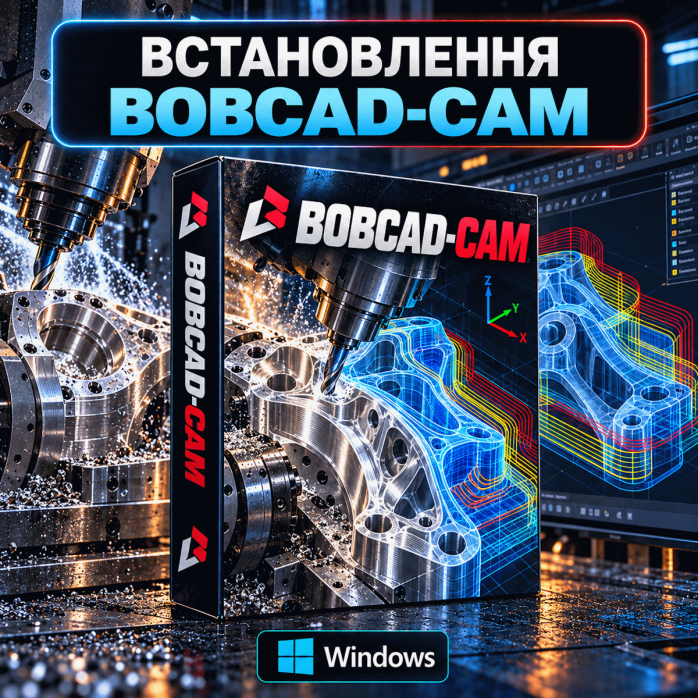
Профессиональная дистанционная установка BobCAD-CAM на компьютеры и ноутбуки с Windows. Поможем правильно установить программу, проверить совместимость с системой, настроить основные компоненты и протестировать запуск после завершения работы.
BobCAD-CAM используется для подготовки управляющих программ для станков с ЧПУ, создания и редактирования геометрии, построения траекторий обработки, работы с инструментами и подготовки производственных операций.
Доступны разные варианты программы:
⚙️ BobCAD-CAM — обычная самостоятельная версия программы;
🧩 BobCAM for SOLIDWORKS — CAM-решение для работы непосредственно в SOLIDWORKS;
🦏 BobCAD-CAM for Rhino / BobCAM for Rhino — вариант для пользователей Rhino.
Официальные материалы BobCAD-CAM также разделяют эти продукты на отдельные направления: BobCAD-CAM, BobCAM for SOLIDWORKS и BobCAM for Rhino.
Установка выполняется дистанционно через AnyDesk или TeamViewer. Вам не нужно привозить компьютер — достаточно стабильного интернета и возможности удаленного подключения.
BobCAD-CAM — это CAD/CAM-система для проектирования деталей и подготовки управляющих программ для оборудования с числовым программным управлением.
Программа объединяет инструменты для:
создания геометрии;
редактирования моделей;
подготовки детали к обработке;
определения заготовки;
выбора инструментов;
создания CAM-операций;
построения траекторий;
симуляции обработки;
подготовки NC-кода;
работы с постпроцессорами.
BobCAD-CAM может использоваться на производстве, в небольших мастерских, инструментальных цехах, мебельном производстве, металлообработке и других сферах, где применяются станки с ЧПУ.
Перед установкой специалист проверяет компьютер и определяет, подходит ли система для выбранного варианта программы.
В стандартные работы может входить:
✅ проверка версии Windows;
✅ проверка разрядности системы;
✅ проверка процессора;
✅ проверка оперативной памяти;
✅ проверка видеокарты;
✅ проверка свободного места;
✅ проверка наличия предыдущих версий;
✅ удаление конфликтующих компонентов при необходимости;
✅ установка BobCAD-CAM;
✅ установка необходимых компонентов;
✅ проверка запуска;
✅ проверка создания нового проекта;
✅ проверка открытия интерфейса CAD/CAM;
✅ проверка основных модулей;
✅ базовая проверка работы графики;
✅ проверка после перезагрузки системы.
Если устанавливается BobCAM for SOLIDWORKS или вариант для Rhino, дополнительно проверяем правильность интеграции с соответствующей программой.
Классический BobCAD-CAM работает как отдельная CAD/CAM-программа.
Это удобный вариант, если пользователю не нужно запускать CAM непосредственно внутри SOLIDWORKS или Rhino.
В программе можно выполнять основные этапы подготовки детали:
импортировать модель;
создавать собственную геометрию;
редактировать контуры;
определять заготовку;
настраивать систему координат;
выбирать оборудование;
создавать инструменты;
формировать операции;
строить траектории;
проверять результат;
формировать программу для станка.
Самостоятельная версия подойдет пользователям, которые хотят работать в одной среде BobCAD-CAM без привязки к другой CAD-системе.
BobCAM for SOLIDWORKS предназначен для пользователей, которые создают детали в SOLIDWORKS и хотят выполнять CAM-подготовку без необходимости постоянно переходить в отдельную программу.
BobCAD описывает BobCAM for SOLIDWORKS как CAM-решение, которое позволяет программировать 2D- и 3D-детали непосредственно в SOLIDWORKS.
Перед установкой проверяем:
установлен ли SOLIDWORKS;
его версию;
разрядность;
Windows;
совместимость компонентов;
состояние текущей установки SOLIDWORKS;
наличие других CAM-дополнений;
доступность необходимых системных компонентов.
После установки проверяем:
запуск SOLIDWORKS;
наличие BobCAM;
открытие CAM-компонентов;
создание нового документа;
открытие существующей модели;
доступ к CAM-дереву;
работу основного интерфейса.
Главная особенность этого варианта — работа CAM в знакомой среде SOLIDWORKS.
Пользователь может создать или открыть деталь и далее подготовить ее к обработке без постоянного экспорта в стороннюю CAD/CAM-систему.
Это особенно удобно, если предприятие уже активно использует SOLIDWORKS для:
конструирования деталей;
создания сборок;
подготовки производственной документации;
работы с 3D-моделями;
внесения изменений в конструкцию.
При правильной интеграции изменения в геометрии можно учитывать при дальнейшей CAM-подготовке.
Отдельный вариант доступен для пользователей Rhino.
Официальное название продукта на сайте производителя — BobCAM for Rhino.
Этот вариант может быть полезен пользователям, которые создают модели в Rhino и хотят использовать их для дальнейшей CAM-подготовки.
Перед установкой проверяем:
версию Rhino;
Windows;
разрядность;
состояние установленного Rhino;
системные компоненты;
видеокарту;
предыдущие CAM-дополнения.
После установки тестируем:
запуск Rhino;
загрузку BobCAM;
доступ к CAM-инструментам;
работу CAM Manager;
открытие тестовой геометрии;
базовое взаимодействие плагина с Rhino.
Выбор зависит прежде всего от того, как организована ваша работа.
Подойдет, если:
нужна отдельная CAD/CAM-программа;
не нужно работать внутри SOLIDWORKS;
не нужно использовать Rhino как основную CAD-среду;
модели поступают в разных форматах;
нужна отдельная рабочая среда для CAM.
Подойдет, если:
основная работа выполняется в SOLIDWORKS;
детали создаются непосредственно в SOLIDWORKS;
удобно иметь CAM внутри той же программы;
не хочется постоянно переносить геометрию между разными программами.
Подойдет, если:
основная геометрия создается в Rhino;
пользователь привык к инструментам Rhino;
нужно выполнять CAM-подготовку на основе моделей Rhino.
BobCAD-CAM используется для разных типов ЧПУ-оборудования.
В зависимости от конфигурации и модулей это могут быть:
фрезерные станки;
токарные станки;
CNC Router;
плазменная резка;
лазерная резка;
гидроабразивная резка;
многоосевое оборудование;
комбинированные производственные системы.
Конкретные возможности зависят от установленных компонентов и задач пользователя.
BobCAD-CAM может использоваться для подготовки программ для фрезерных ЧПУ-роутеров.
Такие станки применяются для обработки:
древесины;
МДФ;
фанеры;
пластика;
композитов;
алюминия;
других материалов в зависимости от оборудования.
В CAM-системе можно подготовить геометрию, определить инструмент, создать траекторию и получить программу для соответствующего контроллера.
Программа активно применяется для подготовки деталей в металлообработке.
CAM-система позволяет организовать процесс от получения модели до создания траектории инструмента.
Можно работать с:
контурами;
карманами;
отверстиями;
плоскостями;
поверхностями;
3D-геометрией;
различными стратегиями обработки.
Конкретный набор доступных операций зависит от используемого модуля BobCAD-CAM.
BobCAD-CAM содержит CAD-инструменты, которые можно использовать для создания и редактирования геометрии перед построением CAM-операций.
Это удобно, если нужно:
построить простой контур;
изменить размер;
удалить лишние элементы;
добавить отверстие;
изменить геометрию;
подготовить модель к обработке;
изменить ориентацию детали.
Встроенные CAD-возможности позволяют выполнять часть подготовительных операций без перехода в другую программу.
Во многих случаях пользователь не создает деталь в BobCAD-CAM с нуля, а получает готовую модель от конструктора.
Перед дальнейшей работой важно проверить:
правильно ли открывается файл;
нет ли поврежденной геометрии;
масштаб;
единицы измерения;
ориентацию;
координаты;
поверхности;
твердые тела.
Если модель импортируется неправильно, проблема может быть связана не с установкой программы, а с форматом или самой геометрией файла.
После подготовки модели пользователь создает операции механической обработки.
Типичный процесс может включать:
открытие или создание модели;
выбор оборудования;
определение заготовки;
определение системы координат;
выбор геометрии;
создание операции;
выбор инструмента;
настройку параметров;
расчет траектории;
проверку результата;
формирование NC-программы.
Этот процесс может значительно отличаться в зависимости от станка и типа детали.
В CAM-системе важно правильно задавать режущий инструмент.
В зависимости от задачи могут использоваться:
концевые фрезы;
шаровые фрезы;
сверла;
фасочные инструменты;
резцы;
специализированный инструмент.
Параметры инструмента влияют на построение траектории и дальнейшую работу станка.
Поэтому после установки программы пользователь может отдельно настраивать собственную библиотеку в соответствии с реальным оснащением производства.
До начала расчета траекторий нужно правильно определить:
размер заготовки;
положение детали;
нулевую точку;
ориентацию осей;
рабочую систему координат.
Неправильная система координат может привести к тому, что созданная программа не будет соответствовать реальному положению детали на станке.
Именно поэтому настройка CAM-проекта всегда должна соответствовать реальному производственному процессу.
Перед передачей программы на станок желательно проверять траекторию в виртуальной среде.
Симуляция помогает увидеть:
движение инструмента;
последовательность операций;
обработку заготовки;
возможные нежелательные перемещения;
общую логику программы.
При этом программная симуляция не заменяет соблюдение правил безопасности и проверку программы непосредственно перед запуском оборудования.
Одним из самых важных элементов CAM-системы является постпроцессор.
Постпроцессор преобразует рассчитанные в CAM траектории в NC-код в формате, который ожидает конкретный контроллер станка.
Поэтому необходимо учитывать:
модель станка;
тип контроллера;
конфигурацию осей;
особенности оборудования;
формат управляющей программы.
Постпроцессор для одного станка не следует автоматически использовать для другого оборудования без проверки.
Установка BobCAD-CAM и создание индивидуального постпроцессора — это разные задачи.
В стандартную установку программы не входит разработка сложного постпроцессора под конкретный станок.
Если у вас уже есть готовый постпроцессор, можно отдельно проверить его подключение.
Если требуется:
создание нового постпроцессора;
серьезное редактирование существующего;
изменение структуры G-кода;
адаптация под нестандартный контроллер,
такое задание оценивается отдельно.
BobCAD-CAM является графически нагруженной программой, поэтому характеристики компьютера имеют значение.
Перед установкой мы проверяем:
Windows;
процессор;
оперативную память;
видеокарту;
свободное место;
системные компоненты.
Для сложных моделей и больших CAM-проектов лучше использовать более производительный компьютер.
Видеокарта влияет на:
отображение 3D-моделей;
вращение сложной геометрии;
графическое представление траекторий;
симуляцию;
общую плавность работы.
Для стабильной работы со сложной 3D-графикой желательно использовать дискретную видеокарту.
Особенно это актуально для больших 3D-моделей и сложных траекторий.
Объем оперативной памяти имеет значение при работе с:
большими деталями;
сложными поверхностями;
большим количеством операций;
симуляцией;
тяжелыми сборками.
Чем сложнее CAM-проект, тем больше ресурсов может понадобиться.
Если компьютер имеет недостаточно памяти, программа может работать медленнее или дольше вычислять сложные операции.
Причинами могут быть:
несовместимая Windows;
недостаточно свободного места;
поврежденный установщик;
остатки предыдущей версии;
блокировка защитной программой;
отсутствие прав администратора;
поврежденные системные компоненты;
ошибки Windows.
Перед повторной установкой желательно определить реальную причину, а не просто многократно запускать установщик.
Если программа установилась, но не открывается, проверяем:
системные компоненты;
видеодрайвер;
права пользователя;
Windows;
конфигурационные файлы;
предыдущую версию программы;
системные журналы.
Причина может находиться не в самом BobCAD-CAM, а в операционной системе.
Если окно программы появляется на несколько секунд и исчезает, необходимо проверить:
видеодрайвер;
системные библиотеки;
конфигурацию программы;
права доступа;
сторонние компоненты;
поврежденный профиль пользователя;
системные ошибки.
В таком случае выполняется отдельная диагностика.
Если BobCAM установлен, но в SOLIDWORKS он не появляется, проверяем:
версию SOLIDWORKS;
совместимость;
установился ли нужный компонент;
активно ли дополнение;
права пользователя;
состояние установки SOLIDWORKS.
Иногда проблема возникает, если сначала был установлен BobCAM, а потом изменен или переустановлен SOLIDWORKS.
Если установлен вариант для Rhino, но CAM-компоненты не отображаются, проверяем:
версию Rhino;
установленный плагин;
системные разрешения;
компоненты программы;
правильность загрузки дополнения.
На скорость BobCAD-CAM могут влиять:
слабый процессор;
недостаточная оперативная память;
интегрированная видеокарта;
старый видеодрайвер;
медленный накопитель;
сложная модель;
большое количество CAM-операций;
фоновые программы.
Если небольшой проект работает нормально, а большой — медленно, причина может быть именно в объеме геометрии и расчетов.
Графические проблемы могут проявляться как:
артефакты;
исчезновение части модели;
неправильное отображение поверхностей;
мерцание;
медленное вращение;
зависание графического окна.
В таком случае проверяем:
видеокарту;
драйвер;
настройки графики;
формат модели;
сам файл.
Перед началом нового проекта важно проверять единицы измерения.
Ошибка между:
миллиметрами;
дюймами
может привести к неправильному масштабу геометрии и параметров обработки.
Если импортированная модель имеет неправильный размер, одним из первых шагов является проверка единиц измерения.
Если на компьютере уже есть предыдущая версия BobCAD-CAM, перед установкой новой проверяем:
состояние старой версии;
конфигурацию;
постпроцессоры;
библиотеки инструментов;
пользовательские файлы;
важные настройки.
Не всегда нужно сразу удалять старую версию.
Сначала необходимо определить, какие компоненты пользователю нужно сохранить.
Если старая версия мешает установке или работает неправильно, может понадобиться ее удаление.
После обычного удаления иногда остаются:
конфигурационные файлы;
пользовательские настройки;
папки;
кэш;
системные записи.
Полная очистка выполняется только при необходимости.
При переходе на другой компьютер могут понадобиться:
постпроцессоры;
библиотеки инструментов;
шаблоны;
пользовательские настройки;
рабочие файлы.
Такие данные лучше проверить до удаления старой системы или форматирования диска.
Перенос специализированных пользовательских конфигураций может выполняться отдельно.
Установка выполняется дистанционно через:
AnyDesk;
TeamViewer.
Для начала нужно:
включить компьютер;
подключить его к стабильному интернету;
подключить ноутбук к зарядному устройству;
запустить AnyDesk или TeamViewer;
предоставить временные данные для подключения;
подтверждать системные запросы при необходимости.
Вы видите все действия специалиста на своем экране.
После завершения удаленный сеанс прекращается.
Можем установить BobCAD-CAM на:
стационарный ПК;
рабочую станцию;
ноутбук;
производственный компьютер.
Перед началом обязательно проверяем характеристики.
Особенно важны:
процессор;
RAM;
видеокарта;
SSD;
версия Windows.
Мы выполняем:
установку BobCAD-CAM;
установку BobCAM for SOLIDWORKS;
установку BobCAM for Rhino;
проверку компьютера;
удаление конфликтующих компонентов при необходимости;
базовую настройку программы;
проверку запуска;
проверку интеграции с SOLIDWORKS;
проверку интеграции с Rhino;
базовую проверку основных компонентов.
Дополнительно может понадобиться отдельная работа с:
постпроцессорами;
конкретным станком;
контроллером;
библиотекой инструментов;
специализированными шаблонами;
переносом старых настроек.
В стандартную услугу не входит:
обучение работе в BobCAD-CAM;
создание деталей вместо клиента;
программирование конкретных производственных деталей;
расчет режимов резания;
создание сложного индивидуального постпроцессора;
проверка реального станка во время резания;
создание библиотеки всего инструмента предприятия;
разработка технологии производства;
постоянное обслуживание после завершения работ;
установка будущих обновлений.
Такие задания при необходимости оцениваются отдельно.
⚙️ устанавливаем обычный BobCAD-CAM;
🧩 устанавливаем BobCAM for SOLIDWORKS;
🦏 устанавливаем BobCAM for Rhino;
💻 проверяем совместимость с Windows;
🎮 проверяем видеокарту;
🧠 проверяем оперативную память;
🔧 устраняем распространенные ошибки установки;
🧹 при необходимости проверяем остатки старых версий;
🔄 тестируем запуск после установки;
🌐 выполняем работу дистанционно;
🖥 подключаемся через AnyDesk или TeamViewer.
BobCAD-CAM — отдельная CAD/CAM-программа.
BobCAM for SOLIDWORKS работает как CAM-решение внутри SOLIDWORKS, поэтому подходит пользователям, которые уже создают свои детали в SOLIDWORKS.
Да. Существует отдельный продукт BobCAM for Rhino, предназначенный для CAM-работы вместе с Rhino.
Да. Установка выполняется через AnyDesk или TeamViewer.
Нет. Если Windows нормально запускается и есть стабильный интернет, работу можно выполнить дистанционно.
Да, если характеристики ноутбука соответствуют требованиям программы.
Особое внимание нужно обратить на процессор, оперативную память и видеокарту.
Для стабильной работы со сложной 3D-графикой дискретная видеокарта желательна.
Базовое подключение готового постпроцессора можно рассматривать отдельно.
Создание или сложное редактирование постпроцессора под конкретный станок не входит в стандартную услугу установки.
Желательно сообщить:
версию Windows;
характеристики компьютера;
какой именно BobCAD-CAM нужен;
используется ли SOLIDWORKS;
используется ли Rhino;
есть ли предыдущая версия BobCAD-CAM;
нужен ли имеющийся постпроцессор.
Если вы не знаете характеристики компьютера — специалист может проверить их дистанционно.
Если вам необходимо установить BobCAD-CAM для работы с ЧПУ, обращайтесь в «Львов Сервис».
Можем дистанционно установить нужный вариант:
⚙️ BobCAD-CAM — отдельная CAD/CAM-программа
🧩 BobCAM for SOLIDWORKS — CAM непосредственно в SOLIDWORKS
🦏 BobCAD-CAM for Rhino / BobCAM for Rhino — CAM-решение для Rhino
Специалист проверит компьютер, установит необходимый вариант программы, проверит компоненты и протестирует запуск.
💻 Windows
⚙️ BobCAD-CAM
🧩 BobCAM for SOLIDWORKS
🦏 BobCAM for Rhino
🔧 Проверка установки
🖥 Проверка системных компонентов
🌐 Дистанционно через AnyDesk или TeamViewer
Установка BobCAD-CAM — дистанционная услуга для подготовки рабочего CAD/CAM-среды для проектирования, создания траекторий и дальнейшей работы с оборудованием ЧПУ.
На данный товар ещё нет отзывов.
Быстрая и безопасная удаленная настройка ПО на Windows и macOS (включая процессоры Apple Silicon M1, M2, M3, M4, M5).
Свяжитесь с нашим специалистом удобным для вас способом:
Вы также можете оставить заявку на сайте, и наш специалист перезвонит вам в ближайшее время.
Все проходит максимально просто, безопасно и прозрачно:
Скачайте одну из официальных программ удаленного доступа:
📌 Для подключения отправьте мастеру: ID и пароль (TeamViewer) или 9-значный AnyDesk-адрес.
💡 Пользователям macOS необходимо предоставить разрешение на управление в системных настройках.
Знаем все тонкости установки любого ПО на Windows и macOS.
Подключаемся и приступаем к работе сразу после вашего обращения.
Вы видите все действия мастера на своем экране и контролируете процесс.
Остаемся на связи и отвечаем на любые вопросы после завершения настройки.