Корзина
Ваша корзина пуста!
Это никогда не поздно исправить :)


Просмотров: 923


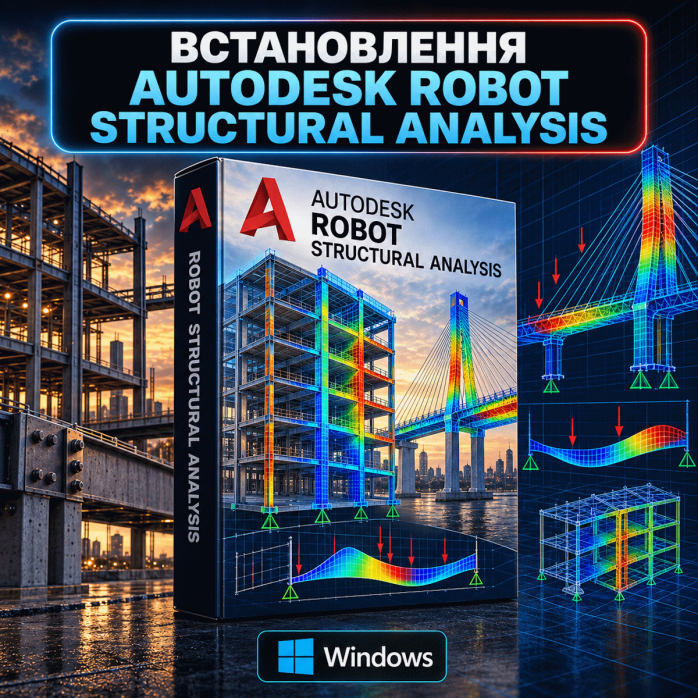
Autodesk Robot Structural Analysis Professional — специализированная инженерная программа для моделирования, анализа и расчёта строительных конструкций. Она используется конструкторами, инженерами-проектировщиками, архитекторами, строительными компаниями и специалистами, работающими с металлическими, железобетонными, деревянными и комбинированными конструкциями.
Программа позволяет создавать расчётные модели зданий и сооружений, задавать материалы, сечения, опоры, нагрузки и их комбинации, а затем анализировать перемещения, усилия, напряжения, реакции и устойчивость конструкции.
Услуга установки Autodesk Robot Structural Analysis предусматривает дистанционную подготовку программы к работе на компьютере или ноутбуке с Windows. Перед началом проверяются характеристики устройства, версия операционной системы, свободное место на диске и необходимые системные компоненты. 💻
После установки выполняется базовая настройка, выбор доступного языка интерфейса и первый запуск программы.
Программа подходит для:
инженеров-конструкторов;
проектировщиков металлических конструкций;
проектировщиков железобетонных конструкций;
специалистов по расчёту зданий;
архитектурных и проектных организаций;
строительных компаний;
производителей металлоконструкций;
специалистов по реконструкции зданий;
экспертов по техническому обследованию;
преподавателей и студентов строительных специальностей;
пользователей Autodesk Revit;
специалистов, работающих с BIM-моделями. 📋
Robot Structural Analysis можно использовать как для отдельных конструктивных элементов, так и для пространственных моделей сложных зданий и сооружений.
С помощью Autodesk Robot Structural Analysis можно создавать и анализировать разные типы конструкций:
жилые дома;
общественные сооружения;
промышленные здания;
многоэтажные каркасы;
металлические каркасы;
железобетонные каркасы;
колонны и балки;
фермы;
рамы;
плиты перекрытий;
стены;
фундаменты;
пространственные стержневые системы;
башни и мачты;
навесы;
складские конструкции;
эстакады;
резервуары;
оболочки;
нестандартные инженерные сооружения. 🏗️
Возможности конкретного расчёта зависят от правильно построенной модели, выбранных материалов, заданных нагрузок и расчётных параметров.
Программа предоставляет инструменты для создания расчётной схемы и анализа поведения конструкции.
После установки Robot Structural Analysis можно использовать для:
создания двухмерных и трёхмерных расчётных моделей;
построения стержневых, пластинчатых и оболочечных элементов;
назначения материалов;
выбора поперечных сечений;
задания опор и связей;
моделирования шарниров и жёстких соединений;
приложения постоянных и временных нагрузок;
формирования комбинаций нагрузок;
расчёта перемещений;
определения внутренних усилий;
анализа реакций в опорах;
просмотра напряжений;
анализа устойчивости;
выполнения модального анализа;
анализа динамического поведения;
проверки металлических элементов;
расчёта железобетонных элементов;
создания расчётных отчётов;
обмена моделями с другими инженерными программами. 📊
Работа над проектом начинается с создания геометрии конструкции. Модель может состоять из узлов, стержней, панелей, плит, стен, оболочек и других элементов.
Для каждого элемента можно задать:
геометрические размеры;
тип материала;
поперечное сечение;
жёсткость;
способ соединения;
граничные условия;
опоры;
локальные оси;
расчётные параметры.
Правильно построенная расчётная схема является основой для получения корректных результатов. Программа не заменяет инженерных знаний — пользователь должен самостоятельно определять правильность модели, нагрузок, комбинаций и принятых расчётных предположений.
Autodesk Robot Structural Analysis поддерживает работу с разными конструкционными материалами.
В проектах можно использовать:
конструкционную сталь;
железобетон;
обычный бетон;
древесину;
алюминий;
материалы с параметрами, заданными пользователем.
Для стержневых элементов можно назначать разные типы сечений:
двутавры;
швеллеры;
уголки;
трубы;
профильные трубы;
тавры;
круглые сечения;
прямоугольные сечения;
составные профили;
нестандартные сечения.
Доступность конкретных баз профилей и нормативных параметров зависит от установленной версии, региональных настроек и выбранных стандартов.
В Robot Structural Analysis можно задавать разные типы воздействий на конструкцию:
собственный вес;
постоянные нагрузки;
временные нагрузки;
полезные нагрузки;
сосредоточенные силы;
равномерно распределённые нагрузки;
поверхностные нагрузки;
температурные воздействия;
ветровые нагрузки;
снеговые нагрузки;
сейсмические воздействия;
подвижные нагрузки;
нагрузки, заданные пользователем.
Программа позволяет создавать отдельные загружения и формировать их комбинации. Правильный выбор коэффициентов и расчётных сочетаний остаётся ответственностью инженера.
Robot Structural Analysis используется для анализа и проверки металлических элементов.
С помощью программы можно:
рассчитывать стальные балки;
проверять колонны;
анализировать фермы;
работать с рамами;
проверять стержни на прочность;
оценивать общую и местную устойчивость;
проверять прогибы;
анализировать продольные и поперечные силы;
просматривать изгибающие и крутящие моменты;
подбирать или проверять сечения;
сравнивать коэффициенты использования элементов.
Результаты расчёта необходимо проверять в соответствии с нормативными требованиями, принятой расчётной схемой и профессиональными инженерными решениями.
Программа содержит инструменты для работы с железобетонными элементами.
В зависимости от типа модели и установленных компонентов можно выполнять:
анализ железобетонных балок;
проверку колонн;
расчёт плит;
анализ стен;
расчёт фундаментных элементов;
определение внутренних усилий;
оценку необходимого армирования;
проверку предельных состояний;
формирование расчётных результатов.
Автоматически полученные значения армирования и результаты проверок должны контролироваться инженером. Программа является расчётным инструментом и не принимает окончательные проектные решения вместо специалиста.
Для анализа плит, стен, оболочек и других поверхностных конструкций используется метод конечных элементов.
Программа позволяет:
создавать расчётную сетку;
изменять размер элементов;
локально уплотнять сетку;
анализировать качество разбиения;
просматривать карты напряжений;
оценивать деформации;
анализировать изгибающие моменты;
просматривать результаты для отдельных элементов.
Качество расчёта зависит от правильной геометрии, способа разбиения модели, размера сетки и принятых граничных условий.
Robot Structural Analysis может использоваться для разных типов инженерного анализа.
К ним относятся:
линейный статический расчёт;
нелинейный анализ;
расчёт устойчивости;
модальный анализ;
спектральный анализ;
сейсмический анализ;
анализ эффектов второго порядка;
расчёт конструкций с разными комбинациями нагрузок.
Наличие и применение конкретного типа анализа зависят от расчётной модели, версии программы и профессиональной задачи.
После выполнения расчёта пользователь может просматривать результаты в графической или табличной форме.
Доступны:
деформированная схема;
перемещения узлов;
реакции в опорах;
продольные силы;
поперечные силы;
изгибающие моменты;
крутящие моменты;
напряжения;
карты результатов для плит и стен;
коэффициенты использования элементов;
результаты проверки сечений;
результаты модального анализа;
формы колебаний;
расчётные таблицы.
Разные способы отображения помогают найти наиболее нагруженные элементы и оценить общее поведение конструкции.
Autodesk Robot Structural Analysis позволяет подготавливать расчётные материалы на основе созданной модели и полученных результатов.
В отчёт можно включить:
описание модели;
информацию о материалах;
перечень сечений;
нагрузки;
комбинации нагрузок;
результаты перемещений;
внутренние усилия;
реакции;
результаты проверки элементов;
графические схемы;
таблицы;
выбранные фрагменты расчёта.
Состав и оформление отчёта пользователь определяет в соответствии с требованиями проекта, организации или заказчика.
Robot Structural Analysis часто используется вместе с Autodesk Revit в BIM-проектировании.
Взаимодействие между программами может помочь:
передать аналитическую модель конструкции;
использовать геометрию несущих элементов;
передать материалы и сечения;
сократить повторное ручное моделирование;
согласовать архитектурную, конструктивную и расчётную части;
вернуть отдельные изменения в BIM-модель.
Качество обмена зависит от правильности аналитической модели в Revit, совместимости версий и корректной настройки элементов.
Настройка сложного обмена между готовыми корпоративными проектами Revit и Robot не входит в стандартную услугу установки и обсуждается отдельно.
В зависимости от версии программы и установленных компонентов можно использовать разные форматы обмена данными.
Robot Structural Analysis может применяться в рабочем процессе вместе с:
Autodesk Revit;
AutoCAD;
другими расчётными программами;
табличными редакторами;
программами для подготовки документации;
BIM- и CAD-системами.
Совместимость конкретного формата необходимо проверять в соответствии с версией программы и структурой исходного файла.
Autodesk Robot Structural Analysis предназначен для работы в 64-битной операционной системе Windows.
Точные требования зависят от версии программы, размера расчётной модели, количества элементов, типа анализа и сложности конструкции.
Для комфортной работы рекомендуется:
современный многоядерный процессор;
достаточный объём оперативной памяти;
SSD-накопитель;
совместимая видеокарта;
достаточно свободного места на системном диске;
актуальные драйверы;
стабильная 64-битная версия Windows.
Для больших пространственных моделей, сложной конечно-элементной сетки и продолжительных расчётов желательно использовать производительный процессор и увеличенный объём оперативной памяти.
Перед установкой специалист проверяет характеристики компьютера и сообщает, подходит ли он для выбранной версии программы. 🔍
В стандартную услугу входит:
проверка характеристик компьютера;
проверка версии Windows;
проверка свободного места на диске;
подготовка операционной системы;
установка Autodesk Robot Structural Analysis;
установка необходимых системных компонентов;
выбор доступного языка интерфейса;
начальная настройка программы;
настройка единиц измерения;
проверка первого запуска;
создание нового тестового проекта;
проверка открытия основной рабочей среды;
создание ярлыка для запуска программы. 🛠️
При необходимости отдельно можно согласовать установку дополнительных компонентов, шаблонов, баз сечений или материалов, предоставленных заказчиком.
В зависимости от версии программы могут быть доступны разные языки интерфейса.
Во время начальной настройки можно выбрать или проверить:
доступный язык программы;
единицы измерения;
формат чисел;
базовые параметры нового проекта;
систему координат;
рабочие панели;
способ отображения модели;
стандартные каталоги материалов и сечений.
Установка не включает создание полноценного корпоративного шаблона или настройку расчётных стандартов под конкретную организацию.
Для выполнения работы необходимы стабильный интернет и программа AnyDesk или другое согласованное средство удалённого доступа.
Процесс выглядит так:
Вы сообщаете необходимую версию программы.
Специалист проверяет характеристики компьютера и версию Windows.
Вы запускаете программу удалённого доступа.
Выполняется подготовка системы.
Устанавливается Autodesk Robot Structural Analysis.
Настраиваются базовые параметры.
Выполняется первый запуск.
Проверяется создание нового тестового проекта. ✅
Все действия отображаются на вашем экране, поэтому вы можете контролировать процесс установки.
Перед началом работы желательно:
включить компьютер или ноутбук;
подключить устройство к стабильному интернету;
подготовить права администратора Windows;
освободить достаточно места на системном диске;
закрыть лишние программы;
сохранить открытые документы;
установить AnyDesk или другую согласованную программу;
сообщить нужную версию Robot Structural Analysis;
подготовить собственные шаблоны или дополнительные материалы, если их необходимо добавить.
Стандартная установка Autodesk Robot Structural Analysis не включает:
обучение работе в программе;
создание расчётной модели;
расчёт здания или отдельных конструкций;
подбор металлических сечений;
расчёт армирования;
проверку проекта по строительным нормам;
анализ правильности нагрузок;
исправление ошибок в готовой модели;
подготовку расчётного отчёта;
разработку чертежей;
настройку корпоративных шаблонов;
перенос больших библиотек;
настройку сложного обмена с Revit;
обновление программы в будущем;
длительную техническую поддержку после завершения установки.
Такие работы могут быть согласованы отдельно в зависимости от их объёма и сложности. 🤝
Для установки Robot Structural Analysis не нужно привозить компьютер в сервисный центр. Работу можно выполнить через интернет во Львове или любом другом городе Украины.
Вы получаете:
предварительную проверку совместимости;
установленную программу;
необходимые системные компоненты;
базово настроенную рабочую среду;
проверку первого запуска;
возможность начать работу после завершения установки;
помощь специалиста без лишних поездок. 💻
Дистанционная установка Autodesk Robot Structural Analysis — удобный способ подготовить компьютер для моделирования, анализа и расчёта металлических, железобетонных и комбинированных конструкций. 🏗️📐
На данный товар ещё нет отзывов.
Быстрая и безопасная дистанционная настройка ПО на Windows и macOS (включая устройства на процессорах Apple Silicon M1, M2, M3, M4, M5).
Связаться с нашим специалистом можно любым удобным для вас способом:
Также вы можете оставить заявку на сайте, и наш специалист свяжется с вами в ближайшее время.
Все проходит максимально просто, безопасно и прозрачно:
Скачайте одну из официальных программ удаленного доступа:
📌 Для подключения отправьте мастеру: ID и пароль (TeamViewer) или 9-значный AnyDesk-адрес.
💡 Пользователям macOS необходимо предоставить разрешение на управление в системных настройках.
Знаем нюансы установки любого софта на Windows и macOS.
Подключаемся и начинаем работу сразу после вашего обращения.
Вы видите все действия мастера на своем экране и контролируете процесс.
Остаемся на связи и отвечаем на вопросы после настройки.