Корзина
Ваша корзина пуста!
Это никогда не поздно исправить :)


Просмотров: 1257


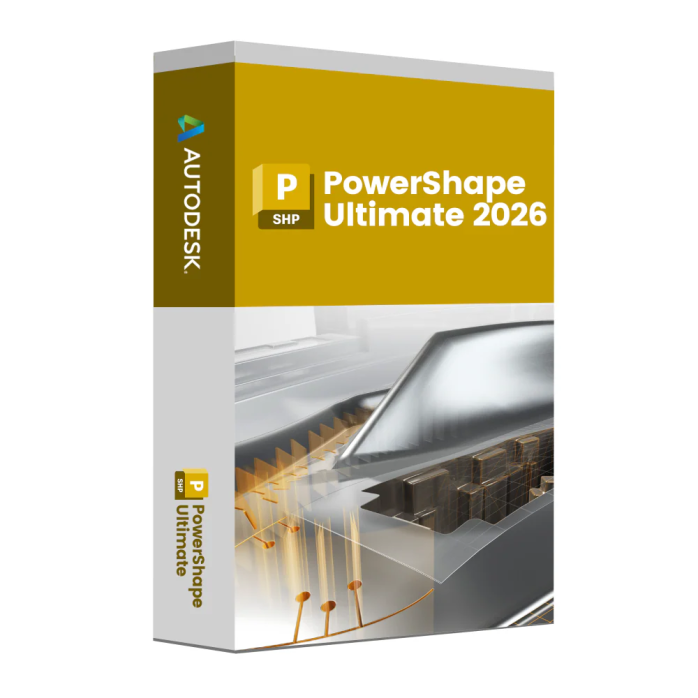
Autodesk PowerMill 2026 – это мощная система CAM (Computer-Aided Manufacturing), предназначенная для высокоскоростной обработки, 5-осевого фрезерования и производства сложных форм.
PowerMill 2026 позволяет создавать эффективные траектории для ЧПУ-станков, минимизировать время обработки и улучшать качество поверхности деталей, что делает его незаменимым инструментом в авиационной, автомобильной, медицинской и других высокоточных отраслях производства.
PowerMill 2026 получил обновлённый алгоритм вычисления инструментальных траекторий, который обеспечивает более плавные движения и оптимизирует скорость фрезеровки.
✅ Ускоренное создание траекторий – минимизация времени расчётов при сложной геометрии.
✅ Снижение вибраций и улучшение качества обработки – новые алгоритмы плавных движений.
✅ Оптимизация режимов резания – снижение нагрузки на режущий инструмент.
Autodesk PowerMill 2026 значительно улучшает управление многокоординатной ЧПУ-обработкой, что позволяет добиваться высокой точности при производстве сложных деталей.
✅ Автоматическая оптимизация углов наклона инструмента – снижение риска столкновений.
✅ Улучшенное управление переходами между операциями – более плавные движения инструмента.
✅ Новые стратегии для повышения точности обработки поверхностей.
Обновлённая версия PowerMill 2026 повышает эффективность работы с традиционными 3-осевыми станками.
✅ Снижение нагрузки на шпиндель при глубокой обработке полостей.
✅ Автоматическое обнаружение остаточного материала – улучшение точности финишной обработки.
✅ Более плавные переходы между различными траекториями – снижение износа режущего инструмента.
PowerMill 2026 включает обновлённые инструменты для работы с высокооборотными станками, что повышает качество и скорость обработки.
✅ Снижение теплового воздействия на инструмент – более эффективное охлаждение.
✅ Минимизация вероятности сколов материала – повышение точности обработки.
✅ Увеличение срока службы режущего инструмента.
PowerMill 2026 предлагает усовершенствованные инструменты для проверки программ перед запуском на станке, что помогает избегать ошибок и снижать риск повреждения оборудования.
✅ Улучшенное обнаружение столкновений и коллизий.
✅ Оптимизация траектории перед запуском на станке.
✅ 3D-визуализация и симуляция движения инструмента.
PowerMill 2026 предлагает лучшую совместимость с другими решениями Autodesk, что позволяет легко передавать данные между CAD/CAM-системами.
✅ Прямая интеграция с Autodesk Fusion 360, Inventor, AutoCAD.
✅ Улучшенный импорт и экспорт CAD-файлов – поддержка STEP, IGES, STL.
✅ Более эффективная обработка больших файлов и сложных деталей.
✔️ Передовые стратегии для 3-осевого, 4-осевого и 5-осевого фрезерования.
✔️ Быстрое создание оптимизированных инструментальных траекторий.
✔️ Минимизация риска столкновений при сложной обработке.
✔️ Поддержка высокоскоростного фрезерования (HSM) для повышения производительности.
✔️ Виртуальная симуляция обработки перед запуском.
✔️ Глубокая интеграция с другими решениями Autodesk.
1️⃣ Улучшенные алгоритмы для высокоскоростного фрезерования – более эффективное использование режущего инструмента.
2️⃣ Автоматическое обнаружение коллизий – повышенная безопасность работы на станке.
3️⃣ Новые методы сглаживания траекторий – улучшенное качество обработанной поверхности.
4️⃣ Ускоренное создание G-кода для различных ЧПУ-станков.
5️⃣ Глубокая интеграция с CAD-программами Autodesk – лёгкий импорт и экспорт файлов.
Мы предоставляем услугу удалённой установки и настройки Autodesk PowerMill 2026, чтобы вы могли начать работу без технических сложностей.
✅ Консультация перед установкой – подбор оптимальной версии PowerMill.
✅ Полная установка и настройка – адаптация параметров под ваши задачи.
✅ Оптимизация производительности – настройка для стабильной работы программы.
✅ Обучение и поддержка – базовые инструкции по использованию PowerMill.
📞 Нужна установка Autodesk PowerMill 2026? Обращайтесь – мы поможем вам начать работу быстро и без проблем! 🚀
На данный товар ещё нет отзывов.
Быстрая и безопасная дистанционная настройка ПО на Windows и macOS (включая устройства на процессорах Apple Silicon M1, M2, M3, M4, M5).
Связаться с нашим специалистом можно любым удобным для вас способом:
Также вы можете оставить заявку на сайте, и наш специалист свяжется с вами в ближайшее время.
Все проходит максимально просто, безопасно и прозрачно:
Скачайте одну из официальных программ удаленного доступа:
📌 Для подключения отправьте мастеру: ID и пароль (TeamViewer) или 9-значный AnyDesk-адрес.
💡 Пользователям macOS необходимо предоставить разрешение на управление в системных настройках.
Знаем нюансы установки любого софта на Windows и macOS.
Подключаемся и начинаем работу сразу после вашего обращения.
Вы видите все действия мастера на своем экране и контролируете процесс.
Остаемся на связи и отвечаем на вопросы после настройки.