Просмотров: 711
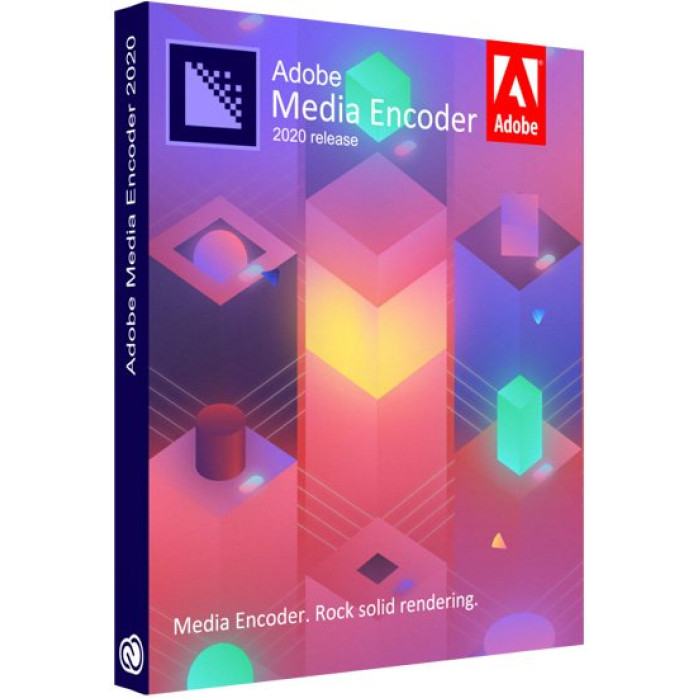
Описание Установка Adobe Media Encoder на Mac
Настройка Adobe Media Encoder на Mac в сервисном центре "Львов Сервис"
Установка дистанционно через TeamViewer или Anydesk
Adobe Media Encoder – это программа, предназначенная для конвертации и кодирования различных медиафайлов в различные форматы. Она широко используется профессионалами в сфере видео- и аудиопроизводства, а также веб-разработки. Для оптимальной работы с программой Adobe Media Encoder, необходимо правильно настроить ее на вашем устройстве Mac.Шаг 1: Установка Adobe Media Encoder
Перед началом настройки Adobe Media Encoder на Mac, убедитесь, что у вас установлена последняя версия программы. Если она отсутствует, загрузите программу Adobe Creative Cloud с официального сайта Adobe и выполните установку.Шаг 2: Подключение через TeamViewer или Anydesk
Для настройки Adobe Media Encoder на вашем устройстве Mac, в сервисном центре "Львов Сервис" мы предлагаем дистанционное подключение с использованием программы TeamViewer или Anydesk. Ссылки для скачивания этих программ вы можете найти на нашем официальном сайте.Как использовать TeamViewer:
1. Загрузите TeamViewer с официального сайта и выполните установку на вашем устройстве Mac.2. Запустите программу TeamViewer и создайте учетную запись или войдите в уже существующую.
3. Сообщите нашему специалисту сгенерированный ID и пароль, которые появятся в программе TeamViewer.
4. Наш специалист сможет получить доступ к вашему устройству Mac и настроить Adobe Media Encoder.
Как использовать Anydesk:
1. Скачайте и установите Anydesk на ваше устройство Mac.2. Запустите программу и сообщите нашему специалисту ваш номер Anydesk.
3. Наш специалист запросит доступ к вашему устройству Mac, нажав на кнопку "Получить доступ".
4. Вы увидите запрос на вашем экране, подтвердите его, чтобы наш специалист смог настроить Adobe Media Encoder.
Шаг 3: Настройка Adobe Media Encoder
1. После успешного подключения через TeamViewer или Anydesk, наш специалист откроет программу Adobe Media Encoder на вашем устройстве Mac.2. Мы настроим форматы и параметры конвертации в соответствии с вашими потребностями, включая разрешение, битрейт, формат файла и другие параметры.
3. Произведем тестирование, чтобы убедиться, что Adobe Media Encoder работает корректно и выполняет конвертацию файлов в соответствии с вашими требованиями.
4. Если у вас есть особые потребности или предпочтения, пожалуйста, сообщите нашему специалисту. Мы с радостью внесем необходимые настройки для вас.
Шаг 4: Завершение процесса настройки
1. После завершения настройки Adobe Media Encoder, мы предоставим вам дополнительные рекомендации по использованию программы и подскажем основные функции, которые вам могут понадобиться.2. Если у вас возникнут вопросы или проблемы в процессе использования Adobe Media Encoder, наш сервисный центр "Львов Сервис" всегда готов помочь вам решить их. Вы можете связаться с нашей службой поддержки по телефону или электронной почте.
Мы гарантируем высокое качество настроенной программы Adobe Media Encoder на вашем устройстве Mac. Наши опытные специалисты сервисного центра "Львов Сервис" всегда готовы помочь вам с настройкой Adobe Media Encoder и другими программными продуктами от Adobe.
-
🔒 Какая гарантия услугу Установка Adobe Media Encoder на Mac?
-
⚙️ Как заказать и получить услугу Установка Adobe Media Encoder на Mac?
-
💰 Какая стоимость услуги Установка Adobe Media Encoder на Mac?
Отзывы о Установка Adobe Media Encoder на Mac
Вопросы и ответы (FAQ) Установка Adobe Media Encoder на Mac
Как воспользоваться Установка Adobe Media Encoder на Mac
Удаленная установка программного обеспечения
Быстрая и безопасная дистанционная настройка ПО на Windows и macOS (включая устройства на процессорах Apple Silicon M1, M2, M3, M4, M5).
Как воспользоваться услугой?
Связаться с нашим специалистом можно любым удобным для вас способом:
Также вы можете оставить заявку на сайте, и наш специалист свяжется с вами в ближайшее время.
Процесс удаленной установки
Все проходит максимально просто, безопасно и прозрачно:
Подача заявки
- Свяжитесь с нами удобным способом (телефон, мессенджеры).
- Согласуйте список программ, которые необходимо установить.
- Получите точный расчет стоимости до начала работ.
Подготовка доступа
Скачайте одну из официальных программ удаленного доступа:
📌 Для подключения отправьте мастеру: ID и пароль (TeamViewer) или 9-значный AnyDesk-адрес.
💡 Пользователям macOS необходимо предоставить разрешение на управление в системных настройках.
Выполнение работы
- Специалист подключается к вашему компьютеру.
- Проводит полную инсталляцию и настройку ПО.
- Тестирует работу программ и консультирует по их использованию.
Проверка и оплата
- Вы проверяете работоспособность установленного софта.
- Оплачиваете услугу на карту по предоставленным реквизитам.
Почему стоит выбрать «Львов Сервис»?
Опытные мастера
Знаем нюансы установки любого софта на Windows и macOS.
Оперативность
Подключаемся и начинаем работу сразу после вашего обращения.
Полная безопасность
Вы видите все действия мастера на своем экране и контролируете процесс.
Поддержка
Остаемся на связи и отвечаем на вопросы после настройки.
Свяжитесь с нами прямо сейчас!