Корзина
Ваша корзина пуста!
Это никогда не поздно исправить :)


Просмотров: 691


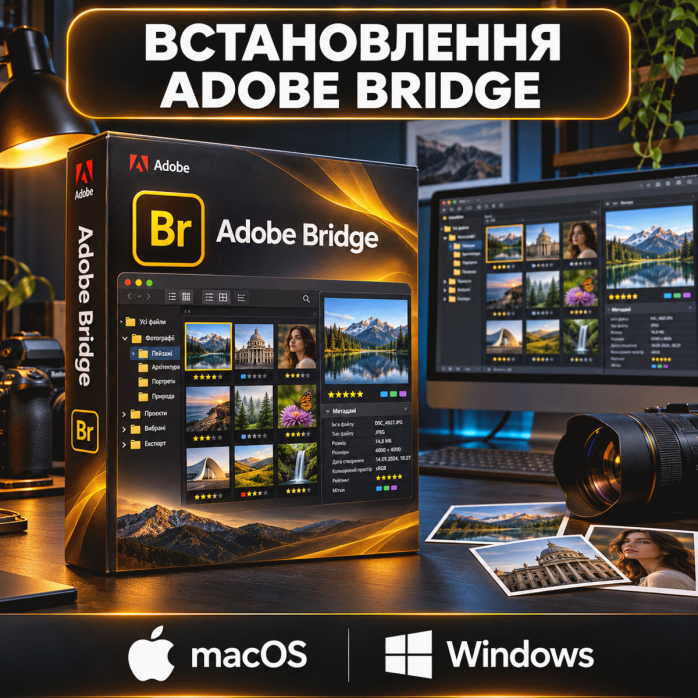
📸 «Львів Сервіс» устанавливает Adobe Bridge для просмотра, отбора и организации фотографий и графических материалов. Проверяем совместимость выбранной версии с компьютером, выполняем первоначальную настройку и тестируем работу с папками, миниатюрами и поддерживаемыми файлами.
Поможем установить Bridge впервые, подготовить рабочее место после переустановки системы, перенести согласованные настройки или проверить причины ошибок запуска. Если программу используете вместе с Photoshop и Camera Raw, заранее уточним версии и необходимый способ работы.
🌐 Услуга предоставляется дистанционно через AnyDesk или TeamViewer по всей Украине. Привозить компьютер не нужно. Подключаемся с вашего разрешения, а состав и стоимость работ согласовываем до начала.
После установки проверяем не только запуск интерфейса, но и доступ к тестовой папке и отображение её содержимого.
В рамках согласованной услуги выполняем:
проверку совместимости нужного выпуска с Windows или macOS;
установку Adobe Bridge;
первый запуск и первоначальную настройку;
проверку доступа к согласованным рабочим папкам;
открытие тестовой папки с фотографиями;
проверку миниатюр и предварительного просмотра;
проверку сортировки и фильтрации;
тестовое использование рейтингов или меток на копиях файлов;
проверку отображения доступных метаданных;
открытие тестового файла в согласованной программе.
По договорённости дополнительно проверяем взаимодействие с Photoshop и Camera Raw, доступ к внешнему накопителю или переносим совместимые пользовательские настройки.
📌 Установка Photoshop, перенос большого фотоархива и полное упорядочивание библиотеки не входят автоматически в базовую услугу.
Adobe Bridge — программа для просмотра и организации цифровых материалов. Она помогает находить нужные файлы, сравнивать снимки, добавлять метки и открывать материалы в соответствующих редакторах.
Основные задачи:
просмотр фотографий и поддерживаемых графических файлов;
отбор снимков по рейтингам;
использование цветовых меток;
поиск и фильтрация материалов;
работа с ключевыми словами;
просмотр и редактирование поддерживаемых метаданных;
пакетное переименование;
организация файлов в папках;
передача изображений для дальнейшего редактирования.
Bridge полезен фотографам, дизайнерам и пользователям, которые работают с большим количеством визуальных материалов.
Программа не заменяет резервное копирование и не создаёт автоматически упорядоченный архив. Структура хранения, правила наименования и способ защиты данных требуют отдельного планирования.
Перед установкой на ПК или ноутбук уточняем версию Windows, конфигурацию и свободное место на накопителе.
Проверяем:
соответствие требованиям выбранного выпуска;
доступ к папкам с материалами;
наличие предыдущих установок;
состояние пользовательских настроек;
расположение фотоархива;
программы, в которых нужно открывать файлы.
Если Bridge будет использоваться для RAW, сообщите модель камеры и подготовьте один оригинальный снимок. Поддержка конкретного материала зависит от версий соответствующих компонентов, а не только от расширения файла.
Установка Bridge не означает автоматической настройки всех остальных графических программ на компьютере.
Помогаем установить Bridge на совместимые MacBook, iMac, Mac mini, Mac Studio и Mac Pro.
Перед началом уточняем:
модель Mac;
процессор — Intel или Apple Silicon;
версию macOS;
объём памяти;
свободное место;
расположение фотографий;
необходимость взаимодействия с другими программами.
Совместимость проверяем для конкретного выпуска Bridge. Не обещаем работу любой версии на любом Mac.
При необходимости помогаем проверить разрешения macOS для доступа к согласованным папкам и внешним накопителям. Предоставлять лишние разрешения без необходимости не нужно.
Обновление macOS, форматирование дисков и перенос всей системы не входят в стандартную установку.
Bridge позволяет просматривать материалы в доступных папках. Для начала работы не требуется создавать для каждой папки отдельный каталог в базе данных, как в некоторых фоторедакторах.
При этом переименование, перемещение и удаление через Bridge могут изменять реальные файлы на накопителе. Это не просто перестановка миниатюр в окне программы.
Поэтому во время проверки:
используем согласованную тестовую папку;
не перемещаем весь архив без разрешения;
не запускаем массовое переименование оригиналов без согласования;
учитываем связь файлов с другими проектами;
рекомендуем резервные копии перед масштабными изменениями.
Если фотографии уже используются в макетах, монтаже или каталогах других программ, изменение их названий и расположения может нарушить ссылки.
Если Bridge открывается, но миниатюры не отображаются или загружаются медленно, причина не обязательно в установке.
На работу могут влиять:
поддержка формата;
размер файлов;
количество материалов в папке;
скорость накопителя;
доступ к исходникам;
состояние кэша;
сетевое подключение, если файлы хранятся удалённо.
По договорённости проверяем отображение тестовых материалов и базовые настройки просмотра.
Наличие миниатюры не всегда подтверждает, что оригинальный файл полностью исправен. Если определённое изображение не открывается, необходима отдельная проверка.
Если нужно открывать фотографии в Adobe Camera Raw, это проверяем как отдельную часть рабочего процесса.
Уточняем:
какие версии Bridge и Photoshop установлены;
доступен ли нужный компонент Camera Raw;
какая модель камеры используется;
какой формат у тестового файла;
что именно нужно: просмотр или открытие для редактирования.
Саму установку Bridge не следует считать подтверждением доступности всех функций Camera Raw. Проверяем необходимое программное окружение и тестируем согласованную операцию.
Если RAW с новой камеры не открывается, причина может быть в отсутствии поддержки этой модели соответствующей версией компонента.
Одинаковое расширение RAW-файлов не гарантирует одинаковой совместимости.
Если Bridge нужен для отбора фотографий перед обработкой в Photoshop, по договорённости проверяем открытие тестового снимка в нужном редакторе.
Уточняем:
какую версию Photoshop следует использовать;
установлено ли несколько выпусков;
открывается ли нужный формат;
запускается ли правильная программа;
работает ли согласованный сценарий с Camera Raw.
Bridge не выполняет профессиональную ретушь вместо Photoshop. Он помогает организовать материалы и передать их для дальнейшей обработки.
Установка Photoshop, настройка сложной пакетной обработки и создание операций для ретуши согласовываются отдельно.
Для отбора материалов можно использовать рейтинги, метки и ключевые слова. По согласованию проверяем эти инструменты на тестовых копиях.
Важно учитывать, что способ сохранения и чтения таких данных зависит от формата и программы, в которой файлы будут открываться в дальнейшем.
Если вы хотите видеть одинаковые метки в нескольких программах, необходима проверка конкретного сочетания. Не все редакторы одинаково трактуют метаданные.
📌 Разработка системы ключевых слов, ручная сортировка тысяч фотографий и перенос всех меток между разными средами не входят автоматически в установку.
Bridge позволяет работать с поддерживаемыми метаданными: сведениями о снимке, описаниями, ключевыми словами и другой информацией.
В зависимости от формата и операции данные могут сохраняться в самом файле или в сопутствующем файле XMP.
Поэтому при переносе материалов важно не потерять нужные сопутствующие файлы. Они могут содержать информацию, необходимую для воспроизведения согласованных настроек в другой среде.
По договорённости проверяем чтение и запись нужных данных на копии.
Массовое перезаписывание метаданных оригинального архива без согласования не выполняем.
Пакетное переименование удобно для подготовки материалов по согласованной схеме: например, название съёмки, дата и порядковый номер.
Но перед массовой операцией необходимо проверить:
какие файлы будут изменены;
схему названий;
возможные совпадения;
связь с сопутствующими файлами;
использование этих материалов в других проектах.
Тест выполняем на копиях или в отдельной согласованной папке. Переименование всего фотоархива не является стандартным этапом установки Bridge.
Если файлы уже подключены к монтажу, макетам или другим каталогам, изменение названий необходимо планировать особенно внимательно.
Если фотографии находятся на внешнем SSD, HDD или в сетевой папке, сообщите об этом до подключения.
По согласованию проверяем:
доступно ли расположение;
открываются ли тестовые файлы;
работает ли просмотр;
разрешена ли запись, если она нужна;
влияет ли скорость хранилища на работу.
Возможность читать изображения не всегда означает возможность изменять их метаданные или сохранять новые файлы.
📌 Настройка NAS, серверов, прав доступа и сетевой инфраструктуры — отдельные задачи. Установка Bridge не восстанавливает недоступное хранилище автоматически.
Помогаем проверить программные причины, если:
установщик не открывается;
установка прерывается;
программа закрывается при запуске;
появляется сообщение о несовместимости;
после обновления системы Bridge перестал работать;
возникает ошибка доступа;
предыдущие попытки были неудачными.
Перед подключением отправьте скриншот и кратко опишите предыдущие действия.
Проверяем совместимость выпуска, настройки и работу с простой тестовой папкой. Сброс параметров и удаление старых компонентов согласовываем заранее.
Если программа работает с небольшой папкой, но зависает на большом архиве, необходимо проверять условия доступа и содержимое.
На скорость могут влиять:
количество файлов;
большие изображения;
создание предварительных просмотров;
состояние кэша;
отдельный повреждённый файл;
медленный внешний диск;
сетевое хранилище;
нехватка свободного места.
По договорённости проверяем проблему на ограниченном наборе материалов.
Не обещаем мгновенного открытия любого архива только благодаря переустановке. Оптимизация большой библиотеки и длительное тестирование согласовываются отдельно.
Перед изменениями рекомендуем сделать резервные копии важных файлов и сопутствующих данных.
Без согласования не выполняем:
удаление фотографий;
массовое переименование;
перемещение всего архива;
перезаписывание метаданных;
форматирование дисков;
сброс пользовательских параметров.
Кэш и миниатюры не являются резервной копией оригиналов. При очистке рабочей среды нельзя подменять одну задачу другой.
Пароли от личных учётных записей вы вводите самостоятельно. Постоянное отключение защиты системы не используется как стандартный способ установки.
1. Уточняем задачу.
Вы сообщаете операционную систему, нужную версию и способ использования Bridge.
2. Проверяем совместимость.
Уточняем компьютер, форматы материалов и связанные программы.
3. Согласовываем объём и стоимость.
Отдельно обсуждаем Camera Raw, перенос настроек и работу с хранилищами.
4. Подключаемся через AnyDesk или TeamViewer.
Вы подтверждаете удалённый доступ.
5. Устанавливаем и тестируем.
Проверяем запуск, тестовую папку, миниатюры и согласованный сценарий.
После завершения вы можете закрыть сеанс. Постоянный доступ к компьютеру не требуется.
Цена зависит от состояния системы, нужного выпуска, ошибок и дополнительных задач. Установка Bridge и полное упорядочивание многолетнего фотоархива — разные услуги.
Перед подключением подготовьте:
стабильный интернет;
AnyDesk или TeamViewer;
информацию о Windows или macOS;
небольшую тестовую папку;
оригинальный RAW, если нужна его проверка;
скриншот ошибки;
резервные копии важных материалов.
Подключите нужный внешний диск, сохраните открытые документы и подключите ноутбук к питанию.
📌 Услуга не включает ручную сортировку архива, ретушь, обработку всей съёмки, удаление дубликатов или обучение фотографии.
«Львів Сервіс» поможет установить Adobe Bridge на совместимом ПК или Mac и проверить основные инструменты работы с вашими материалами.
📸 Установка и первоначальная настройка.
🗂 Проверка папок, миниатюр и сортировки.
⭐ Тестирование меток и доступных метаданных.
🎨 Проверка взаимодействия с Photoshop и Camera Raw по договорённости.
🌐 Дистанционная помощь по всей Украине.
Сообщите вашу операционную систему и кратко опишите задачу — согласуем возможность установки, объём работ и стоимость.
На данный товар ещё нет отзывов.
Быстрая и безопасная удаленная настройка ПО на Windows и macOS (включая процессоры Apple Silicon M1, M2, M3, M4, M5).
Свяжитесь с нашим специалистом удобным для вас способом:
Вы также можете оставить заявку на сайте, и наш специалист перезвонит вам в ближайшее время.
Все проходит максимально просто, безопасно и прозрачно:
Скачайте одну из официальных программ удаленного доступа:
📌 Для подключения отправьте мастеру: ID и пароль (TeamViewer) или 9-значный AnyDesk-адрес.
💡 Пользователям macOS необходимо предоставить разрешение на управление в системных настройках.
Знаем все тонкости установки любого ПО на Windows и macOS.
Подключаемся и приступаем к работе сразу после вашего обращения.
Вы видите все действия мастера на своем экране и контролируете процесс.
Остаемся на связи и отвечаем на любые вопросы после завершения настройки.


