Корзина
Ваша корзина пуста!
Это никогда не поздно исправить :)



Просмотров: 1822


| ⚠️ Обратите внимание: если программу Autodesk ранее пытались удалить вручную и сейчас инсталлятор выдает сбой — потребуется дополнительная ручная зачистка остаточных файлов, скрытых служб и реестра. Поскольку это существенно увеличивает время работы специалиста, стоимость услуги составляет +300 грн. |
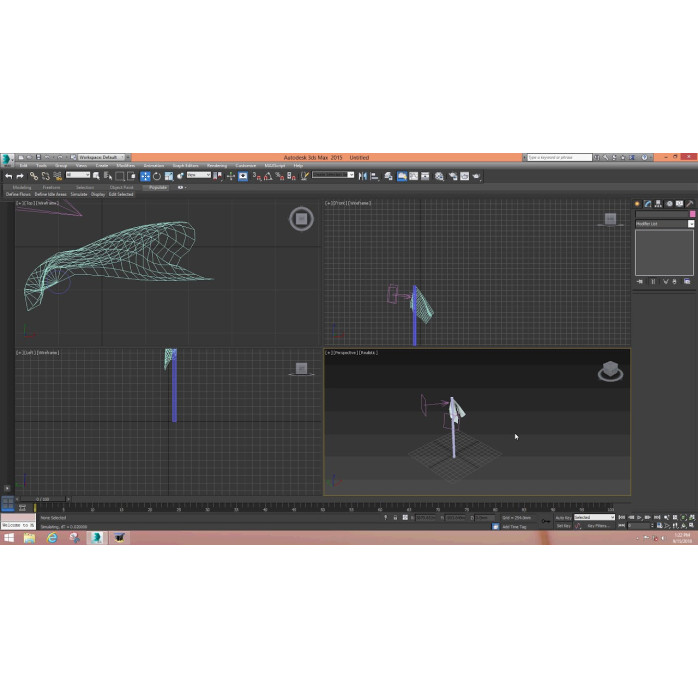
Autodesk 3ds Max — профессиональная программа для трёхмерного моделирования, анимации, визуализации и создания реалистичных изображений. Она широко используется в дизайне интерьеров, архитектурной визуализации, рекламе, производстве мебели, разработке игр, создании анимации и подготовке 3D-моделей.
Самостоятельная установка 3ds Max иногда сопровождается ошибками, конфликтами системных компонентов, проблемами с запуском, некорректной работой видеокарты или несовместимостью плагинов. Чтобы не тратить время на диагностику и повторные попытки, вы можете заказать профессиональную установку программы.
Мастер проверит характеристики компьютера, подготовит Windows, установит Autodesk 3ds Max, необходимые компоненты и проверит работу основных функций. 💻
Услуга предусматривает комплексную установку Autodesk 3ds Max и базовую настройку рабочей среды.
В перечень работ входит:
✅ проверка характеристик компьютера или ноутбука;
✅ определение совместимости Windows с выбранной версией 3ds Max;
✅ проверка процессора, оперативной памяти и видеокарты;
✅ проверка свободного места на системном диске;
✅ подготовка операционной системы;
✅ удаление остатков предыдущей неудачной установки, если они мешают;
✅ установка Autodesk 3ds Max;
✅ установка необходимых системных компонентов;
✅ настройка украинского, английского или русского языка — при наличии соответствующего языкового пакета;
✅ настройка рабочих и временных папок;
✅ проверка графического режима отображения;
✅ настройка базовых параметров визуализации;
✅ проверка создания и открытия сцены;
✅ тестовое создание простого 3D-объекта;
✅ проверка материалов, освещения и камеры;
✅ тестовый запуск рендеринга;
✅ создание ярлыка для запуска программы;
✅ краткая консультация по первому запуску.
После завершения работ Autodesk 3ds Max будет установлен, настроен и готов к использованию. 🚀
Autodesk 3ds Max предоставляет широкий набор инструментов для создания и обработки трёхмерной графики.
В программе можно выполнять:
🔹 моделирование зданий и сооружений;
🔹 создание дизайна квартир, домов и офисов;
🔹 архитектурную визуализацию;
🔹 моделирование мебели и предметов интерьера;
🔹 создание технических и промышленных объектов;
🔹 полигональное и сплайновое моделирование;
🔹 создание сложных поверхностей;
🔹 настройку материалов и текстур;
🔹 создание естественного и искусственного освещения;
🔹 настройку камер;
🔹 создание фотореалистичных изображений;
🔹 анимацию объектов и персонажей;
🔹 создание визуальных эффектов;
🔹 подготовку моделей для игр;
🔹 импорт моделей из AutoCAD, Revit, SketchUp и других программ;
🔹 экспорт объектов в популярные форматы;
🔹 подготовку моделей для 3D-печати;
🔹 создание презентационной графики и рекламных материалов.
Благодаря поддержке плагинов и внешних рендеров возможности 3ds Max можно существенно расширить в соответствии с конкретным направлением работы.
Установка Autodesk 3ds Max будет полезна для:
🏛️ архитекторов;
🏠 дизайнеров интерьеров;
🎨 3D-визуализаторов;
🪑 проектировщиков мебели;
🏗️ строительных и проектных компаний;
🎮 разработчиков компьютерных игр;
🎬 специалистов по анимации;
📺 дизайнеров рекламы;
🏭 промышленных дизайнеров;
📦 разработчиков моделей продукции;
🧑💻 фрилансеров;
🎓 студентов и преподавателей;
📐 пользователей AutoCAD, Revit, Archicad и SketchUp.
Услуга подходит как начинающим, которые впервые устанавливают 3ds Max, так и профессионалам, которым необходимо быстро подготовить новую рабочую станцию.
Возможность установки определённой версии 3ds Max зависит от характеристик компьютера, редакции Windows и совместимости дополнительных модулей.
Новые версии программы обычно требуют:
🔹 современного многоядерного процессора;
🔹 актуальной 64-разрядной Windows;
🔹 достаточного объёма оперативной памяти;
🔹 производительной видеокарты;
🔹 современного графического драйвера;
🔹 SSD-накопителя;
🔹 актуальных системных компонентов.
Более старая версия 3ds Max может потребоваться для совместимости с конкретным рендером, плагином, скриптом или рабочим проектом.
Перед началом работы мастер проверит характеристики системы и поможет выбрать подходящую версию программы.
Установка Autodesk 3ds Max может выполняться удалённо через AnyDesk. Вам не нужно привозить компьютер в сервисный центр.
Процесс происходит следующим образом:
Вы запускаете AnyDesk.
Сообщаете мастеру код подключения.
Мастер проверяет характеристики компьютера.
Выполняется подготовка Windows.
Устанавливается Autodesk 3ds Max.
Добавляются необходимые системные компоненты.
Настраивается графический режим.
Создаётся тестовая сцена.
Проверяется запуск рендеринга.
После завершения вы закрываете AnyDesk.
🔐 Все действия выполняются непосредственно на экране вашего компьютера. Вы можете наблюдать за процессом и в любой момент завершить удалённое подключение.
Правильная подготовка операционной системы помогает избежать ошибок во время установки и запуска 3ds Max.
Подготовка может включать:
✔️ проверку версии и разрядности Windows;
✔️ установку системных обновлений;
✔️ проверку Microsoft Visual C++;
✔️ проверку компонентов .NET;
✔️ проверку DirectX;
✔️ очистку временных файлов;
✔️ удаление повреждённых остатков Autodesk;
✔️ проверку системных служб;
✔️ проверку прав администратора;
✔️ обновление или настройку драйвера видеокарты;
✔️ проверку свободного места на диске;
✔️ устранение конфликтов с предыдущими версиями.
Если на компьютере уже установлены AutoCAD, Revit, Civil 3D, Maya или другие продукты Autodesk, во время работы учитываются общие компоненты, чтобы не нарушить их работоспособность.
Мы помогаем, если во время установки или запуска Autodesk 3ds Max возникают технические проблемы.
Наиболее распространённые ситуации:
❌ установщик не запускается;
❌ окно установки самостоятельно закрывается;
❌ процесс останавливается на определённом проценте;
❌ появляется код ошибки;
❌ программа не открывается после установки;
❌ 3ds Max зависает на заставке;
❌ программа закрывается во время запуска;
❌ не загружается рабочее пространство;
❌ появляется чёрный или пустой экран;
❌ некорректно работает графическое ускорение;
❌ не отображаются объекты в окне проекции;
❌ отсутствуют стандартные материалы;
❌ не работает рендеринг;
❌ программа не видит плагин;
❌ возникает конфликт с предыдущей версией;
❌ не открываются файлы сцен;
❌ появляются ошибки при импорте моделей.
Причина каждой неисправности определяется индивидуально. Это могут быть повреждённые компоненты Windows, устаревший драйвер видеокарты, недостаток оперативной памяти, конфликт плагинов или остатки предыдущих установок.
По предварительному согласованию вместе с 3ds Max можно установить совместимую систему рендеринга.
Поддерживаются популярные решения:
🔸 Corona Renderer — популярный инструмент для архитектурной и интерьерной визуализации;
🔸 V-Ray — профессиональная система создания фотореалистичных изображений;
🔸 Arnold — мощный рендер для анимации, дизайна и визуальных эффектов;
🔸 Redshift — производительный рендер с использованием возможностей видеокарты;
🔸 OctaneRender — система GPU-рендеринга для быстрой визуализации;
🔸 другие совместимые модули по запросу клиента.
Перед установкой обязательно проверяется совместимость рендера с версией 3ds Max, Windows и моделью видеокарты.
После установки может быть выполнено:
✅ подключение рендера к 3ds Max;
✅ выбор его в качестве основной системы визуализации;
✅ настройка использования процессора или видеокарты;
✅ проверка доступных устройств;
✅ создание тестовой сцены;
✅ тестовый запуск рендеринга;
✅ проверка базовых материалов и освещения.
3ds Max поддерживает большое количество дополнительных модулей, которые ускоряют моделирование и автоматизируют повторяющиеся операции.
По предварительному согласованию можно установить совместимые:
🔹 плагины для создания растительности;
🔹 инструменты распределения объектов;
🔹 модули для работы с текстурами;
🔹 плагины для моделирования ткани;
🔹 инструменты для создания архитектурных элементов;
🔹 модули для анимации;
🔹 импортёры и экспортёры;
🔹 инструменты для оптимизации сцен;
🔹 скрипты для автоматизации;
🔹 менеджеры материалов и моделей;
🔹 плагины для работы с мебелью;
🔹 дополнительные системы частиц.
Плагины и скрипты должны соответствовать конкретной версии 3ds Max. Несовместимый модуль может вызывать ошибки, зависания или закрытие программы во время запуска.
При необходимости можно подключить готовые библиотеки, которые уже есть у клиента.
Это могут быть:
✅ 3D-модели мебели;
✅ сантехника и бытовая техника;
✅ двери и окна;
✅ осветительные приборы;
✅ декоративные элементы;
✅ растения и деревья;
✅ автомобили;
✅ архитектурные объекты;
✅ текстуры;
✅ материалы для Corona, V-Ray или Arnold;
✅ HDRI-изображения;
✅ файлы настроек освещения;
✅ готовые сцены.
Мастер может помочь упорядочить рабочие папки и указать правильные пути к текстурам, моделям и материалам.
Создание новых моделей, материалов или полноценных библиотек не входит в стандартную услугу установки.
Autodesk 3ds Max работает с большим количеством форматов трёхмерной графики, чертежей и изображений.
Основные форматы:
📦 MAX — основной формат сцен 3ds Max;
🌐 FBX — обмен моделями, анимацией и камерами;
🧱 OBJ — универсальный формат трёхмерных моделей;
📐 DWG и DXF — чертежи AutoCAD;
🧊 STL — модели для 3D-печати;
🎮 DAE — формат обмена 3D-данными;
🔺 3DS — классический формат трёхмерных моделей;
🏗️ RVT — импорт данных из Revit при поддерживаемом способе подключения;
🌍 Alembic — обмен сложной анимацией и геометрией;
🖼️ JPG, PNG, TIFF, EXR, HDR — текстуры, фоны и результаты визуализации.
Возможность импорта или экспорта конкретного формата зависит от версии 3ds Max и установленных модулей.
Видеокарта отвечает за плавность работы окон проекций, отображение сложных сцен и работу GPU-рендеров.
Во время настройки проверяется:
✅ модель видеокарты;
✅ объём видеопамяти;
✅ версия драйвера;
✅ поддержка графического ускорения;
✅ правильное определение видеокарты программой;
✅ работа окон проекций;
✅ совместимость с выбранным рендером;
✅ доступность GPU для рендеринга.
Для сложных сцен и GPU-визуализации желательно использовать современную дискретную видеокарту с достаточным объёмом видеопамяти.
Точные системные требования зависят от версии программы, сложности сцен и системы рендеринга.
Для комфортной работы рекомендуется:
🔹 64-разрядная версия Windows;
🔹 современный многоядерный процессор Intel Core i5, Core i7, Core i9, AMD Ryzen 5, Ryzen 7 или Ryzen 9;
🔹 от 16 ГБ оперативной памяти;
🔹 32 ГБ или больше для профессиональной работы;
🔹 SSD-накопитель;
🔹 достаточно свободного места для программы, проектов и кэша;
🔹 дискретная видеокарта;
🔹 актуальный графический драйвер;
🔹 стабильное подключение к интернету для удалённой установки.
Для больших архитектурных сцен, сложной анимации, высококачественных текстур и фотореалистичного рендеринга может потребоваться 64 ГБ оперативной памяти или больше.
Производительность рендеринга зависит от процессора, видеокарты, объёма оперативной и видеопамяти, выбранного рендера и настроек сцены.
Продолжительность зависит от:
🔹 скорости интернета;
🔹 производительности компьютера;
🔹 состояния Windows;
🔹 выбранной версии 3ds Max;
🔹 наличия старых компонентов Autodesk;
🔹 необходимости установки рендера;
🔹 количества плагинов и скриптов;
🔹 объёма библиотек;
🔹 технических ошибок, которые необходимо устранить.
В большинстве случаев установка занимает несколько часов. Если необходимо очистить систему, обновить Windows, настроить драйверы или добавить много компонентов, процедура может продолжаться дольше.
Для удалённой установки необходимо:
✅ компьютер или ноутбук с совместимой Windows;
✅ стабильное подключение к интернету;
✅ достаточно свободного места на диске;
✅ запущенная программа AnyDesk;
✅ права администратора Windows;
✅ время, в течение которого компьютер не будет выключаться;
✅ заранее подготовленные плагины, скрипты и библиотеки, если их необходимо добавить;
✅ информация о желаемой версии 3ds Max и необходимой системе рендеринга.
Перед началом работы рекомендуется сохранить важные файлы, закрыть другие программы и не нагружать компьютер до завершения установки.
Стандартная услуга включает установку Autodesk 3ds Max, базовую техническую настройку и проверку запуска программы.
Обучение 3D-моделированию, создание сцен, моделирование объектов, разработка материалов, настройка готовых проектов и выполнение визуализации не входят в услугу установки.
Также не входят оптимизация сложных клиентских сцен, поиск потерянных текстур, исправление повреждённых MAX-файлов или адаптация несовместимых плагинов.
После завершения мастер проверяет запуск программы, создание простой сцены, работу окон проекций и тестовый рендер.
Заказывая установку Autodesk 3ds Max у специалиста, вы получаете:
✅ проверку совместимости компьютера;
✅ правильную подготовку Windows;
✅ установку необходимых компонентов;
✅ настройку графического режима;
✅ проверку работы видеокарты;
✅ устранение типичных ошибок;
✅ возможность подключения рендера;
✅ установку совместимых плагинов;
✅ проверку создания и открытия сцен;
✅ тестовый запуск визуализации;
✅ удалённое выполнение работы через AnyDesk;
✅ готовую программу для дальнейшей работы.
Вам не придётся самостоятельно искать причины ошибок, повторно запускать установщик или устанавливать системные компоненты вручную.
Заказать установку Autodesk 3ds Max можно удалённо через AnyDesk или в сервисном центре «Львов Сервис».
Мы поможем проверить совместимость компьютера, установить подходящую версию 3ds Max, настроить программу и проверить её работоспособность.
🎨 Autodesk 3ds Max — профессиональная среда для 3D-моделирования, анимации и фотореалистичной визуализации. Заказывайте установку и начинайте работать без лишних технических сложностей!
Быстрая и безопасная дистанционная настройка ПО на Windows и macOS (включая устройства на процессорах Apple Silicon M1, M2, M3, M4, M5).
Связаться с нашим специалистом можно любым удобным для вас способом:
Также вы можете оставить заявку на сайте, и наш специалист свяжется с вами в ближайшее время.
Все проходит максимально просто, безопасно и прозрачно:
Скачайте одну из официальных программ удаленного доступа:
📌 Для подключения отправьте мастеру: ID и пароль (TeamViewer) или 9-значный AnyDesk-адрес.
💡 Пользователям macOS необходимо предоставить разрешение на управление в системных настройках.
Знаем нюансы установки любого софта на Windows и macOS.
Подключаемся и начинаем работу сразу после вашего обращения.
Вы видите все действия мастера на своем экране и контролируете процесс.
Остаемся на связи и отвечаем на вопросы после настройки.