Корзина
Ваша корзина пуста!
Это никогда не поздно исправить :)


Просмотров: 591


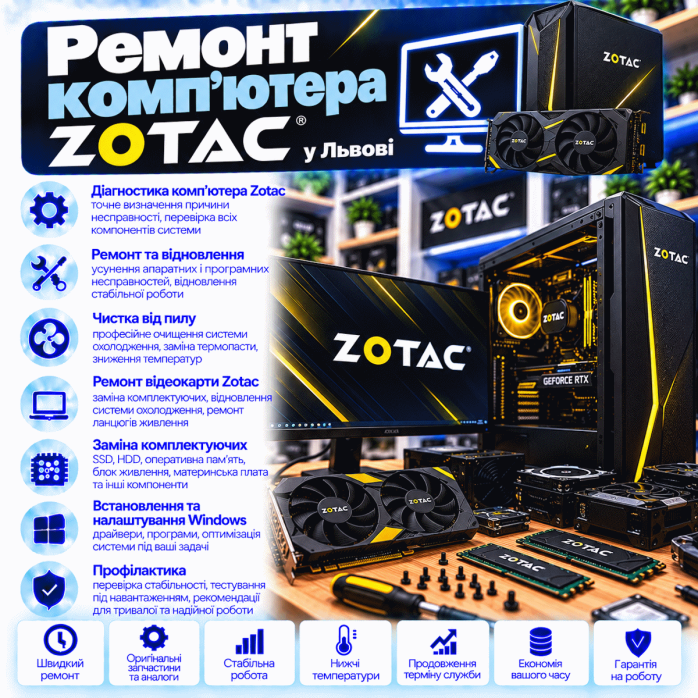
Компьютеры ZOTAC имеют свою специфику, поэтому подход к их ремонту отличается от диагностики обычного большого ATX-системного блока. Бренд хорошо известен не только видеокартами ZOTAC GAMING, но и компактными настольными компьютерами и Mini PC семейства ZBOX, где в небольшом корпусе размещается полноценная компьютерная платформа.
В «Львів Сервіс» выполняем 🔧 диагностику, ремонт, обслуживание и модернизацию компьютеров ZOTAC во Львове.
Работаем с неисправностями компактных ПК ZOTAC, систем ZBOX и компьютеров, собранных с использованием комплектующих ZOTAC. Перед ремонтом обязательно определяем точную конфигурацию устройства, поскольку конструкция, возможности модернизации, тип питания и охлаждения могут существенно отличаться.
Особое внимание уделяем:
⚡ системе питания;
🌡️ температурному режиму;
🧊 компактной системе охлаждения;
🎮 графической подсистеме;
🧠 RAM;
🚀 M.2 NVMe;
💾 SATA SSD;
⚙️ BIOS/UEFI;
📶 Wi-Fi и Bluetooth;
🌐 Ethernet;
🔌 USB и видеовыходам;
💻 Windows.
В сервис могут попадать очень разные по конструкции системы.
Это могут быть:
🖥️ компактные настольные ПК;
📦 Mini PC;
🧊 системы ZBOX;
🎮 производительные компактные конфигурации;
🏠 домашние мультимедийные ПК;
🏢 офисные системы;
🖥️ компьютеры для нескольких мониторов;
🎮 системы с дискретной графикой;
🧩 обычные ПК с комплектующими ZOTAC.
Поэтому одного названия бренда недостаточно для определения способа ремонта.
Сначала необходимо установить точную модель и конфигурацию.
В большом ATX-компьютере часто можно быстро заменить:
⚡ PSU;
🧩 motherboard;
🎮 GPU;
🧊 Cooler;
📶 Wi-Fi adapter.
В компактной системе ситуация другая.
Там могут использоваться:
🧩 специализированная материнская плата;
⚡ внешний адаптер питания;
🔌 DC-In;
🧠 SO-DIMM;
🚀 компактное размещение M.2;
📶 внутренний Wi-Fi/Bluetooth;
🧊 низкопрофильная система охлаждения;
🌀 небольшие вентиляторы;
🎮 интегрированная или отдельно реализованная графическая подсистема.
Поэтому перед заменой любого компонента необходимо определить конструкцию конкретной модели.
Поможем, если компьютер:
❌ не включается;
⚫ запускается без изображения;
🔄 циклически перезагружается;
💥 внезапно выключается;
🔥 сильно нагревается;
🌀 стал очень шумным;
🧊 зависает;
🔵 показывает BSOD;
🎮 вылетает под нагрузкой;
🌈 показывает артефакты;
🐌 стал медленным;
🧠 не видит RAM;
🚀 не определяет NVMe;
💾 не видит SSD;
⚙️ не проходит POST;
💻 не запускает Windows;
📶 не работает Wi-Fi;
🔵 не работает Bluetooth;
🌐 нет Ethernet;
🔌 не работают USB;
🖥️ не работает HDMI или DisplayPort;
🎧 нет звука.
Для компактного ПК это особенно важно.
Внешне два устройства могут быть похожими, но внутри использовать совершенно разные:
🧠 процессоры;
🎮 графические решения;
🧩 материнские платы;
🧠 типы RAM;
🚀 накопители;
⚡ адаптеры;
🧊 системы охлаждения.
Поэтому диагностика начинается с идентификации конкретной платформы.
Определяем:
🧠 CPU;
🎮 GPU;
🧠 RAM;
🚀 NVMe;
💾 SATA SSD;
💿 HDD — если предусмотрен конструкцией;
📶 Wi-Fi;
🔵 Bluetooth;
⚡ Power Adapter;
🧩 motherboard;
🧊 Cooling System;
🌀 Fans.
Также учитываем, модернизировался ли компьютер ранее.
Один из возможных сценариев:
🔘 нажимаем Power;
❌ ничего не происходит;
🌀 вентилятор не запускается;
💡 индикатор не светится;
🖥️ изображение отсутствует.
В компактных ПК необходимо проверять не только motherboard.
Часть компактных систем использует внешний адаптер питания.
Поэтому при полном отсутствии запуска проверяем:
🔌 сетевой кабель;
⚡ адаптер;
🔌 его выход;
🔌 штекер;
⚡ DC-In;
🧩 входную цепь питания платы.
Неисправный адаптер может создавать впечатление серьезной неисправности самого компьютера.
Проблема может быть не в самом адаптере, а во входе питания.
Возможны:
🔌 плохой контакт;
⚠️ механическое повреждение;
🔥 перегрев;
🔬 повреждение компонентов входной цепи.
Если питание пропадает при движении штекера, это важный признак для диагностики.
Внешний блок питания может показывать нормальное напряжение без серьезной нагрузки, но работать нестабильно при увеличении потребления.
Например:
🟢 Windows работает;
🎮 запускается тяжелая задача;
⚡ потребление возрастает;
💥 компьютер выключается.
Поэтому сам факт наличия напряжения еще не всегда означает полную исправность адаптера.
Также проверяем:
🔘 саму кнопку;
🔌 ее подключение;
🧩 соответствующую часть платы.
Если проблема механическая, нет смысла сразу подозревать CPU или BIOS.
В компактном компьютере motherboard часто выполняет значительно больше функций, чем стандартная ATX-плата.
На ней могут быть интегрированы:
⚡ силовые преобразователи;
🌐 LAN;
📶 Wi-Fi interfaces;
🔵 Bluetooth interfaces;
🎧 Audio;
🖥️ видеовыходы;
🔌 USB;
💾 контроллеры накопителей;
⚙️ BIOS/UEFI.
Поэтому неисправность платы может проявляться очень по-разному.
В зависимости от неисправности могут проверяться:
⚡ входные линии питания;
🔲 MOSFET;
🧩 контроллеры;
🔬 SMD-компоненты;
⚠️ короткое замыкание;
⚡ VRM;
💾 SPI Flash;
⚙️ BIOS;
🔌 разъемы.
Если адаптер исправен, но компьютер:
❌ не запускается;
⚡ блокирует питание;
🔥 имеет локальный нагрев,
необходима проверка силовых линий.
Причиной может быть неисправный компонент на motherboard.
Система питания должна стабильно обеспечивать работу CPU и других узлов.
Проблема VRM может вызывать:
❌ отсутствие запуска;
⚫ отсутствие POST;
🔄 перезагрузки;
💥 выключение;
🔥 локальный перегрев;
🧊 нестабильность.
Компьютер может подавать признаки жизни:
💡 индикатор светится;
🌀 вентилятор работает;
🔥 корпус постепенно нагревается;
но:
🖥️ монитор показывает No Signal.
В этом случае проверяем прохождение POST и видеотракт.
Особенно в Mini PC оперативная память является одним из первых компонентов, которые стоит проверить.
Возможны:
🧠 неисправный модуль;
🧩 проблема слота;
⚙️ проблема инициализации;
🧩 неисправность motherboard.
В части компактных систем может использоваться память формата SO-DIMM.
При диагностике проверяем:
🧠 модули;
🧩 слоты;
📊 объем;
⚙️ частоту;
🧪 стабильность.
Сценарий может выглядеть так:
🔘 Power;
🌀 вентилятор запускается;
⚫ изображения нет;
🔄 Restart;
🔁 цикл повторяется.
Возможны проблемы:
🧠 RAM;
⚙️ BIOS;
🧠 CPU;
⚡ питания;
🧩 motherboard.
RAM может вызывать:
🔵 BSOD;
🧊 зависания;
🔄 Restart;
💻 падение программ;
📦 ошибки архивов;
🎮 нестабильность под нагрузкой.
Поэтому проверка памяти необходима даже тогда, когда Windows запускается.
Например:
установлено 32 ГБ,
но система видит только 16 ГБ.
Проверяем:
🧠 модули;
🧩 слоты;
⚙️ BIOS;
🧠 контроллер памяти;
🧩 motherboard.
Проблема BIOS может возникнуть после:
⚠️ неудачного обновления;
🔌 отключения питания;
🔋 сброса настроек;
🧠 замены RAM;
🚀 установки накопителя;
⚙️ некорректной конфигурации.
Если компьютер перестал запускаться после прошивки, способ восстановления зависит от конкретной модели и реализации платы.
В соответствующих случаях проверяются:
💾 SPI Flash;
📁 файл BIOS;
🔬 сама микросхема;
⚙️ возможность программирования.
Если после отключения питания:
📅 сбивается дата;
🕐 сбрасывается время;
⚙️ теряются настройки,
проверяем CMOS-питание и состояние платы.
Отсутствие изображения не всегда означает неисправность GPU.
Проверяем:
🖥️ монитор;
🔌 HDMI;
🔌 DisplayPort;
🔄 переходник;
⚙️ Input Source;
🧩 сам разъем;
🎮 графическую подсистему;
💻 драйвер — если проблема возникает уже после загрузки ОС.
Если HDMI или DisplayPort:
🔌 имеет люфт;
⚫ периодически теряет сигнал;
📺 дает изображение только в определенном положении кабеля;
возможна механическая неисправность разъема или его пайки.
В таком случае проверяем:
🔌 кабель;
🖥️ порт;
⚙️ разрешение;
🔄 частоту обновления;
💻 драйвер;
🖥️ конкретный дисплей.
Это помогает отделить аппаратную неисправность от проблемы конфигурации.
В зависимости от конкретного компьютера графика может быть реализована по-разному.
Поэтому при проблемах с изображением сначала определяем фактическую конфигурацию.
Симптомы:
⚫ черный экран;
🌈 артефакты;
🎮 вылет под нагрузкой;
📉 падение производительности;
💻 ошибка драйвера;
🔥 перегрев.
Могут появляться:
🟩 квадраты;
🟪 блоки;
📏 полосы;
✨ точки;
🔺 искажения;
⚫ мерцание.
Причина может быть в:
🎮 графическом узле;
🧠 видеопамяти — если она присутствует отдельно;
🔥 температуре;
⚡ питании;
💻 драйвере;
🔌 кабеле;
🖥️ мониторе.
Компактный корпус имеет ограниченное внутреннее пространство.
Поэтому для таких систем особенно важны:
🌬️ свободный доступ воздуха;
🧹 чистые радиаторы;
🌀 исправные вентиляторы;
🧴 нормальный термоинтерфейс;
🧊 правильный контакт системы охлаждения.
ZOTAC может:
🌀 сильно шуметь;
🐌 становиться медленнее;
📉 снижать частоты;
🧊 зависать;
🔄 перезагружаться;
💥 выключаться.
При достижении высокой температуры CPU или GPU может снижать частоты.
Пользователь видит:
🐌 замедление;
🎮 падение FPS;
🎬 более длительный рендеринг;
🌀 высокие обороты вентилятора.
При этом компьютер может вообще не выключаться.
В компактном корпусе даже относительно небольшое количество пыли может сильнее влиять на вентиляцию.
Пыль накапливается на:
🧊 радиаторах;
🌀 вентиляторах;
🌬️ воздухозаборниках;
📦 вентиляционных отверстиях.
При необходимости выполняем обслуживание системы охлаждения:
🔧 разборку;
🧹 очистку;
🧴 замену термоинтерфейса;
🔩 правильную сборку;
🌡️ проверку температур.
Необходимость такого обслуживания определяется по состоянию конкретной системы.
Небольшой вентилятор может работать на высоких оборотах, особенно если:
🧹 радиатор загрязнен;
🔥 температура высокая;
🌀 вентилятор изношен;
🧴 ухудшился тепловой контакт.
Сначала определяем причину высоких оборотов.
Если появился:
🔊 треск;
🎵 свист;
🌀 гул;
📳 вибрация,
проверяем состояние вентилятора и его крепление.
Для компактного ZOTAC важно оставлять доступ воздуха к вентиляции.
Нежелательно устанавливать устройство так, чтобы:
📚 отверстия были перекрыты;
🧱 корпус был прижат к поверхности;
🔥 горячий воздух не мог выходить.
Компактные системы часто используют M.2-накопители.
Если NVMe имеет проблемы, возможны:
🐌 долгий запуск;
🧊 зависания;
🔵 BSOD;
🔄 Automatic Repair;
❌ отсутствие Windows Boot Manager;
💾 накопитель периодически исчезает.
Из-за ограниченного пространства температура M.2 SSD также имеет значение.
При длительной нагрузке проверяем:
🌡️ температуру;
📉 возможное падение скорости;
🧊 стабильность;
🧩 правильность установки.
Если конкретная модель поддерживает SATA-накопитель, проверяем:
💾 сам SSD;
🔌 подключение;
🧩 контроллер;
💻 файловую систему;
⚙️ загрузку Windows.
В конфигурациях, где используется HDD, обращаем внимание на:
🔊 посторонние звуки;
🐌 низкую скорость;
📂 зависания;
❌ ошибки чтения;
📉 ухудшение состояния накопителя.
Перед ремонтом сообщите, если на накопителе находятся:
📂 документы;
📸 фото;
🎬 видео;
📊 базы;
🎨 проекты;
💼 рабочие файлы.
Если используется BitLocker, для определенных операций может понадобиться ключ восстановления.
Компьютер может успешно пройти POST, но:
⚫ зависнуть;
🔄 перейти в Automatic Repair;
🔵 показать BSOD;
❌ сообщить об отсутствии загрузочного устройства.
В таком случае проверяем как накопитель, так и программную часть.
Возможные причины:
💾 SSD/NVMe;
🧠 RAM;
📂 поврежденные системные файлы;
⚙️ Boot Manager;
💻 Windows;
🧩 аппаратная нестабильность.
Синий экран может быть связан с:
🧠 RAM;
🚀 NVMe;
💾 SSD;
🎮 графикой;
🔥 перегревом;
💻 драйвером;
⚙️ Windows;
🧩 motherboard.
Поэтому автоматическая переустановка Windows без диагностики не всегда решает проблему.
Проверяем:
🔥 температуры;
📉 Thermal Throttling;
🧠 RAM;
💾 SSD;
🚀 NVMe;
📦 свободное место;
💻 Windows;
⚙️ фоновые процессы.
Для компактного ПК беспроводное подключение часто является важной частью системы.
Проверяем:
📶 Wi-Fi module;
📡 антенны;
💻 драйвер;
⚙️ Windows;
🧩 интерфейс подключения.
Если сеть работает, но сигнал стал значительно слабее, проверяем:
📡 антенны;
🔌 их подключение;
📶 адаптер;
📍 расположение устройства;
📡 роутер.
Проверяем:
🔵 Bluetooth module;
💻 драйвер;
⚙️ Windows;
📶 комбинированный Wi-Fi/Bluetooth adapter;
📡 антенны.
Проверяем:
🌐 RJ-45;
🧵 сетевой кабель;
📡 роутер или коммутатор;
💻 драйвер;
🧩 LAN Controller;
⚙️ Windows.
Сетевой порт может быть поврежден импульсом через Ethernet.
При этом:
🟢 Windows запускается;
📶 Wi-Fi может работать;
❌ Ethernet — нет.
В такой ситуации проверяем сетевой тракт платы.
Если порт:
❌ не видит флешку;
⚡ не питает устройство;
🔌 имеет механическое повреждение;
🔄 периодически отключает периферию,
проверяем:
🔌 разъем;
🧩 контроллер;
🔬 компоненты;
💻 драйвер;
⚙️ Windows.
Проверяем:
🎧 Audio Output;
🔌 разъем;
🖥️ HDMI/DP Audio;
💻 драйвер;
⚙️ Windows;
🧩 аудиотракт платы.
Если монитор или телевизор подключен цифровым кабелем, звук может передаваться через тот же HDMI/DP.
В таком случае проблема может быть не в аналоговом Audio, а в:
💻 драйвере;
⚙️ выбранном устройстве вывода;
🎮 графическом драйвере;
🔌 HDMI/DP.
Если компактный ПК:
🟢 нормально работает на рабочем столе;
🎮 запускает тяжелую задачу;
🔥 нагревается;
💥 выключается,
проверяем:
🌡️ температуры;
🧊 Cooling;
⚡ Power Adapter;
⚡ систему питания;
🧠 RAM;
🎮 графический узел.
Например:
🟢 первые 20 минут все хорошо;
🔥 температура растет;
🌀 вентилятор ускоряется;
🧊 появляется зависание;
💥 система выключается.
Такой сценарий требует более длительного тестирования.
Может быть и противоположная ситуация:
❌ первый запуск неудачный;
🔄 второй — перезагрузка;
🟢 после прогрева система стабильна.
При такой неисправности важно проверять именно холодный старт.
Отдельно ремонтируем и диагностируем обычные системные блоки, в которых установлена видеокарта ZOTAC / ZOTAC GAMING.
Если проблема касается такого ПК, проверяем не только саму видеокарту.
В зависимости от модели GPU могут использоваться:
🔌 6-pin;
🔌 8-pin;
🔌 2×8-pin;
🔌 3×8-pin;
🔌 12VHPWR;
🔌 12V-2x6.
Проверяем:
⚡ PSU;
🔌 кабели;
🔥 коннектор;
🎮 поведение GPU под нагрузкой.
Для мощных видеокарт особенно важно правильное подключение силового коннектора.
Проверяем:
🔌 вставлен ли он до конца;
🔥 нет ли следов перегрева;
🧵 не создает ли кабель чрезмерной механической нагрузки.
Если:
🎮 запускается игра;
⏱️ проходит определенное время;
⚫ изображение исчезает,
важно определить, что происходит дальше.
Возможна проблема графического тракта.
Проверяем GPU, RAM, PSU, CPU и систему в целом.
Особое внимание уделяем питанию и температурам.
Если система имеет дискретную ZOTAC GPU и появляются:
🟩 квадраты;
📏 полосы;
✨ точки;
🔺 поврежденные текстуры;
⚫ мерцание,
необходимо отделить неисправность видеокарты от:
🔌 кабеля;
🖥️ монитора;
💻 драйвера;
⚡ PSU.
При модернизации учитываем:
📏 длину;
📐 высоту;
📦 толщину;
🔌 пространство для силового кабеля;
🌬️ airflow;
💧 радиатор AIO;
🧩 другие PCIe-устройства.
Большие GPU могут создавать нагрузку на PCIe.
Проверяем:
🔩 крепление;
🧩 слот;
📐 положение;
🛠️ поддержку видеокарты.
Особенно после транспортировки.
Возможности апгрейда зависят от конкретной модели.
В определенных конфигурациях можно рассматривать:
🧠 увеличение RAM;
🚀 замену NVMe;
💾 замену или добавление SATA SSD;
📶 замену Wi-Fi-модуля.
Но перед приобретением комплектующих необходимо проверить конструкцию и поддержку конкретного устройства.
Проверяем:
🧠 тип памяти;
📊 максимальный поддерживаемый объем;
🧩 количество слотов;
⚙️ частоту;
📋 совместимость.
Для Mini PC не стоит покупать память только по принципу «это DDR4» или «это DDR5».
Перед установкой нового накопителя учитываем:
📐 форм-фактор;
🧩 интерфейс;
📊 необходимый объем;
🌡️ тепловой режим;
⚙️ поддержку конкретной системы.
Если старый накопитель еще стабильно читается, в зависимости от ситуации возможен перенос системы и данных на новый SSD.
После этого проверяем:
⚙️ Boot;
💻 Windows;
📂 данные;
🧩 драйверы;
🚀 работу нового накопителя.
Mini PC не имеет такой же свободы модернизации, как большой ATX-компьютер.
В конкретной модели CPU или GPU могут не предусматривать обычной пользовательской замены.
Поэтому перед апгрейдом необходимо сначала проверить:
📋 конструкцию;
🧩 платформу;
🧠 тип RAM;
🚀 накопители;
⚡ питание;
🌡️ тепловые ограничения.
Компактный компьютер может использоваться для:
🌐 браузера;
🎬 видео;
📺 телевизора;
📄 документов;
🎧 музыки;
☁️ облачных сервисов;
🖥️ нескольких дисплеев.
Для такого сценария особенно важны тихая работа и стабильность.
Mini PC удобно использовать там, где нужен компактный рабочий компьютер.
При ремонте офисной системы учитываем возможные:
📂 документы;
📊 базы;
📧 почту;
🔐 электронные подписи;
🌐 сетевые ресурсы;
🖨️ принтеры;
💻 рабочие программы.
Если компьютер подключен к телевизору, могут быть актуальны проблемы:
🖥️ HDMI;
🎧 HDMI Audio;
📺 разрешение;
🔄 частота обновления;
💻 драйвер;
📶 Wi-Fi;
🔵 Bluetooth.
При проблемах Multi-Monitor проверяем:
🖥️ дисплеи;
🔌 HDMI/DP;
🔄 адаптеры;
💻 драйвер;
⚙️ Windows Display Settings;
🎮 возможности графической подсистемы конкретной конфигурации.
Компактный ПК имеет меньше крупных съемных компонентов, но после перевозки все равно могут возникнуть проблемы с:
🧠 RAM;
🚀 M.2;
🔌 разъемами;
📶 антеннами;
⚡ DC-In.
Если неисправность появилась сразу после транспортировки, обязательно сообщите об этом.
После проблем с электросетью могут пострадать:
⚡ Power Adapter;
🔌 DC-In;
🧩 motherboard;
🌐 LAN;
💾 накопитель.
Иногда компьютер после этого продолжает запускаться, но работает нестабильно.
Если жидкость попала на Mini PC:
⛔ не стоит проверять его повторным включением;
🔌 отключите адаптер;
🔧 необходима проверка.
В компактном корпусе жидкость может быстро попасть непосредственно на motherboard.
Даже если устройство высохло, на плате могут оставаться:
🧪 загрязнения;
🟢 окисление;
⚠️ коррозия.
Эти процессы могут вызвать неисправность не сразу.
Если ZOTAC:
🔥 пахнет гарью;
🔌 имеет перегретый разъем;
⚡ адаптер сильно греется;
💥 внезапно выключается,
лучше прекратить использование до диагностики.
Перечень проверок зависит от первоначальной неисправности.
Могут тестироваться:
🧠 CPU;
🧠 RAM;
🎮 GPU;
🚀 NVMe;
💾 SSD;
⚡ Power Adapter;
🧩 motherboard;
🌡️ температуры;
🌀 вентилятор;
📶 Wi-Fi;
🔵 Bluetooth;
🌐 LAN;
🔌 USB;
🖥️ HDMI/DP;
🎧 Audio;
💻 Windows.
Если проблема возникала только под нагрузкой, обычного запуска Windows недостаточно.
Проверяем поведение системы при нагрузке на:
🧠 CPU;
🎮 графику;
🧠 RAM;
🚀 накопитель.
Одновременно контролируем:
🌡️ температуры;
📉 частоты;
🌀 вентилятор;
⚡ стабильность питания.
После чистки или замены термоинтерфейса важно проверить не только то, что вентилятор вращается.
Сравниваем:
🌡️ температуру;
📉 частоты;
🌀 RPM;
🔥 поведение под нагрузкой.
Если пользователь сообщает:
«Утром ZOTAC не запускается, а после нескольких попыток работает нормально»,
важно воспроизвести именно этот сценарий.
Если неисправность возникает через:
⏱️ 20 минут;
⏱️ час;
⏱️ несколько часов,
короткий тест может ничего не показать.
В таких случаях учитываем зависимость проблемы от прогрева.
Полезно описать проблему максимально конкретно.
Например:
❌ «вообще не реагирует на Power»;
⚫ «вентилятор работает, но HDMI без сигнала»;
🔥 «через 20 минут сильно нагревается и выключается»;
🔵 «Windows запускается и через некоторое время появляется BSOD»;
📶 «после переустановки Windows пропал Wi-Fi»;
🚀 «NVMe периодически исчезает»;
🔌 «питание пропадает, если двигать штекер»;
❄️ «не запускается только после длительного выключения».
Это значительно полезнее, чем просто:
«ZOTAC не работает».
В «Львів Сервіс» выполняем:
🔍 диагностику ZOTAC;
⚡ проверку адаптера питания;
🔌 диагностику DC-In;
🧩 ремонт материнской платы;
🔬 компонентную диагностику;
⚡ ремонт системы питания;
⚙️ диагностику BIOS;
💾 восстановление BIOS;
🧠 проверку RAM;
🚀 диагностику NVMe;
💾 проверку SATA SSD;
💿 диагностику HDD;
🎮 диагностику графической подсистемы;
🧹 чистку от пыли;
🧴 обслуживание термоинтерфейса;
🌀 диагностику вентилятора;
🌡️ устранение перегрева;
📶 диагностику Wi-Fi;
🔵 Bluetooth;
🌐 Ethernet;
🔌 USB;
🖥️ HDMI;
🖥️ DisplayPort;
🎧 Audio;
💻 устранение проблем Windows;
🚀 модернизацию там, где она предусмотрена конструкцией;
🧪 тестирование после ремонта.
В компактном компьютере компоненты тесно связаны между собой.
Например:
🔥 загрязнение охлаждения
может привести к:
📉 Throttling → 🐌 медленной работе.
Нестабильный:
⚡ Power Adapter
может выглядеть как:
🧩 проблема motherboard.
Неисправная:
🧠 RAM
может выглядеть как:
⚫ проблема видеовыхода.
Проблемный:
🚀 NVMe
может выглядеть как:
💻 неисправность Windows.
Именно поэтому правильная диагностика помогает не заменять исправные компоненты наугад.
Обращайтесь в «Львів Сервіс», если ваш ZOTAC:
❌ не включается;
⚫ не показывает изображение;
🖥️ имеет проблемы HDMI/DP;
🔄 перезагружается;
💥 выключается;
🔥 перегревается;
🌀 шумит;
🧊 зависает;
🔵 показывает BSOD;
🐌 медленно работает;
🧠 не видит RAM;
🚀 не видит NVMe;
💾 не определяет SSD;
⚡ имеет проблемы с адаптером питания;
🔌 имеет неисправность DC-In;
🧩 имеет неисправность motherboard;
⚙️ имеет проблему BIOS;
📶 не подключается к Wi-Fi;
🔵 не работает Bluetooth;
🌐 не работает LAN;
🔌 не работают USB;
🎧 нет звука;
💻 не загружает Windows;
🚀 требует модернизации.
Ремонт ZOTAC требует учета конструкции конкретного устройства. Для компактной системы важны не только CPU, RAM и накопитель, но и внешний адаптер, DC-In, температурный режим, компактное охлаждение, размещение M.2 и интегрированные на motherboard интерфейсы.
В «Львів Сервіс» при диагностике стараемся определить не только неисправный узел, но и причину, из-за которой компьютер работает нестабильно.
Если ZOTAC не включается — проверяем путь питания от адаптера до платы.
Если работает без изображения — проверяем POST, RAM, графический тракт и видеовыходы.
Если перегревается — оцениваем систему охлаждения, вентилятор, загрязнение и температуры под нагрузкой.
Если выключается после прогрева — тестируем систему достаточно долго для воспроизведения неисправности.
Если Windows работает нестабильно — проверяем не только программную часть, но и RAM, SSD/NVMe и общую аппаратную стабильность.
Если речь идет об обычном системном блоке с видеокартой ZOTAC — отдельно проверяем GPU, ее питание, PSU, температуры и стабильность всей системы.
🖥️🔧 «Львів Сервіс» — ремонт компьютеров ZOTAC во Львове: диагностика ZBOX и Mini PC, ремонт материнской платы и питания, устранение перегрева, проверка RAM, SSD/NVMe, BIOS, Wi-Fi, Bluetooth, HDMI/DisplayPort, Windows и модернизация.
ℹ️ «Львів Сервіс» является независимым сервисом и не является авторизованным сервисным центром ZOTAC.
На данный товар ещё нет отзывов.
Профессиональное восстановление техники во Львове и быстрый ремонт через почтовую доставку по всей Украине.
Свяжитесь с мастером удобным способом перед визитом или отправкой:
Выберите наиболее удобный для вас формат сотрудничества:
Приносите неисправную технику прямо в нашу мастерскую для оперативной диагностики.
📍 Адрес: г. Львов, ул. Иосифа Слепого, 3
🕘 График: ПН–ПТ с 10:00 до 18:00 (СБ–ВС — выходной)
Идеально для негабаритной техники: ноутбуков, видеокарт, материнских плат, джойстиков и приставок.
📦 Доставка: «Новая Почта» или «Укрпочта»
📍 Получатель: г. Львов, «Львов Сервис» (номер отделения уточняйте у мастера)
📌 Обязательно вложите записку с описанием дефекта и вашим контактным номером телефона.
Прозрачный процесс от передачи устройства до выдачи:
Бесплатно при условии дальнейшего восстановления техники у нас.
Используем проверенные оригинальные комплектующие и надежные аналоги.
Предоставляем гарантийный талон на все выполненные услуги и замененные детали.
Принимаем заказы из любого населенного пункта через почтовых операторов.


