Корзина
Ваша корзина пуста!
Это никогда не поздно исправить :)


Просмотров: 539


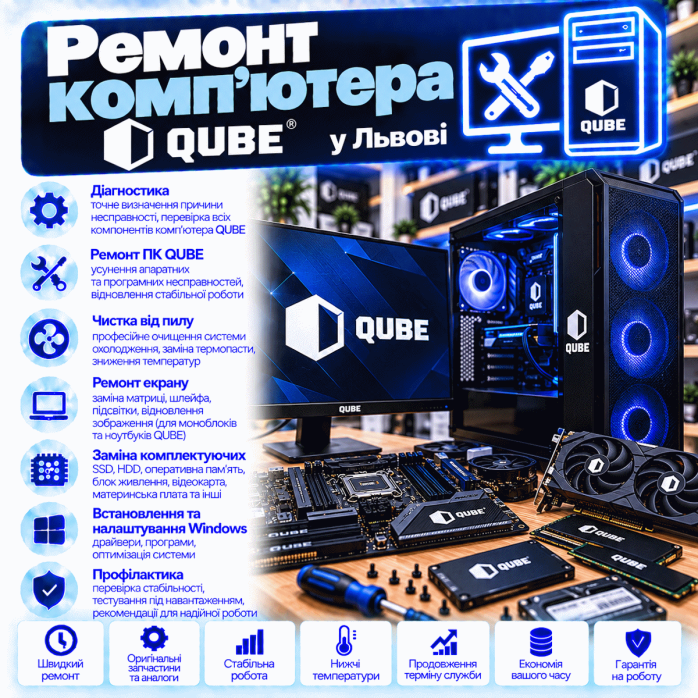
Компьютеры QUBE могут использоваться для совершенно разных задач: домашней работы, учебы, офисных программ, игр, графики, монтажа видео, 3D-моделирования и профессионального программного обеспечения. Соответственно, внутри системного блока могут быть установлены самые разные комплектующие — от базового процессора с интегрированной графикой до производительной системы с мощной дискретной видеокартой, большим объемом RAM и несколькими SSD.
В «Львів Сервіс» выполняем 🔧 диагностику, ремонт, обслуживание и модернизацию компьютеров QUBE во Львове.
При ремонте QUBE мы не ориентируемся только на название компьютера. В первую очередь определяем его реальную аппаратную конфигурацию, поскольку именно от установленных комплектующих зависит методика диагностики, совместимость деталей, возможности ремонта и дальнейшей модернизации.
Можем помочь, если QUBE:
❌ вообще не включается;
⚫ включается, но нет изображения;
🔄 циклически перезагружается;
💥 выключается под нагрузкой;
🧊 зависает;
🔵 показывает BSOD;
🎮 вылетает из игр;
🌈 показывает графические артефакты;
🔥 перегревается;
🌀 работает очень шумно;
🐌 стал медленным;
🧠 не определяет RAM;
💾 не видит SSD;
🚀 не определяет NVMe;
💿 имеет проблемы с HDD;
⚙️ не проходит POST;
💻 не загружает Windows;
🌐 не работает LAN или Wi-Fi;
🔌 не работают USB;
🌈 возникли проблемы с RGB/ARGB;
🚀 требуется модернизация.
Даже два внешне одинаковых системных блока QUBE могут существенно отличаться внутри.
В одном может быть:
🧠 Intel;
🎮 NVIDIA;
🧠 DDR4;
💾 SATA SSD.
В другом:
🧠 AMD;
🎮 Radeon;
🧠 DDR5;
🚀 NVMe.
Поэтому перед сложной диагностикой определяем фактическую конфигурацию системы.
Нас интересуют:
🧠 модель CPU;
🧩 модель motherboard;
🎮 модель GPU;
🧠 тип, количество и объем RAM;
💾 накопители;
⚡ PSU;
🧊 CPU Cooler;
💧 AIO, если установлена;
🌀 корпусные вентиляторы;
🌈 контроллеры RGB/ARGB;
📦 особенности корпуса.
Так мы можем понять не только что сломалось, но и правильно ли компоненты работают вместе.
Компьютер может быть полностью исправен технически, но работать хуже ожидаемого из-за неудачного баланса конфигурации.
Например:
🎮 мощная GPU + слабый CPU;
🧠 производительный CPU + недостаточное охлаждение;
🎮 новая видеокарта + старый PSU;
🚀 быстрый NVMe + перегрев M.2;
🧠 много RAM + нестабильный профиль XMP/EXPO;
🔥 производительные компоненты + слабый airflow корпуса.
Поэтому иногда проблема решается не ремонтом конкретной детали, а правильной настройкой или модернизацией системы.
Нажимаете кнопку Power, но:
❌ нет реакции;
🌀 вентиляторы стоят;
🌈 RGB не светится;
🖥️ монитор не реагирует.
Начинаем с проверки цепи питания.
Последовательно могут проверяться:
🔌 кабель питания;
⚡ PSU;
🔘 кнопка Power;
🔌 Power SW;
🧩 Front Panel;
🔌 24-pin ATX;
🔌 EPS CPU;
🧩 motherboard;
⚡ VRM;
🧠 CPU.
Если есть дискретная видеокарта:
🎮 проверяется также ее питание.
Причина иногда значительно проще, чем кажется.
Возможны:
🔘 неисправная кнопка;
🔌 обрыв кабеля;
🧩 неправильное подключение Front Panel;
⚡ неисправность PSU;
🧩 проблема motherboard.
Особенно стоит проверять Front Panel, если системный блок недавно разбирался.
PSU должен обеспечивать стабильное питание всех компонентов.
Проблемы блока питания могут проявляться не только полным отсутствием запуска.
Возможны:
🔄 перезагрузки;
💥 выключения;
🎮 проблемы во время игры;
🧊 зависания;
⚫ черный экран;
⚡ нестабильный холодный старт.
Компьютер может работать на рабочем столе Windows, но выключаться, когда одновременно нагружаются:
🧠 CPU;
🎮 GPU.
Поэтому симптом:
«В браузере работает, а в игре выключается»
очень важен для диагностики.
Даже блок с достаточной номинальной мощностью может:
📅 деградировать;
🔥 перегреваться;
⚡ нестабильно работать;
🔌 иметь проблемы с коннекторами;
📉 не выдерживать пиковую нагрузку конкретной системы.
Поэтому оцениваем конкретный PSU и его поведение.
В зависимости от GPU могут использоваться:
🔌 6-pin;
🔌 8-pin;
🔌 2×8-pin;
🔌 3×8-pin;
🔌 12VHPWR;
🔌 12V-2x6.
Проверяем не только факт подключения, но и:
🔥 состояние коннектора;
🧵 кабель;
📐 правильность посадки;
⚡ PSU;
🎮 поведение GPU под нагрузкой.
Одна из опасных ошибок при самостоятельном апгрейде — оставить старые модульные кабели при установке нового блока питания.
Со стороны компонента коннектор может выглядеть стандартно, но со стороны PSU распиновка может отличаться.
Следствием может стать повреждение:
💾 SSD;
💿 HDD;
🎮 GPU;
🧩 других устройств.
Если после нажатия Power:
🌀 вентиляторы стартуют;
🌈 подсветка вспыхивает;
⏱️ проходит несколько секунд;
❌ компьютер выключается,
проверяем:
⚡ PSU;
🔌 CPU Power;
🧩 motherboard;
🧠 CPU;
🧠 RAM;
🎮 GPU;
⚠️ возможное короткое замыкание.
Boot Loop может быть связан с:
🧠 RAM;
⚙️ BIOS;
🧠 CPU;
🧩 motherboard;
⚡ PSU;
🎮 GPU;
🔋 CMOS.
Также учитываем, возникла ли проблема после замены комплектующих.
Интересный тип неисправности:
🌅 утром ПК не стартует;
🔄 несколько раз перезапускается;
🟢 затем запускается;
🕐 в течение дня работает нормально.
В такой ситуации короткая проверка уже прогретого компьютера может ничего не показать.
Нужно учитывать именно холодный запуск.
Вентиляторы и подсветка — еще не доказательство нормального запуска.
Система может получать питание, но не проходить POST.
Проверяем:
🧠 CPU;
🧠 RAM;
🎮 GPU;
🧩 motherboard;
⚙️ BIOS;
⚡ PSU;
🔌 силовые коннекторы.
До загрузки Windows система должна инициализировать основные компоненты.
Если этот процесс остановился на:
🧠 CPU;
🧠 DRAM;
🎮 VGA;
💾 BOOT,
операционная система еще не имеет отношения к проблеме.
Если установленная материнская плата имеет диагностические индикаторы, они помогают определить этап сбоя.
Но важно правильно их трактовать.
Например:
⚪ VGA LED
не всегда означает неисправность самой видеокарты.
Причиной также могут быть:
⚡ PSU;
🔌 GPU Power;
🧩 PCIe;
⚙️ BIOS;
🧩 motherboard.
Если система остановилась на CPU, проверяем:
🧠 процессор;
🔌 EPS;
🧩 socket;
⚡ VRM;
⚙️ BIOS;
🧩 motherboard.
Особенно это актуально после CPU Upgrade.
Возможны:
🧠 неисправность RAM;
🧩 проблема DIMM;
⚙️ нестабильные настройки;
🧠 контроллер памяти;
🧩 socket;
⚙️ BIOS.
Если CPU, RAM и GPU уже прошли инициализацию, но система остановилась на BOOT, проверяем:
💾 SSD;
🚀 NVMe;
⚙️ Boot Priority;
💻 загрузчик Windows;
⚙️ BIOS/UEFI.
До сложной разборки ПК проверяются:
🖥️ дисплей;
🔌 HDMI;
🔌 DisplayPort;
🔄 адаптеры;
⚙️ выбранный вход монитора.
Также проверяем, к какому видеовыходу подключен кабель.
Нестабильная RAM может создавать десятки различных симптомов.
Среди них:
⚫ черный экран;
🔄 Boot Loop;
🔵 BSOD;
🧊 зависания;
🎮 вылеты игр;
📦 ошибки архивов;
💻 закрытие программ;
🔄 случайный Restart.
В зависимости от конфигурации:
🧠 тестируем модули;
🧩 проверяем DIMM;
📊 контролируем определяемый объем;
⚙️ анализируем настройки BIOS;
🔥 проверяем стабильность.
Причина может находиться не только в памяти.
Проверяются:
🧠 модули;
🧩 DIMM;
🧠 CPU;
🧩 socket;
🧠 контроллер памяти;
⚙️ BIOS;
🧩 motherboard.
После включения профиля RAM система может получить более высокую производительность.
Но если конфигурация нестабильна, могут появиться:
🔵 BSOD;
🎮 вылеты;
🧊 зависания;
🔄 перезагрузки.
Поэтому после изменения параметров памяти важно проверить стабильность.
На DDR5-платформах после изменения конфигурации может происходить Memory Training.
Первый старт после:
🧠 замены RAM;
🔋 Clear CMOS;
⚙️ обновления BIOS;
🧠 замены CPU
иногда длится дольше обычного.
Но бесконечные циклы запуска уже требуют проверки.
Видеокарта особенно важна в:
🎮 Gaming PC;
🎬 монтаже;
🧱 3D;
🎨 графике;
📐 профессиональных программах с GPU-ускорением.
Могут появляться:
🟩 квадраты;
🟪 цветные блоки;
📏 полосы;
✨ точки;
🔺 искажения текстур;
⚫ мерцание.
Диагностика включает проверку:
🎮 GPU;
🧠 VRAM;
🔥 температур;
⚡ питания;
💻 драйвера;
🔌 кабеля;
🖥️ монитора.
Например:
🟢 Windows работает;
🌐 браузер работает;
🎬 видео работает;
🎮 запускается игра;
⏱️ через 15 минут;
⚫ черный экран.
В такой ситуации важны:
🎮 GPU;
🔥 температура;
⚡ PSU;
🔌 GPU Power;
💻 драйвер.
Если после исчезновения картинки:
🎧 звук продолжается;
💬 Discord или другая голосовая связь работает;
🌀 система не выключилась,
это помогает отличить потерю видеосигнала от полного отключения питания.
Если одновременно:
⚫ исчезает изображение;
🎧 пропадает звук;
🌀 останавливаются вентиляторы;
🌈 гаснет RGB,
проверяем в первую очередь систему питания, температуры и силовые узлы.
Если игра закрылась, но Windows продолжает нормально работать, это уже другой сценарий.
Проверяем:
🎮 GPU;
🧠 RAM;
🧠 CPU;
💻 драйвер;
📁 файлы игры;
🔥 температуры;
⚙️ Windows.
Снижение производительности может быть вызвано:
🔥 перегревом CPU;
🔥 перегревом GPU;
📉 Throttling;
🧠 нехваткой RAM;
💾 проблемным накопителем;
💻 драйверами;
⚙️ Windows;
🎮 изменением настроек.
Поэтому низкий FPS — не автоматический диагноз «слабая видеокарта».
В производительной системе важно оценивать весь тепловой баланс.
Контролируем:
🧠 CPU;
🎮 GPU;
⚡ VRM;
🚀 NVMe;
🌡️ внутреннюю температуру корпуса.
Когда компонент достигает высокой температуры, он может снижать частоты для защиты.
Пользователь видит:
📉 падение FPS;
🐌 снижение скорости;
🌀 сильный шум;
🎮 рывки;
📊 нестабильную производительность.
Поэтому компьютер может не выключаться, но все равно иметь серьезную проблему с охлаждением.
Комплексное обслуживание может включать очистку:
📦 корпуса;
🧊 CPU Cooler;
🌀 вентиляторов;
🎮 видеокарты снаружи;
💧 радиатора AIO;
🌬️ фильтров;
⚡ зоны блока питания.
При необходимости выполняется замена термоинтерфейса CPU.
После этого важно проверить:
🌡️ температуру;
📉 Throttling;
🌀 обороты;
🧠 частоты;
🔥 поведение под нагрузкой.
Проверяем:
🔩 крепление;
🧴 прижим;
🌀 вентилятор;
📐 ориентацию;
🌬️ направление воздуха.
Даже хороший кулер может работать плохо при неправильной установке.
Для AIO проверяем:
💧 помпу;
🌀 вентиляторы;
🧊 радиатор;
🔌 питание;
⚙️ RPM;
🌡️ температуру CPU.
Например:
🌡️ CPU был холодным;
🔘 ПК запустился;
🔥 температура резко пошла вверх;
🌀 вентиляторы раскрутились;
📉 CPU начал сбрасывать частоты.
В таком случае проверяется работа помпы и отвод тепла.
Важно не просто установить вентиляторы, а создать логичный поток воздуха.
Обычно:
🌬️ передняя/нижняя часть → забор;
🔥 задняя/верхняя → выдув.
Но окончательная схема зависит от конкретного корпуса и установленных компонентов.
Если перестала работать подсветка, проблема может быть в:
🎛️ контроллере;
🔌 SATA Power;
🧩 RGB/ARGB Header;
🌀 вентиляторе;
🔘 кнопке корпуса;
💻 программном управлении.
Эти системы нельзя бездумно подключать друг к другу.
Перед работой с подсветкой необходимо определить стандарт коннектора.
Шум может исходить от:
🧊 CPU Cooler;
🎮 GPU;
⚡ PSU;
🌀 Case Fan;
💧 AIO Pump;
💿 HDD;
📦 корпуса.
Иногда причина — не неисправный вентилятор, а неправильная Fan Curve или резонанс корпуса.
В системе могут одновременно использоваться:
💿 HDD;
💾 SATA SSD;
🚀 NVMe;
🎮 отдельный SSD для игр;
📂 отдельный диск для файлов.
Каждый из них проверяется в соответствии с симптомами.
Возможны:
🐌 медленная загрузка;
🧊 зависания;
🔵 BSOD;
📂 ошибки файлов;
🔄 Automatic Repair;
❌ отсутствие загрузки.
Проверяем:
🚀 накопитель;
🧩 M.2 Slot;
⚙️ BIOS;
🧩 motherboard;
🔧 правильность установки.
Высокопроизводительный NVMe может нагреваться при:
🎮 установке больших игр;
🎬 работе с видео;
📦 распаковке;
💾 копировании больших объемов данных.
При перегреве возможна потеря производительности.
На некоторых motherboard установка накопителя в определенный M.2 может влиять на доступность отдельных SATA-портов.
Это не обязательно неисправность.
Проверяем конфигурацию конкретной платы.
Если HDD:
🔊 щелкает;
🐌 очень медленный;
📂 зависает при открытии папок;
❌ имеет ошибки чтения,
особенно осторожно относимся к нему, если там хранятся важные файлы.
Перед работами сообщите, если особенно важно сохранить:
📂 документы;
📸 фотографии;
🎬 видео;
🧱 проекты;
📊 базы;
💼 рабочие файлы.
Если накопитель защищен BitLocker, может потребоваться Recovery Key.
При неисправности motherboard не всегда требуется полная замена.
В зависимости от дефекта выполняется компонентная диагностика.
⚡ линии питания;
🔲 MOSFET;
🧩 контроллеры;
🔬 SMD-компоненты;
⚠️ короткое замыкание;
🔥 локальный перегрев;
⚡ VRM;
💾 SPI Flash;
⚙️ BIOS.
Неисправность VRM может приводить к:
❌ отсутствию запуска;
⚫ отсутствию POST;
🔄 циклическим стартам;
💥 выключению;
🔥 локальному перегреву.
Причиной может быть:
🔌 сам разъем;
🧩 motherboard;
⚡ питание USB;
💻 драйвер;
⚙️ BIOS;
🔬 повреждение компонентов.
Если порт поврежден физически, оцениваем возможность его замены.
Если кабель подключен, но сети нет, проверяем:
🌐 RJ-45;
🧩 LAN Controller;
💻 драйвер;
⚙️ Windows;
🧵 Ethernet;
📡 роутер.
Импульс может прийти не только через электросеть, но и через Ethernet.
В таком случае может быть поврежден сетевой тракт материнской платы.
Проблемы BIOS могут возникать после:
⚠️ неудачной прошивки;
🔌 исчезновения электроэнергии;
🧠 замены CPU;
🧠 изменения RAM;
🔋 Clear CMOS;
⚙️ неправильных параметров.
Одинаковый сокет не гарантирует поддержку любого процессора.
Перед модернизацией проверяются:
🔌 socket;
🧩 chipset;
📋 CPU Support List;
⚙️ BIOS;
⚡ VRM;
🧊 охлаждение.
Если после прошивки QUBE перестал запускаться, возможность восстановления зависит от конкретной motherboard.
Может проверяться:
💾 SPI Flash;
📁 файл BIOS;
🔬 возможность программирования микросхемы.
Если постоянно сбрасываются:
📅 дата;
🕐 время;
⚙️ параметры BIOS,
проверяется CMOS-питание и сама motherboard.
Аппаратная часть может быть исправной, а проблема находиться в операционной системе.
Типичные симптомы:
🔵 BSOD;
🔄 Automatic Repair;
⚫ черный экран;
🐌 медленная работа;
💻 ошибки драйверов;
🎮 проблемы после обновления GPU Driver;
🌐 отсутствие сети;
🔊 отсутствие звука.
Не стоит автоматически считать, что достаточно переустановить Windows.
Синий экран может быть следствием:
🧠 RAM;
💾 SSD;
🎮 GPU;
🧠 CPU;
🧩 motherboard;
💻 драйвера;
⚙️ Windows.
Если восстановление запускается по кругу, проверяем:
💾 накопитель;
🧠 RAM;
📂 системные файлы;
⚙️ загрузчик;
💻 Windows;
🧩 стабильность системы.
Проверяем:
🧠 CPU Load;
🧠 RAM;
💾 SSD/HDD;
🔥 температуры;
📉 Throttling;
💻 Windows;
📦 свободное пространство;
⚙️ фоновые процессы.
Если ремонт не требуется, но производительности уже недостаточно, можем рассмотреть модернизацию.
Направления:
🧠 RAM;
🚀 NVMe;
💾 SSD;
🎮 GPU;
🧠 CPU;
⚡ PSU;
🧊 Cooling;
🌬️ airflow.
Перед апгрейдом проверяем:
🧠 DDR3 / DDR4 / DDR5;
🧩 DIMM;
📊 текущий объем;
⚙️ частоты;
🧠 совместимость;
⚙️ XMP/EXPO.
Апгрейд накопителя может улучшить:
⚡ запуск Windows;
📂 открытие файлов;
🎮 загрузку игр;
📄 запуск программ;
🎬 работу с большими проектами.
Перед установкой GPU проверяем:
🧠 CPU;
⚡ PSU;
🔌 коннекторы;
📐 корпус;
🧩 PCIe;
🌬️ airflow;
🖥️ целевое разрешение.
Проверяем:
📏 длину;
📦 толщину;
📐 высоту;
🔌 пространство для кабеля;
🌀 вентиляторы корпуса;
💧 радиатор AIO.
Апгрейд должен быть сбалансированным.
Например, очень мощная GPU может не дать ожидаемого прироста, если:
🧠 CPU не успевает;
🧠 мало RAM;
⚡ PSU недостаточен;
🔥 процессор перегревается.
При модернизации Gaming PC учитываем:
🖥️ Full HD / 1440p / 4K;
🔄 частоту монитора;
🎮 желаемый FPS;
🧠 CPU;
🎮 GPU;
🧠 RAM;
⚡ PSU.
Для:
🎞️ DaVinci Resolve;
🎬 Premiere Pro;
🎨 After Effects
могут быть важны:
🧠 CPU;
🎮 GPU;
🧠 RAM;
🚀 быстрые накопители.
Для:
🧱 3ds Max;
📐 AutoCAD;
🏢 Revit;
🔧 SolidWorks;
🎨 других профессиональных программ
апгрейд подбирается в соответствии с реальной рабочей нагрузкой.
Особенно важно сообщить, если перед неисправностью вы:
🧠 добавили RAM;
🎮 заменили GPU;
🧠 заменили CPU;
🚀 установили M.2;
⚡ заменили PSU;
🧊 установили кулер;
💧 установили AIO;
⚙️ обновили BIOS.
Это значительно сужает направление поиска.
Проверяем:
📋 поддержку CPU;
⚙️ BIOS;
🧩 socket;
🔌 EPS;
🧠 RAM;
⚡ VRM;
🧊 cooling.
После транспортировки могут сместиться:
🎮 GPU;
🧠 RAM;
🔌 кабели;
🧩 PCIe-карты;
💾 накопители.
Особенно внимательно проверяем тяжелые видеокарты.
Для большой видеокарты важно правильное крепление.
Проверяем:
🔩 фиксацию;
🧩 PCIe;
📐 положение;
🛠️ поддержку;
🔌 GPU Power.
Возможны повреждения:
⚡ PSU;
🧩 motherboard;
🎮 GPU;
💾 SSD;
🌐 LAN.
Иногда компонент не выходит из строя полностью, а начинает работать нестабильно.
Не рекомендуется:
❌ повторно включать;
❌ проверять «уже высохло или нет».
Необходимо:
🔌 отключить питание;
🔧 провести диагностику;
🔬 проверить зоны попадания жидкости.
При появлении запаха:
🔥 горелой электроники;
🧵 изоляции;
🔌 перегретого коннектора
систему необходимо выключить.
После устранения неисправности важно проверить не только запуск Windows.
В зависимости от ремонта тестируем:
🧠 CPU;
🧠 RAM;
🎮 GPU;
💾 SSD;
🚀 NVMe;
💿 HDD;
⚡ PSU;
🧩 motherboard;
🌡️ температуры;
🌀 вентиляторы;
🌐 LAN;
📶 Wi-Fi;
🔵 Bluetooth;
🔌 USB;
🎧 Audio.
Если неисправность проявлялась при высокой нагрузке, проверяем систему соответствующим образом.
Отдельно или вместе могут нагружаться:
🧠 CPU;
🎮 GPU;
🧠 RAM;
💾 накопители.
Если QUBE:
🎮 выключался в играх;
🎬 зависал во время рендеринга;
📦 падал при архивации;
🧱 вылетал в 3D,
важно максимально приблизить проверку к этому сценарию.
Для проблемы:
«Первый раз не запускается, второй — запускается»
необходимо учитывать состояние системы после длительного выключения.
Если QUBE зависает только через час работы, несколько минут проверки не покажут неисправность.
Поэтому продолжительность тестирования зависит от симптомов.
Выполняем ремонт систем, которые используются для:
🌐 интернета;
🎬 мультимедиа;
📚 учебы;
📄 документов;
📸 фотографий;
🎮 игр;
💼 удаленной работы.
При работе с офисными ПК учитываем, что на них могут находиться:
📊 бухгалтерские программы;
📂 документы;
🗄️ базы;
📧 почта;
🔐 ключи;
🖨️ настройки принтеров;
🌐 сетевые ресурсы.
Поэтому переустановка Windows не должна быть автоматическим ответом на любую неисправность.
Для Gaming PC особенно важны:
🎮 GPU;
🧠 CPU;
🧠 RAM;
⚡ PSU;
🚀 NVMe;
🧊 cooling;
🌬️ airflow.
Игровой ПК необходимо проверять не только в простое, но и под комбинированной нагрузкой.
Если компьютер используется для:
📐 CAD;
🧱 3D;
🎬 видеомонтажа;
🎨 графики;
🛠️ CAM;
📊 сложных расчетов,
особенно важна стабильность при длительной нагрузке.
Лучше не просто сказать:
«Не работает».
Полезнее описать:
⚫ «включается, но No Signal»;
🎮 «черный экран через 20 минут игры»;
💥 «полностью выключается под нагрузкой»;
🔄 «сам перезагружается»;
🔵 «показывает BSOD»;
🔥 «очень высокая температура CPU»;
🧠 «после замены RAM перестал запускаться»;
🚀 «после установки M.2 пропал SATA»;
❄️ «не запускается только после ночи».
Такие детали очень помогают при поиске неисправности.
В «Львів Сервіс» можно выполнить:
🔍 диагностику QUBE;
⚡ диагностику блока питания;
🧩 ремонт материнской платы;
🔬 компонентный ремонт;
⚡ ремонт VRM;
⚙️ прошивку BIOS;
💾 восстановление BIOS;
🧠 диагностику CPU;
🧠 тестирование RAM;
🎮 диагностику видеокарты;
💾 проверку SSD;
🚀 диагностику NVMe;
💿 проверку HDD;
🧹 чистку ПК;
🧴 замену термопасты;
🧊 обслуживание охлаждения;
💧 проверку AIO;
🌀 замену вентиляторов;
🌬️ настройку airflow;
🌈 диагностику RGB/ARGB;
🔌 ремонт USB;
🌐 диагностику LAN;
📶 Wi-Fi;
🔵 Bluetooth;
🎧 Audio;
💻 устранение проблем Windows;
🚀 модернизацию;
🧪 тестирование после ремонта.
Это зависит от:
📅 возраста платформы;
🧠 процессора;
🧩 motherboard;
🧠 RAM;
🎮 GPU;
⚡ PSU;
💾 накопителей;
💰 масштаба необходимых работ.
Иногда ремонт позволяет еще долго использовать компьютер.
В другом случае целесообразнее одновременно устранить неисправность и модернизировать слабые компоненты.
Обращайтесь в «Львів Сервіс», если QUBE:
❌ не включается;
⚫ не показывает изображение;
🔄 перезагружается;
💥 выключается;
🧊 зависает;
🔵 показывает BSOD;
🎮 вылетает из игр;
🌈 показывает артефакты;
🔥 перегревается;
🌀 шумит;
🐌 медленно работает;
🧠 не видит RAM;
💾 не видит SSD;
🚀 не определяет NVMe;
🎮 имеет проблемы с GPU;
⚡ имеет неисправность PSU;
🧩 имеет проблемы с motherboard;
⚙️ не проходит POST;
💻 не загружает Windows;
🌐 не работает сеть;
🔌 не работают USB;
🚀 нуждается в апгрейде.
В «Львів Сервіс» подходим к ремонту QUBE комплексно: определяем фактическую конфигурацию, анализируем симптом, проверяем связанные узлы и стараемся воспроизвести именно тот режим работы, в котором возникает проблема.
Работаем с системами на базе:
🧠 Intel и AMD;
🎮 NVIDIA GeForce и AMD Radeon;
🧠 DDR3, DDR4 и DDR5;
💾 SATA SSD;
🚀 NVMe;
💿 HDD;
⚡ различных блоков питания;
🧩 различных материнских плат;
🧊 воздушного охлаждения;
💧 AIO/СЖО;
🌈 RGB/ARGB;
⚙️ BIOS/UEFI;
🌐 LAN;
📶 Wi-Fi;
🔵 Bluetooth;
🔌 USB;
🎧 Audio;
💻 Windows.
Для нас результат ремонта — это не просто ситуация, когда QUBE один раз показал рабочий стол. Если неисправность проявлялась через полчаса игры, при холодном старте или после длительного прогрева, это учитывается во время проверки.
🖥️🛠️ «Львів Сервіс» — ремонт компьютеров QUBE во Львове: диагностика, ремонт материнских плат, систем питания и других узлов, проверка GPU, RAM, SSD/NVMe, BIOS, охлаждения, Windows и модернизация ПК.
ℹ️ «Львів Сервіс» является независимым сервисом и не является авторизованным сервисным центром QUBE.
На данный товар ещё нет отзывов.
Профессиональное восстановление техники во Львове и быстрый ремонт через почтовую доставку по всей Украине.
Свяжитесь с мастером удобным способом перед визитом или отправкой:
Выберите наиболее удобный для вас формат сотрудничества:
Приносите неисправную технику прямо в нашу мастерскую для оперативной диагностики.
📍 Адрес: г. Львов, ул. Иосифа Слепого, 3
🕘 График: ПН–ПТ с 10:00 до 18:00 (СБ–ВС — выходной)
Идеально для негабаритной техники: ноутбуков, видеокарт, материнских плат, джойстиков и приставок.
📦 Доставка: «Новая Почта» или «Укрпочта»
📍 Получатель: г. Львов, «Львов Сервис» (номер отделения уточняйте у мастера)
📌 Обязательно вложите записку с описанием дефекта и вашим контактным номером телефона.
Прозрачный процесс от передачи устройства до выдачи:
Бесплатно при условии дальнейшего восстановления техники у нас.
Используем проверенные оригинальные комплектующие и надежные аналоги.
Предоставляем гарантийный талон на все выполненные услуги и замененные детали.
Принимаем заказы из любого населенного пункта через почтовых операторов.


