Корзина
Ваша корзина пуста!
Это никогда не поздно исправить :)


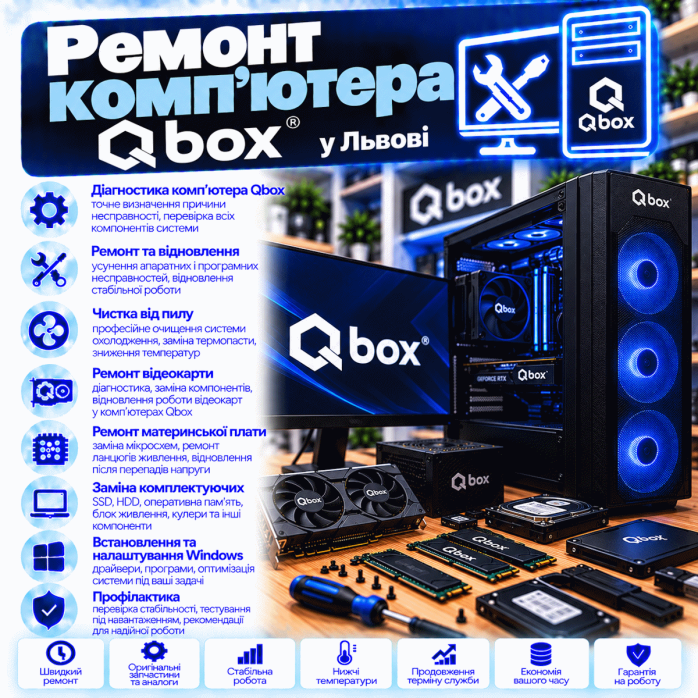
Просмотров: 555


Компьютер Qbox может годами стабильно работать дома, в офисе или использоваться для игр и профессиональных программ, а затем внезапно перестать запускаться, начать зависать, перезагружаться, перегреваться или потерять производительность. В таких ситуациях важно не пытаться определить неисправность только по внешнему симптому — одинаковое поведение ПК может быть вызвано совершенно разными компонентами.
В «Львів Сервіс» выполняем 🔧 диагностику, ремонт, техническое обслуживание и модернизацию компьютеров Qbox во Львове.
Особенность ремонта таких систем заключается в том, что мы ориентируемся прежде всего на фактическую конфигурацию конкретного компьютера: процессор, материнскую плату, видеокарту, блок питания, оперативную память, накопители и систему охлаждения.
Обращайтесь, если Qbox:
❌ не включается;
⚫ включается без изображения;
🔄 перезагружается;
💥 самостоятельно выключается;
🧊 зависает;
🔵 показывает синий экран;
🎮 вылетает из игр;
🌈 показывает артефакты;
🔥 перегревается;
🌀 сильно шумит;
🐌 стал очень медленным;
🧠 не видит оперативную память;
💾 не определяет SSD или HDD;
🚀 не видит NVMe;
⚙️ не проходит POST;
💻 не загружает Windows;
🌐 потерял сеть;
🔌 имеет неисправные порты;
🚀 нуждается в модернизации.
При сложной неисправности недостаточно отдельно протестировать одну деталь.
Компьютер — это взаимосвязанная система:
PSU → motherboard → CPU → RAM → GPU → накопитель → Windows
Неисправность одного компонента может создавать симптомы, которые внешне выглядят как проблема совершенно другого узла.
Например, нестабильный блок питания может выглядеть как:
🎮 неисправность видеокарты;
🔵 проблема Windows;
🧠 ошибка RAM;
🧊 случайное зависание;
🔄 перезагрузка.
Поэтому наша задача — не просто найти компонент, возле которого проявилась ошибка, а установить первопричину неисправности Qbox.
Перед ремонтом смотрим, из каких именно компонентов собрана система.
Проверяем:
🧠 процессор;
🧩 материнскую плату;
🎮 видеокарту;
🧠 оперативную память;
💾 SATA SSD;
🚀 NVMe SSD;
💿 HDD;
⚡ блок питания;
🧊 кулер процессора;
🌀 корпусные вентиляторы;
🌈 RGB/ARGB — если установлено;
📦 особенности корпуса.
Это особенно важно для компьютеров, которые уже модернизировались после покупки.
Если в Qbox ранее:
🎮 меняли видеокарту;
🧠 добавляли RAM;
🚀 устанавливали NVMe;
⚡ меняли PSU;
🧠 меняли CPU;
🧊 устанавливали новый кулер;
⚙️ обновляли BIOS,
это может иметь прямую связь с текущей неисправностью.
Поэтому перед диагностикой полезно сообщить, какие работы выполнялись в последнее время.
Одна из самых серьезных на вид неисправностей:
нажимаете Power — и ничего.
Нет:
🌀 вращения вентиляторов;
🌈 подсветки;
💡 индикаторов;
🖥️ изображения;
🔊 какой-либо реакции.
Но даже в этом случае нельзя сразу делать вывод о неисправности материнской платы.
Диагностика начинается от источника питания.
Проверяются:
🔌 сетевой кабель;
⚡ блок питания;
🔘 кнопка Power;
🔌 Power SW;
🧩 Front Panel;
🔌 24-pin ATX;
🔌 CPU EPS;
🎮 питание видеокарты;
🧩 motherboard;
⚠️ короткое замыкание.
Иногда полностью исправный компьютер не реагирует из-за:
🔘 кнопки корпуса;
🔌 кабеля кнопки;
🧩 неправильного подключения Front Panel.
Особенно актуально после:
🧹 чистки;
🔧 ремонта;
📦 замены корпуса;
🧩 самостоятельной сборки.
Блок питания может быть:
❌ полностью неисправным;
⚠️ частично неисправным;
🔥 нестабильным после прогрева;
📉 нестабильным под высокой нагрузкой.
Именно частичные неисправности часто сложнее всего обнаружить.
Типичный пример:
🌐 браузер — работает;
📄 документы — работают;
🎬 YouTube — работает;
но:
🎮 запускается игра;
📈 нагрузка увеличивается;
⚫ изображение исчезает;
🔄 ПК перезагружается.
Или:
💥 полностью выключается.
В такой ситуации проверяется не только GPU, но и PSU.
Надпись:
500 W, 600 W, 700 W или 750 W
сама по себе не говорит о реальном состоянии блока.
Учитываются:
⚡ модель;
📅 возраст;
🎮 GPU;
🧠 CPU;
🔥 температуры;
🔌 коннекторы;
📊 поведение под нагрузкой.
Кабели модульных блоков питания не следует считать взаимозаменяемыми.
Даже если коннектор подходит физически, распиновка со стороны PSU может отличаться.
Использование неподходящего кабеля может повредить:
💾 SSD;
💿 HDD;
🎮 GPU;
🧩 другое оборудование.
При замене PSU используются совместимые с ним кабели.
Симптом:
🔘 Power;
🌀 вентиляторы начали вращаться;
🌈 подсветка загорелась;
⏱️ 1–3 секунды;
❌ выключение.
Проверяем:
⚡ PSU;
🧩 motherboard;
🧠 CPU;
🧠 RAM;
🎮 GPU;
🔌 CPU Power;
⚠️ короткое замыкание.
Другой сценарий:
🔄 включился;
⚫ нет изображения;
🔄 выключился;
🔄 снова стартовал;
⚫ снова нет изображения.
Возможны проблемы:
🧠 RAM;
🧠 CPU;
⚙️ BIOS;
🧩 motherboard;
⚡ PSU;
🎮 GPU.
Одна из самых распространенных ситуаций.
При этом:
🌀 вентиляторы работают;
🌈 RGB светится;
💡 индикаторы есть;
но:
🖥️ No Signal.
Это означает лишь то, что необходимо проверить прохождение POST и видеотракт.
Во время запуска компьютер должен инициализировать:
🧠 CPU;
🧠 RAM;
🎮 GPU;
💾 накопители;
⚙️ BIOS/UEFI;
🧩 другие устройства.
Если один из критических этапов не проходит, Windows даже не начинает загружаться.
В зависимости от установленной motherboard могут быть:
🔴 CPU;
🟡 DRAM;
⚪ VGA;
🟢 BOOT;
или цифровой POST-дисплей.
Эта информация помогает определить этап, на котором остановилась система.
Но LED не всегда прямо указывает на неисправную деталь.
Не обязательно.
Проверяются:
🎮 GPU;
🔌 GPU Power;
⚡ PSU;
🧩 PCIe;
⚙️ BIOS;
🧩 motherboard;
🔌 видеокабель;
🖥️ монитор.
Если POST остановился на CPU, проверяются:
🧠 процессор;
🔌 CPU EPS;
🧩 socket;
⚙️ BIOS;
🧩 motherboard;
⚡ VRM.
Особенно важно знать, менялся ли процессор перед появлением неисправности.
Проверяем:
🧠 RAM;
🧩 DIMM;
⚙️ настройки BIOS;
🧠 контроллер памяти;
🧩 CPU/socket;
⚡ motherboard.
Не каждый черный экран означает ремонт ПК.
Исключаем:
🔌 поврежденный HDMI;
🔌 неисправный DisplayPort;
🖥️ проблему монитора;
⚙️ неправильный Input Source;
🔄 неисправный переходник.
Если в Qbox есть дискретная видеокарта, необходимо проверить, куда подключен кабель дисплея.
После:
🚚 транспортировки;
🎮 замены GPU;
🧹 чистки;
🔌 переподключения кабелей
это простая, но довольно распространенная причина отсутствия изображения.
Проблемы оперативной памяти могут проявляться очень по-разному.
Например:
⚫ нет POST;
🔵 BSOD;
🧊 зависания;
🔄 Restart;
🎮 вылеты игр;
📦 ошибки при распаковке;
💻 аварийное завершение программ.
Проверяем:
🧠 каждый модуль;
🧩 DIMM-слоты;
📊 доступный объем;
⚙️ частоту;
⚙️ BIOS;
🔥 стабильность.
Например:
установлено:
32 ГБ
а система видит:
16 ГБ.
Причиной может быть:
🧠 модуль;
🧩 слот;
🧠 CPU;
🧠 контроллер памяти;
🧩 socket;
⚙️ BIOS;
🧩 motherboard.
В производительных системах могут использоваться профили:
⚙️ XMP;
⚙️ EXPO.
После их активации RAM может работать на более высоких параметрах.
Если после этого появились:
🔵 BSOD;
🧊 зависания;
🎮 вылеты;
🔄 Restart,
проверяется стабильность памяти.
Современная DDR5-платформа после:
🧠 замены RAM;
🔋 Clear CMOS;
⚙️ обновления BIOS;
🧠 замены CPU
может выполнять Memory Training.
Из-за этого первый запуск иногда занимает больше времени.
Не нужно сразу многократно прерывать процесс питанием.
Если компьютер используется для игр, 3D, монтажа или других GPU-зависимых задач, неисправность видеокарты может проявляться только при высокой нагрузке.
Симптомы:
⚫ черный экран;
🌈 артефакты;
🎮 вылет игр;
🧊 зависания;
📉 падение FPS;
💻 ошибка драйвера;
🔄 Restart;
💥 полное выключение.
Это могут быть:
🟩 квадраты;
🟪 блоки;
📏 вертикальные или горизонтальные полосы;
✨ точки;
🔺 поврежденные текстуры;
⚫ мерцание.
Проверяются:
🎮 GPU;
🧠 VRAM;
🔥 температура;
⚡ питание;
💻 драйвер;
🖥️ дисплей;
🔌 кабель.
Если Windows работает нормально, но через 10–30 минут игры:
⚫ пропадает изображение;
🎧 звук остается;
🌀 ПК продолжает работать,
это важная информация для диагностики.
Проверяем:
🎮 GPU;
🔥 температуру;
⚡ GPU Power;
⚡ PSU;
💻 драйвер.
Если:
🌈 гаснет подсветка;
🌀 останавливаются вентиляторы;
⚫ экран выключается;
и ПК полностью теряет питание,
направление диагностики уже другое.
Проверяем:
⚡ PSU;
🎮 GPU;
🧠 CPU;
🔥 перегрев;
🧩 VRM;
🔌 силовые коннекторы.
Перезагрузки могут быть связаны с:
⚡ PSU;
🧠 RAM;
🎮 GPU;
🧠 CPU;
🧩 motherboard;
🔥 температурой;
💻 Windows.
Поэтому важно знать, происходит ли Restart:
🎮 в игре;
🎬 во время рендеринга;
📦 при архивации;
🌐 даже в браузере;
🕐 случайно.
Если раньше было условно:
🎮 120 FPS,
а теперь:
📉 60–70 FPS,
причина не обязательно в видеокарте.
Проверяются:
🔥 CPU Temperature;
🔥 GPU Temperature;
📉 частоты;
🧠 RAM;
💾 SSD;
💻 драйверы;
⚙️ Windows;
🎮 настройки игры.
Высокие температуры могут вызывать:
📉 Thermal Throttling;
🌀 максимальные обороты вентиляторов;
🧊 зависания;
🔄 перезагрузки;
💥 аварийное выключение;
🐌 снижение производительности.
Контролируем, в зависимости от конфигурации:
🧠 CPU;
🎮 GPU;
🚀 NVMe;
⚡ VRM;
💾 накопители;
🌡️ общий температурный режим корпуса.
Пыль накапливается на:
🧊 радиаторе CPU;
🌀 вентиляторах;
🎮 GPU;
💧 радиаторе СЖО;
📦 фильтрах;
🌬️ вентиляционных отверстиях;
⚡ зоне PSU.
Из-за этого ухудшается теплообмен.
При необходимости обслуживается охлаждение CPU.
Проверяются:
🧴 термоинтерфейс;
🔩 прижим;
🧊 радиатор;
🌀 вентилятор;
🌬️ airflow.
Важно не просто заменить термопасту, а проверить результат под нагрузкой.
Если установлен Tower Cooler, проверяем:
🔩 крепление;
📐 ориентацию;
🌀 вентилятор;
🌬️ направление потока;
🧴 контакт с CPU.
Воздух желательно направлять в соответствии с общей схемой вентиляции корпуса.
Если Qbox оборудован AIO, проверяются:
💧 помпа;
🧊 радиатор;
🌀 вентиляторы;
🔌 питание;
⚙️ RPM;
🌡️ температура CPU.
Одна из характерных ситуаций:
🟢 ПК холодный;
🔘 запускается;
🔥 температура CPU очень быстро растет;
🌀 вентиляторы переходят на максимум;
📉 процессор сбрасывает частоты;
💥 система может выключиться.
В таком случае проверяется циркуляция и работа помпы.
Больше вентиляторов не всегда означает более низкую температуру.
Важно создать нормальный поток:
🌬️ холодный воздух → внутрь;
🔥 нагретый → наружу.
Неправильно расположенные вентиляторы могут мешать друг другу.
Источником шума может быть:
🧊 CPU Fan;
🎮 GPU;
⚡ PSU;
💧 помпа;
🌀 корпусный вентилятор;
💿 HDD;
📦 вибрация корпуса.
Ищем конкретный источник, а не меняем все вентиляторы сразу.
Если компьютер имеет подсветку, могут использоваться:
🌈 RGB-вентиляторы;
✨ ARGB-вентиляторы;
🎛️ контроллер;
🔌 SATA Power;
🧩 motherboard header;
🔘 кнопка корпуса.
Это разные стандарты.
Неправильное подключение может привести к повреждению подсветки.
Перед переподключением необходимо проверить тип коннектора.
SSD может быть причиной:
🐌 медленной работы;
🔵 BSOD;
🔄 зависания Windows;
📂 ошибок чтения;
⚫ проблем с загрузкой;
🔄 Automatic Repair.
Проверяем состояние накопителя отдельно от операционной системы.
NVMe может:
❌ не определяться;
🔥 перегреваться;
📉 снижать скорость;
🧊 вызывать зависания;
💻 приводить к проблемам с загрузкой.
Быстрый накопитель под длительной нагрузкой может сильно нагреваться.
Особенно во время:
🎮 установки игр;
🎬 работы с большим видео;
📦 распаковки архивов;
💾 копирования больших объемов.
При необходимости проверяется радиатор и вентиляция зоны M.2.
На некоторых материнских платах отдельные M.2 и SATA-порты могут использовать общие ресурсы.
Поэтому после модернизации проверяем:
📖 схему motherboard;
🔌 SATA-порт;
🚀 M.2;
⚙️ BIOS.
Признаки проблем:
🔊 щелчки;
🐌 очень медленное чтение;
📂 зависание папок;
❌ ошибки копирования;
🔄 долгий запуск Windows.
Если на диске есть важные данные, лучше не продолжать многократные тесты без необходимости.
Перед ремонтом накопителя важно сообщить, если на нем находятся:
📂 рабочие документы;
📸 фото;
🎬 видео;
🧱 проекты;
📊 базы;
🔑 другие важные файлы.
Если используется BitLocker, может потребоваться ключ восстановления.
Не каждая неисправность motherboard означает ее полную замену.
В зависимости от дефекта может быть целесообразна компонентная диагностика.
В зависимости от симптомов:
⚡ линии питания;
🔲 MOSFET;
🧩 контроллеры;
🔬 SMD-компоненты;
⚠️ короткие замыкания;
🔥 локальный перегрев;
💾 SPI Flash;
⚙️ BIOS;
🔌 порты.
VRM обеспечивает питание CPU.
Проблемы могут проявляться:
❌ отсутствием запуска;
🔄 Boot Loop;
💥 выключением;
🔥 локальным перегревом;
⚫ отсутствием POST.
Возможны проблемы с:
🔌 USB;
🌐 RJ-45;
🎧 Audio;
🎙️ Front Audio;
🔌 Front USB.
Если порт физически поврежден, проверяется возможность компонентного ремонта или замены.
Ethernet может пострадать от импульса по сетевому кабелю.
Симптомы:
❌ кабель не определяется;
🌐 сетевой адаптер не работает;
📉 соединение постоянно пропадает.
Проверяется как ПК, так и внешняя сеть.
BIOS может быть причиной проблем после:
🧠 CPU Upgrade;
🧠 замены RAM;
🔋 Clear CMOS;
⚠️ неудачной прошивки;
🔌 отключения электроэнергии;
⚙️ неправильных настроек.
Типичная ситуация после модернизации:
🧠 установлен новый CPU;
🔘 компьютер запускается;
⚫ изображения нет.
Перед заменой процессора необходимо проверять:
🧩 chipset;
🔌 socket;
📋 CPU Support;
⚙️ необходимую версию BIOS;
⚡ VRM;
🧊 охлаждение.
Если после неудачного обновления Qbox не проходит POST, способ восстановления зависит от конкретной motherboard.
При необходимости проверяется:
💾 SPI Flash;
📁 образ BIOS;
🔬 возможность работы программатором.
Если после отключения питания:
📅 сбивается дата;
🕐 время;
⚙️ настройки BIOS,
проверяется CMOS-питание и работа платы.
Не все проблемы компьютера являются аппаратными.
Возможны:
🔵 BSOD;
🔄 Automatic Repair;
⚫ черный экран после загрузки;
🐌 медленная работа;
💻 ошибки драйверов;
🌐 проблемы сети;
🎮 проблемы GPU Driver;
🔊 отсутствие звука.
Важно не просто переустановить Windows, а определить причину.
BSOD может вызывать:
🧠 RAM;
💾 SSD;
🎮 GPU;
🧠 CPU;
🧩 motherboard;
💻 драйвер;
⚙️ Windows.
Если Windows постоянно запускает восстановление, проверяем:
💾 SSD;
🧠 RAM;
📂 системные файлы;
⚙️ Boot Manager;
💻 Windows;
🧩 аппаратную стабильность.
Причиной может быть:
💿 старый HDD;
💾 проблемный SSD;
🧠 недостаточно RAM;
🔥 перегрев;
📉 Throttling;
💻 Windows;
📦 заполненный накопитель;
⚙️ фоновая нагрузка.
Если не работает интернет, проверяем:
🌐 LAN;
📶 Wi-Fi;
🔌 Ethernet;
📡 роутер;
💻 драйвер;
⚙️ Windows.
Не каждая проблема с интернетом означает неисправность сетевой карты.
Если необходимо добавить беспроводные возможности или восстановить их работу, проверяем совместимость с:
📶 PCIe Wi-Fi;
🧩 M.2 Wi-Fi;
🔵 Bluetooth;
🔌 USB-решениями.
Одно из преимуществ настольного компьютера — возможность обновлять отдельные компоненты.
Можно рассмотреть:
🧠 увеличение RAM;
🚀 установку NVMe;
💾 замену SSD;
🎮 новую видеокарту;
🧠 CPU Upgrade;
⚡ более мощный PSU;
🧊 лучшее охлаждение;
🌬️ улучшение airflow.
Перед апгрейдом необходимо понять, чего именно не хватает.
Например:
🎮 GPU — для игр;
🧠 CPU — для расчетов;
🧠 RAM — для больших проектов;
🚀 SSD — для скорости работы с файлами;
⚡ PSU — для новой видеокарты;
🧊 Cooling — для производительного CPU.
При подборе GPU учитываются:
🧠 процессор;
🧠 RAM;
⚡ PSU;
📐 корпус;
🧊 охлаждение;
🖥️ монитор;
🎯 целевое разрешение.
Нет смысла устанавливать очень мощную видеокарту, если другие компоненты существенно ограничивают ее.
Перед установкой новой видеокарты измеряем:
📏 длину;
📐 высоту;
📦 толщину;
🔌 пространство для коннектора;
🌬️ доступ воздуха.
Особенно это важно для крупных современных GPU.
Учитываем:
⚡ мощность;
🔌 GPU-коннекторы;
🧠 CPU;
🎮 потребление видеокарты;
📅 состояние PSU.
Иногда вместе с видеокартой целесообразно заменить и блок питания.
Перед CPU Upgrade проверяются:
🔌 socket;
🧩 chipset;
⚙️ BIOS;
📋 CPU Support;
⚡ VRM;
🧊 кулер.
Не каждый процессор одного сокета поддерживается конкретной motherboard.
Перед установкой RAM учитываем:
🧠 DDR3 / DDR4 / DDR5;
📊 объем;
⚙️ частоту;
🧩 количество слотов;
🧠 текущий комплект;
⚙️ XMP/EXPO.
Для более старой системы замена HDD на SSD может значительно ускорить:
⚡ запуск Windows;
🌐 браузер;
📄 программы;
📂 открытие файлов;
🔄 перезагрузку.
Для более современной платформы можно рассмотреть NVMe, если она его поддерживает.
Для:
🎞️ DaVinci Resolve;
🎬 Premiere Pro;
🎨 Photoshop;
🧱 3ds Max
могут быть важны:
🧠 CPU;
🎮 GPU;
🧠 RAM;
🚀 NVMe;
💾 емкость накопителей.
Если ПК используется для:
📐 AutoCAD;
🏢 Revit;
🔧 SolidWorks;
🧱 3ds Max;
🛠️ CAD/CAM,
модернизацию желательно планировать под конкретное программное обеспечение и рабочие проекты.
Проблема может появиться после:
🧠 установки RAM;
🎮 замены GPU;
🧠 замены CPU;
🚀 установки M.2;
⚡ замены PSU;
🧊 установки кулера;
💧 установки AIO;
⚙️ обновления BIOS.
Не нужно продолжать хаотично переставлять комплектующие — это усложняет дальнейшую диагностику.
Если после работ с процессором:
⚫ нет POST;
🟡 горит DRAM;
🔴 CPU;
🧠 определяется не вся RAM,
может потребоваться проверка CPU и socket.
После перевозки могут сместиться:
🎮 тяжелая видеокарта;
🧠 RAM;
🔌 кабели;
🧩 PCIe-карты;
💾 накопители.
Особенно внимательно проверяем крупные GPU.
Тяжелая GPU может создавать механическую нагрузку на PCIe.
Проверяем:
🎮 положение карты;
🔩 крепление;
🧩 PCIe;
🛠️ подпорку;
🔌 питание.
Могут пострадать:
⚡ PSU;
🧩 motherboard;
🎮 GPU;
💾 накопители;
🌐 LAN;
🔌 периферия.
Даже если ПК продолжает запускаться, после такого случая может появиться нестабильность.
Если внутрь попала жидкость:
⛔ не включайте;
🔌 отключите питание;
❌ не пытайтесь «просушить» компьютер многократными запусками;
🔧 необходима диагностика.
Жидкость может оставить проводящие загрязнения и вызвать коррозию.
Если ощущается запах:
🔥 электроники;
⚡ PSU;
🔌 нагретого коннектора;
🧵 плавленого кабеля,
компьютер необходимо выключить.
Повторный запуск может усугубить повреждения.
Перечень тестов зависит от первоначальной неисправности.
Могут проверяться:
🧠 CPU;
🧠 RAM;
🎮 GPU;
💾 SSD;
🚀 NVMe;
💿 HDD;
⚡ PSU;
🧩 motherboard;
🌡️ температуры;
🌀 cooling;
🌐 LAN;
📶 Wi-Fi;
🔵 Bluetooth;
🔌 USB;
🎧 Audio;
💻 Windows.
Если компьютер имел проблемы при высокой нагрузке, проверяем его не только на рабочем столе.
Тестируются:
🧠 CPU;
🎮 GPU;
🧠 RAM;
💾 накопитель;
⚡ комбинированная нагрузка.
Если клиент говорит:
«После ночи не запускается, а потом работает нормально»,
это очень важная информация.
Такую неисправность необходимо пытаться воспроизвести именно после длительного выключения.
Другой тип проблем:
🟢 компьютер холодный — работает;
⏱️ проходит 30–60 минут;
🔥 компоненты прогреваются;
🧊 система зависает.
Поэтому иногда короткой проверки недостаточно.
Если Qbox использовался для игр и проблема возникала только там, учитываем:
🎮 GPU Load;
🧠 CPU Load;
🧠 RAM;
⚡ PSU;
🔥 температуры;
💻 драйвер.
Домашний ПК может использоваться для:
🌐 интернета;
🎬 мультимедиа;
📚 учебы;
📄 документов;
📸 фото;
🎮 игр;
💼 удаленной работы.
Основные требования здесь — стабильность, скорость и тихая работа.
Для офисной системы важно сохранение рабочего окружения.
На компьютере могут находиться:
📊 бухгалтерские программы;
📂 документы;
🗄️ базы;
📧 почта;
🔐 электронные подписи;
🖨️ принтеры;
🌐 сетевые ресурсы.
Поэтому при проблемах Windows или накопителя не стоит сразу форматировать системный диск.
Для Gaming PC особое внимание уделяем:
🎮 GPU;
🧠 CPU;
🧠 RAM;
⚡ PSU;
🚀 NVMe;
🔥 температуре;
🌬️ airflow;
🧊 системе охлаждения.
Именно одновременная нагрузка на несколько компонентов часто выявляет неисправность, которой нет в обычном режиме.
Если ПК используется для:
📐 проектирования;
🎨 графики;
🎬 монтажа;
🧱 3D;
🛠️ CAD/CAM;
📊 расчетов,
важна стабильность не только в течение нескольких минут, но и под длительной рабочей нагрузкой.
Очень помогает точное описание.
Например:
❌ «вообще не включается»;
⚫ «кулеры работают, но No Signal»;
🔄 «сам перезагружается»;
🎮 «черный экран только в играх»;
💥 «под нагрузкой полностью выключается»;
🔥 «CPU доходит до высокой температуры»;
🧠 «после установки RAM нет изображения»;
🚀 «после установки NVMe пропал SATA SSD»;
❄️ «после ночи не стартует»;
🔵 «постоянно BSOD».
Это позволяет быстрее выбрать правильное направление диагностики.
В «Львів Сервіс» можно выполнить:
🔍 диагностику компьютера;
⚡ проверку PSU;
🧩 ремонт материнской платы;
🔬 компонентный ремонт;
⚡ ремонт VRM;
⚙️ прошивку BIOS;
💾 восстановление BIOS;
🧠 диагностику CPU;
🧠 тестирование RAM;
🎮 диагностику GPU;
💾 проверку SSD;
🚀 диагностику NVMe;
💿 проверку HDD;
🧹 чистку от пыли;
🧴 замену термопасты;
🧊 обслуживание кулера;
💧 проверку AIO;
🌀 замену вентиляторов;
🌬️ оптимизацию airflow;
🌈 диагностику RGB/ARGB;
🔌 ремонт USB;
🌐 ремонт и диагностику LAN;
📶 Wi-Fi;
🔵 Bluetooth;
🎧 Audio;
💻 устранение проблем Windows;
🚀 модернизацию ПК;
🧪 тестирование после ремонта.
Модернизация может быть целесообразна, если компьютер технически исправен, но:
🐌 стал медленным;
🎮 не хватает FPS;
🧠 мало RAM;
💾 закончилось место;
🚀 накопитель стал узким местом;
🧠 CPU уже не справляется;
🎮 нужна более мощная GPU.
При этом проверяем, имеет ли смысл обновлять отдельные компоненты на существующей платформе.
Обращайтесь в «Львів Сервіс», если ваш Qbox:
❌ перестал включаться;
⚫ не показывает изображение;
🔄 постоянно перезагружается;
💥 выключается под нагрузкой;
🎮 вылетает из игр;
🌈 показывает артефакты;
🔵 выдает BSOD;
🧊 зависает;
🔥 перегревается;
🌀 шумит;
🐌 медленно работает;
🧠 не видит RAM;
💾 не видит SSD;
🚀 не видит NVMe;
🎮 имеет проблемы с GPU;
⚡ имеет проблемы с PSU;
🧩 имеет неисправность motherboard;
⚙️ имеет проблемы с BIOS;
💻 не загружает Windows;
🌐 не работает сеть;
🔌 не работают порты;
🚀 нуждается в модернизации.
В «Львів Сервіс» выполняем комплексную диагностику и ремонт компьютеров Qbox с учетом фактической конфигурации конкретной системы.
Работаем с:
🧠 Intel и AMD;
🎮 NVIDIA GeForce и AMD Radeon;
🧠 DDR3 / DDR4 / DDR5;
💾 SATA SSD;
🚀 NVMe SSD;
💿 HDD;
⚡ блоками питания;
🧩 материнскими платами;
🧊 воздушными кулерами;
💧 AIO/СЖО;
🌈 RGB и ARGB;
⚙️ BIOS/UEFI;
🌐 LAN;
📶 Wi-Fi;
🔵 Bluetooth;
🔌 USB;
🎧 Audio;
💻 Windows.
При ремонте мы ориентируемся не только на сам симптом, но и на сценарий его появления. Если Qbox выключается только во время игры — необходимо нагрузочное тестирование. Если неисправность возникает после прогрева — система проверяется дольше. Если ПК плохо стартует только после ночи — важен холодный запуск.
Такой подход позволяет не ограничиваться ситуацией, когда компьютер «один раз включился», а проверить его стабильность в режимах, максимально приближенных к реальному использованию.
🖥️🔧 «Львів Сервіс» — ремонт компьютеров Qbox во Львове: диагностика, ремонт материнской платы, видеокарты и блока питания, проверка RAM, SSD/NVMe, BIOS, охлаждения, Windows и модернизация ПК.
ℹ️ «Львів Сервіс» является независимым сервисом и не является авторизованным сервисным центром Qbox.
На данный товар ещё нет отзывов.
Профессиональное восстановление техники во Львове и быстрый ремонт через почтовую доставку по всей Украине.
Свяжитесь с мастером удобным способом перед визитом или отправкой:
Выберите наиболее удобный для вас формат сотрудничества:
Приносите неисправную технику прямо в нашу мастерскую для оперативной диагностики.
📍 Адрес: г. Львов, ул. Иосифа Слепого, 3
🕘 График: ПН–ПТ с 10:00 до 18:00 (СБ–ВС — выходной)
Идеально для негабаритной техники: ноутбуков, видеокарт, материнских плат, джойстиков и приставок.
📦 Доставка: «Новая Почта» или «Укрпочта»
📍 Получатель: г. Львов, «Львов Сервис» (номер отделения уточняйте у мастера)
📌 Обязательно вложите записку с описанием дефекта и вашим контактным номером телефона.
Прозрачный процесс от передачи устройства до выдачи:
Бесплатно при условии дальнейшего восстановления техники у нас.
Используем проверенные оригинальные комплектующие и надежные аналоги.
Предоставляем гарантийный талон на все выполненные услуги и замененные детали.
Принимаем заказы из любого населенного пункта через почтовых операторов.


