Корзина
Ваша корзина пуста!
Это никогда не поздно исправить :)


Просмотров: 606


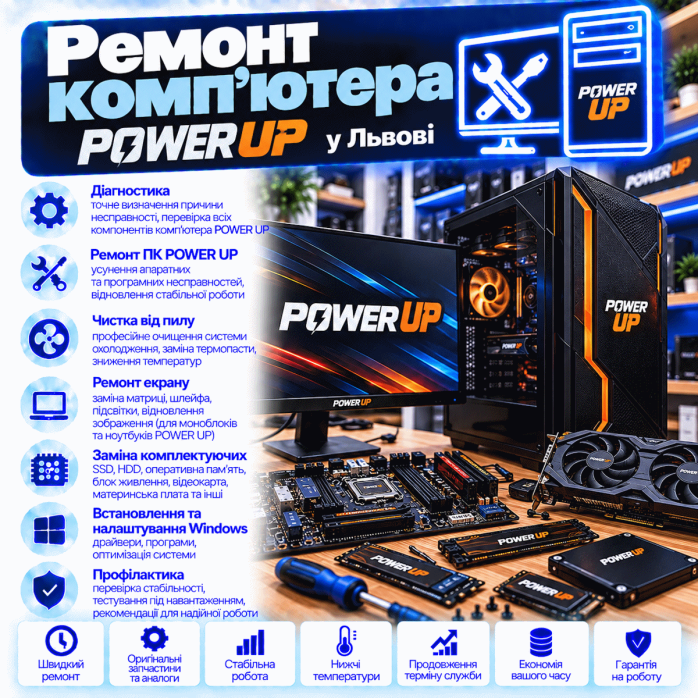
Компьютеры POWER UP могут иметь самые разные конфигурации — от доступных домашних и офисных систем до производительных игровых ПК с мощными процессорами, дискретными видеокартами, быстрыми NVMe SSD, большим объемом оперативной памяти и производительным охлаждением.
Именно поэтому ремонт такого компьютера не стоит сводить к поиску неисправности по названию производителя. Для правильной диагностики необходимо определить реальную конфигурацию конкретного POWER UP, проверить взаимодействие комплектующих и воспроизвести условия, при которых возникает неисправность.
В «Львів Сервіс» выполняем 🔧 диагностику, ремонт, обслуживание и модернизацию компьютеров POWER UP во Львове.
Обращайтесь, если POWER UP:
❌ не включается;
⚫ включается, но нет изображения;
🔄 постоянно перезагружается;
💥 внезапно выключается;
🎮 выключается или зависает в играх;
🔵 показывает BSOD;
🧊 зависает без видимой причины;
🌈 показывает артефакты;
📉 потерял производительность;
🔥 сильно нагревается;
🌀 стал слишком шумным;
🧠 не определяет оперативную память;
💾 не видит SSD или HDD;
🚀 не определяет NVMe;
⚙️ не проходит POST;
💻 не загружает Windows;
🌐 имеет проблемы с сетью;
🔌 имеет неисправные USB;
🌈 имеет проблемы с RGB/ARGB;
🚀 нуждается в апгрейде.
Для диагностики важно знать, что именно установлено внутри конкретного системного блока.
Это может быть:
🧠 процессор Intel или AMD;
🧩 материнская плата разных производителей;
🎮 NVIDIA GeForce или AMD Radeon;
🧠 DDR3, DDR4 или DDR5;
💾 SATA SSD;
🚀 M.2 NVMe SSD;
💿 HDD;
⚡ блок питания различной мощности;
🧊 воздушное охлаждение;
💧 система жидкостного охлаждения;
🌀 несколько корпусных вентиляторов;
🌈 RGB или ARGB-подсветка.
Поэтому два компьютера POWER UP, которые внешне выглядят почти одинаково, внутри могут иметь совершенно разные платформы.
Перед сложным ремонтом определяем основные компоненты:
🧠 CPU;
🧩 motherboard;
🎮 GPU;
🧠 RAM;
💾 SSD/NVMe/HDD;
⚡ PSU;
🧊 CPU Cooler;
📦 корпус и вентиляцию.
Это особенно важно, если компьютер ранее модернизировался и его текущая конфигурация уже отличается от первоначальной.
Один и тот же симптом может возникать из-за совершенно разных компонентов.
Например:
Причиной могут быть:
🎮 видеокарта;
🧠 RAM;
🧩 motherboard;
⚡ PSU;
🧠 CPU;
⚙️ BIOS;
🔌 кабель;
🖥️ монитор.
Возможны:
⚡ PSU;
🎮 GPU;
🧠 CPU;
🔥 перегрев;
🧩 VRM.
Проверяются:
🧠 RAM;
💾 SSD;
🎮 GPU;
🧠 CPU;
🧩 motherboard;
💻 драйверы;
⚙️ Windows.
Именно поэтому качественный ремонт начинается с диагностики, а не с замены самого дорогого компонента.
Нажимаете кнопку:
🔘 Power;
но:
❌ нет никакой реакции;
🌀 вентиляторы не вращаются;
🌈 подсветка не запускается;
⚫ монитор остается черным.
Причин может быть много.
Диагностика может включать:
🔌 сетевой кабель;
⚡ блок питания;
🔘 кнопку Power;
🔌 Power SW;
🧩 Front Panel;
🔌 24-pin ATX;
🔌 CPU EPS;
🎮 PCIe-питание видеокарты;
🧩 motherboard;
⚠️ наличие короткого замыкания.
Даже если внешне проблема выглядит как «сгорела материнская плата», причина иногда находится в другом узле.
Компьютер может не реагировать из-за:
🔘 неисправной кнопки;
🔌 поврежденного кабеля;
🧩 неправильного подключения Front Panel;
🔧 проблемы после самостоятельной сборки или обслуживания.
Особенно это актуально, если перед неисправностью ПК разбирался.
PSU — один из ключевых компонентов любого производительного ПК.
Он может:
❌ полностью перестать работать;
🔄 вызывать перезагрузки;
💥 выключать систему под нагрузкой;
🎮 создавать нестабильность GPU;
🧊 провоцировать зависания;
⚡ работать нестабильно только после прогрева.
Типичная ситуация:
🟢 Windows запускается;
🌐 браузер работает;
📄 офисные программы работают;
но:
🎮 запускается игра;
📈 нагрузка резко возрастает;
⚫ экран гаснет;
🔄 компьютер перезагружается.
В такой ситуации блок питания необходимо оценивать именно под нагрузкой.
Цифра мощности — лишь одна характеристика.
При диагностике учитываются:
⚡ реальная модель PSU;
📊 конфигурация компьютера;
🎮 видеокарта;
🧠 процессор;
🔌 коннекторы;
📅 состояние блока;
🔥 температура;
⚡ поведение под нагрузкой.
В зависимости от GPU могут использоваться:
🔌 6-pin;
🔌 8-pin;
🔌 несколько 8-pin;
🔌 12VHPWR;
🔌 12V-2x6.
Проверяем:
🔌 правильность подключения;
🧵 кабели;
🔥 состояние коннекторов;
📐 посадку разъема;
⚡ соответствие блока питания.
Если POWER UP получил новый модульный блок питания, нельзя автоматически оставлять кабели от старого PSU.
Даже если коннектор физически подходит, его распиновка может отличаться.
Это может повредить:
💾 SSD;
💿 HDD;
🎮 GPU;
🧩 другие компоненты.
Поэтому используются кабели, совместимые именно с конкретной моделью блока питания.
Если:
🌀 вентиляторы дернулись;
🌈 RGB вспыхнула;
⏱️ прошла секунда;
❌ система выключилась,
проверяются:
⚡ PSU;
🧩 motherboard;
🧠 CPU;
🧠 RAM;
🎮 GPU;
⚠️ короткое замыкание;
🔌 силовые коннекторы.
Система может вести себя так:
🔄 старт;
⚫ черный экран;
🔄 Restart;
⚫ снова черный экран;
🔁 повторение цикла.
Причиной могут быть:
🧠 RAM;
⚙️ BIOS;
🧠 CPU;
🧩 motherboard;
⚡ PSU;
🎮 GPU;
🔋 CMOS.
Бывает:
❌ после ночи POWER UP не запускается;
🔄 после нескольких попыток стартует;
🟢 затем весь день работает нормально.
Такая неисправность может быть связана с:
⚡ PSU;
🧩 motherboard;
🧠 RAM;
⚙️ BIOS;
🔋 CMOS;
🔥 температурной зависимостью компонентов.
Поэтому важно сообщить, если проблема возникает именно после длительного выключения.
Если:
🌀 кулеры работают;
🌈 подсветка светится;
🎮 вентиляторы GPU запускаются;
это еще не означает, что компьютер успешно прошел POST.
Проверяем:
🧠 CPU;
🧠 RAM;
🎮 GPU;
🧩 motherboard;
⚡ PSU;
⚙️ BIOS;
🔌 CPU Power;
🎮 GPU Power.
Если материнская плата имеет диагностические индикаторы или дисплей кодов, используем эту информацию как часть диагностики.
На многих современных платах присутствуют индикаторы этапов POST.
Можно увидеть:
🔴 CPU;
🟡 DRAM;
⚪ VGA;
🟢 BOOT.
Например, если система остановилась на DRAM, направление диагностики смещается в сторону памяти и ее инициализации.
Но индикатор — это подсказка, а не окончательный диагноз.
Причиной могут быть:
🎮 GPU;
⚡ PSU;
🔌 питание GPU;
🧩 PCIe;
⚙️ BIOS;
🧩 motherboard;
🔌 контакт в слоте.
Поэтому замена видеокарты только из-за VGA LED не всегда оправдана.
Прежде чем переходить к сложному ремонту, исключаем:
🖥️ неисправность монитора;
🔌 HDMI;
🔌 DisplayPort;
🔄 адаптеры;
⚙️ неправильный Input Source.
Иногда сам компьютер полностью исправен.
RAM способна вызывать самые разные проблемы:
⚫ нет изображения;
❌ нет POST;
🔵 BSOD;
🧊 зависания;
🔄 перезагрузки;
🎮 вылеты игр;
📦 ошибки архивов;
💻 аварийное закрытие программ.
В зависимости от конфигурации проверяем:
🧠 модули отдельно;
🧩 DIMM-слоты;
📊 определение всего объема;
⚙️ настройки BIOS;
🔥 стабильность под нагрузкой.
Это позволяет отличить неисправность самой RAM от проблемы слота или платформы.
Возможны:
🧠 неисправный модуль;
🧩 проблемный DIMM;
⚙️ BIOS;
🧠 контроллер памяти;
🧠 CPU;
🔌 socket;
🧩 motherboard.
Не стоит сразу покупать новый комплект RAM без проверки.
В производительных конфигурациях могут использоваться:
⚙️ Intel XMP;
⚙️ AMD EXPO.
После активации профиля память работает на соответствующих настройках.
Если после этого появились:
🔵 BSOD;
🎮 вылеты;
🧊 зависания;
🔄 перезагрузки,
необходимо проверить стабильность памяти.
После:
🧠 установки DDR5;
🔋 Clear CMOS;
⚙️ обновления BIOS;
🔧 изменения конфигурации
первый запуск может длиться дольше из-за тренировки памяти.
Это не всегда неисправность.
Но если система постоянно перезапускается и не завершает инициализацию, необходима диагностика.
Для игрового компьютера GPU является одним из важнейших компонентов.
Типичные симптомы:
⚫ нет изображения;
🌈 артефакты;
🎮 вылетают игры;
🧊 зависает ПК;
📉 резко упал FPS;
💻 перезапускается драйвер;
🔄 перезагружается система;
💥 компьютер выключается.
На экране могут появиться:
🟩 квадраты;
🟪 цветные блоки;
📏 полосы;
✨ точки;
🔺 поврежденные текстуры;
⚫ мерцание.
Проверяются:
🎮 GPU;
🧠 VRAM;
🔥 температуры;
⚡ питание;
💻 драйвер;
🔌 видеокабель;
🖥️ монитор.
Если игра просто закрывается, а Windows продолжает работать, это отличается от полного выключения ПК.
Проверяются:
🎮 GPU;
🧠 RAM;
🧠 CPU;
💻 драйверы;
⚙️ Windows;
🔥 температуры;
📁 файлы игры.
Это очень полезный симптом.
Если:
⚫ изображение исчезло;
🎧 звук игры остался;
💬 голосовой чат работает,
можно проверять:
🎮 GPU;
💻 драйвер;
⚡ питание видеокарты;
🔥 температуру;
🔌 видеовыход.
Если вместе с изображением:
🌀 останавливаются вентиляторы;
🌈 гаснет подсветка;
💻 система полностью выключается,
проверяем:
⚡ PSU;
🎮 GPU;
🧠 CPU;
🔥 температуры;
🧩 VRM;
🔌 силовые коннекторы.
Не спешите менять видеокарту.
Причиной могут быть:
🔥 перегрев;
📉 Thermal Throttling;
🧠 процессор;
🧠 RAM;
💾 накопитель;
💻 драйвер;
⚙️ Windows;
🎮 настройки игры.
Необходимо найти реальное узкое место.
В мощном системном блоке особенно важно учитывать вес видеокарты.
После транспортировки могут сместиться:
🎮 GPU;
🧠 RAM;
🔌 силовые кабели;
💾 накопители;
🧩 PCIe-карты.
Если неисправность возникла сразу после перевозки, обязательно сообщите об этом.
Современные GPU могут быть очень тяжелыми.
Проверяем:
📐 положение карты;
🧩 PCIe;
🔩 крепление;
🛠️ поддержку GPU;
🔌 коннекторы питания;
🌬️ доступ воздуха.
Производительный ПК может выделять значительное количество тепла.
Контролируем:
🧠 CPU;
🎮 GPU;
⚡ VRM;
🚀 NVMe;
🧠 RAM;
⚡ PSU.
Высокая температура одного компонента может влиять на весь температурный режим корпуса.
Пыль накапливается:
🧊 на CPU Cooler;
🎮 в радиаторе GPU;
🌀 на корпусных вентиляторах;
📦 на пылевых фильтрах;
💧 на радиаторе СЖО;
⚡ возле блока питания.
Большой слой пыли ухудшает теплообмен и увеличивает шум.
При необходимости выполняется замена термоинтерфейса CPU.
Но высокая температура может быть связана не только с термопастой.
Проверяются:
🔩 прижим кулера;
🧊 радиатор;
🌀 вентилятор;
🌬️ airflow;
⚙️ Fan Curve;
🔥 нагрузка.
Для Tower Cooler важны:
🔩 правильная установка;
🧴 контакт с CPU;
🌀 работа вентилятора;
🌬️ направление потока;
📐 ориентация в корпусе.
Неправильно ориентированный кулер может ухудшать общий airflow.
Если установлена система жидкостного охлаждения, проверяем:
💧 помпу;
🌀 вентиляторы;
🧊 радиатор;
🔌 питание;
⚙️ обороты;
🌡️ температуру CPU.
Возможны:
🔥 очень быстрый нагрев CPU;
🌀 вентиляторы работают на максимуме;
📉 частота процессора падает;
💥 ПК выключается;
💧 отсутствуют нормальные показатели работы помпы.
Можно установить много вентиляторов и все равно получить плохое охлаждение.
Важно правильное направление:
🌬️ прохладный воздух → внутрь;
🔥 горячий воздух → наружу.
Проверяем, как реально движется воздух через корпус.
В современных корпусах могут быть:
🌈 подсветка вентиляторов;
✨ ARGB-ленты;
🎛️ контроллеры;
🔘 управление кнопкой корпуса;
🧩 синхронизация с motherboard.
Если подсветка не работает, проверяются:
🔌 кабели;
⚡ SATA Power;
🎛️ хаб;
🧩 motherboard;
💻 программное управление.
Это важно.
🌈 RGB — часто 12 V;
✨ ARGB — часто 5 V.
Неправильное подключение может повредить подсветку.
Источником шума могут быть:
🌀 корпусные вентиляторы;
🧊 CPU Fan;
🎮 GPU;
⚡ PSU;
💧 AIO Pump;
💿 HDD;
📦 вибрация панелей.
Сначала локализуем конкретный источник.
Причиной может быть:
🌀 изношенный подшипник;
🧵 кабель, касающийся лопастей;
🔩 слабое крепление;
📦 резонанс корпуса;
💧 помпа;
💿 HDD.
Современная система может одновременно иметь:
🚀 NVMe для Windows;
💾 SATA SSD;
🎮 отдельный SSD для игр;
💿 HDD для файлов.
Диагностируем каждый накопитель отдельно.
Проверяем:
💾 системный SSD;
🚀 NVMe;
💿 HDD;
🧠 RAM;
💻 Windows;
📦 свободное место;
🔥 температуры.
Если раньше система загружалась быстро, резкое ухудшение не стоит игнорировать.
Причина может быть в:
🚀 самом SSD;
🧩 M.2;
⚙️ BIOS;
🧩 motherboard;
🔧 неправильной установке.
При:
🎮 установке больших игр;
📦 распаковке архивов;
🎬 монтаже;
💾 копировании сотен гигабайт
NVMe может нагреваться.
При достижении высоких температур накопитель способен снижать производительность.
На некоторых материнских платах определенные M.2 и SATA могут делить ресурсы.
Поэтому после установки нового накопителя проверяем документацию конкретной motherboard и схему подключения.
Если жесткий диск:
🔊 щелкает;
🐌 очень медленно читается;
📂 зависает;
❌ выдает ошибки,
а на нем находятся важные данные, лучше не создавать лишнюю нагрузку.
Перед ремонтом сообщите, если на компьютере хранятся:
📂 документы;
📸 фотографии;
🎬 проекты;
📊 рабочие файлы;
🗄️ базы данных;
🔑 важная информация.
Если используется BitLocker, может потребоваться Recovery Key.
Материнская плата может быть причиной:
❌ отсутствия запуска;
⚫ отсутствия POST;
🔄 Boot Loop;
🧠 проблем RAM;
🎮 проблем PCIe;
💾 проблем M.2;
🔌 неисправных USB;
🌐 неисправности LAN;
🎧 проблем Audio;
⚡ нестабильного питания.
При необходимости проверяются:
⚡ силовые линии;
🔲 MOSFET;
🧩 контроллеры;
🔬 SMD-компоненты;
⚠️ короткие замыкания;
🔥 локальный перегрев;
💾 SPI Flash;
⚙️ BIOS.
Система питания процессора может быть причиной:
❌ отсутствия старта;
🔄 циклического запуска;
💥 выключения под нагрузкой;
🔥 локального перегрева;
⚫ отсутствия POST.
В таких случаях необходима диагностика силовой части платы.
Возможна диагностика:
🔌 USB;
🌐 RJ-45;
🎧 Audio;
🎙️ Front Audio;
🔌 Front USB.
Если разъем поврежден механически, оценивается возможность его замены.
После импульса через Ethernet могут пострадать:
🌐 LAN-контроллер;
🔌 RJ-45;
🔬 компоненты сетевого тракта.
Одновременно проверяем внешнюю сеть, чтобы правильно определить источник проблемы.
Проблемы BIOS могут возникнуть после:
🧠 замены CPU;
🧠 установки RAM;
🔋 Clear CMOS;
⚠️ неудачного обновления;
🔌 перебоя электроэнергии;
🔧 неправильных настроек.
Перед CPU Upgrade проверяем:
🔌 socket;
🧩 chipset;
📋 CPU Support;
⚙️ BIOS;
⚡ VRM;
🧊 cooling.
Новый процессор может физически подходить к сокету, но не запускаться со старой версией BIOS.
Если после прошивки компьютер перестал проходить POST, возможность восстановления зависит от конкретной материнской платы.
В более сложных случаях может потребоваться работа с:
💾 SPI Flash;
🔬 программатором;
📁 соответствующим образом BIOS.
Если ПК:
📅 сбрасывает дату;
🕐 сбрасывает время;
⚙️ теряет настройки,
проверяется CMOS-питание и сама плата.
Симптомы:
⚫ зависание на логотипе;
🔄 Automatic Repair;
🔵 BSOD;
⚙️ постоянный переход в BIOS;
💾 отсутствие Boot Device;
🔄 Restart Loop.
Необходимо отличить программную проблему от аппаратной.
Синий экран может быть связан с:
🧠 RAM;
💾 SSD;
🎮 GPU;
🧠 CPU;
🧩 motherboard;
💻 драйверами;
⚙️ Windows.
Поэтому автоматическая переустановка Windows не всегда является правильным решением.
Проверяются:
💾 накопитель;
🧠 RAM;
📂 системные файлы;
⚙️ загрузчик;
💻 Windows;
🧩 стабильность аппаратной части.
Проверяем:
🌐 LAN;
📶 Wi-Fi;
🧵 Ethernet-кабель;
📡 роутер;
💻 драйвер;
⚙️ Windows.
Это позволяет определить, действительно ли проблема находится в компьютере.
Если в POWER UP необходимо добавить или восстановить беспроводную связь, в зависимости от конфигурации можно использовать:
📶 PCIe Wi-Fi;
🔵 Bluetooth;
🧩 внутренний модуль;
🔌 USB-решение.
Подбирается вариант, совместимый с конкретной системой.
Если компьютер работает, но уже не справляется с задачами, можно рассмотреть апгрейд.
Например:
🧠 увеличить RAM;
🚀 установить более быстрый NVMe;
💾 заменить накопитель;
🎮 обновить GPU;
🧠 заменить CPU;
⚡ установить соответствующий PSU;
🧊 улучшить охлаждение;
🌬️ оптимизировать airflow.
Нет смысла менять все подряд.
Сначала определяем:
🎮 не ограничивает ли GPU;
🧠 достаточно ли CPU;
🧠 хватает ли RAM;
💾 не является ли накопитель слишком медленным;
⚡ соответствует ли PSU;
🔥 нет ли перегрева.
Для Gaming PC оцениваем:
🎮 GPU;
🧠 CPU;
🧠 RAM;
🚀 SSD;
⚡ PSU;
🧊 cooling;
🖥️ разрешение монитора;
🔄 частоту обновления.
Апгрейд для Full HD 60 Hz и для 1440p/высокой частоты — это разные задачи.
Для:
🎬 Adobe Premiere Pro;
🎞️ DaVinci Resolve;
🎨 Photoshop;
🧱 3ds Max
важными могут быть:
🧠 CPU;
🎮 GPU;
🧠 RAM;
🚀 NVMe;
💾 емкость накопителей.
Для:
📐 AutoCAD;
🏢 Revit;
🔧 SolidWorks;
🛠️ CAD/CAM;
🧱 3D-моделирования
конфигурация оценивается под конкретное программное обеспечение и тип проектов.
Мощная видеокарта не всегда даст ожидаемый результат, если:
🧠 процессор стал узким местом;
🧠 недостаточно RAM;
⚡ PSU не соответствует нагрузке;
🔥 система перегревается.
Поэтому апгрейд рассматривается как модернизация всей системы, а не отдельной детали.
Перед установкой проверяем:
📏 длину;
📦 толщину;
📐 высоту;
🌀 расположение вентиляторов;
💧 радиатор СЖО;
🔌 кабели;
⚡ GPU Power.
Современные видеокарты могут занимать несколько слотов и иметь значительные габариты.
Обращайтесь, если проблема возникла после:
🧠 добавления RAM;
🎮 замены GPU;
🧠 замены CPU;
🚀 установки NVMe;
⚡ замены PSU;
🧊 установки кулера;
💧 монтажа СЖО;
⚙️ изменения BIOS;
🧹 чистки.
Важно сообщить, что именно было изменено.
Проверяются:
🧠 модель процессора;
🧩 chipset;
⚙️ BIOS;
🔌 CPU Power;
🧩 socket;
🧠 RAM;
🧊 cooler.
Также проверяется состояние контактов сокета, если конструкция платформы это предусматривает.
После скачка напряжения могут быть повреждены:
⚡ PSU;
🧩 motherboard;
🎮 GPU;
💾 SSD;
🌐 LAN;
🔌 другие компоненты.
Иногда компьютер продолжает работать, но появляются нестабильность или случайные перезагрузки.
Если жидкость попала внутрь:
⛔ не включайте ПК;
🔌 отключите питание;
❌ не проверяйте повторными запусками;
🔧 необходима диагностика.
Даже после высыхания остатки жидкости могут вызывать коррозию и токи утечки.
Компьютер необходимо немедленно выключить.
Проверяются:
⚡ PSU;
🎮 GPU Power;
🔌 коннекторы;
🧩 motherboard;
🧵 силовые кабели.
Повторная нагрузка системы до установления причины нежелательна.
Факт появления рабочего стола Windows еще не означает, что неисправность полностью устранена.
В зависимости от выполненных работ проверяются:
🧠 CPU;
🧠 RAM;
🎮 GPU;
💾 SSD;
🚀 NVMe;
💿 HDD;
⚡ PSU;
🧩 motherboard;
🌡️ температуры;
🌀 вентиляторы;
🌈 RGB/ARGB;
🌐 LAN;
📶 Wi-Fi;
🔵 Bluetooth;
🔌 USB;
🎧 Audio;
💻 Windows.
Если проблема проявлялась под нагрузкой, тестируем систему в аналогичном режиме.
Например:
🧠 CPU Load;
🎮 GPU Load;
🧠 RAM;
💾 накопитель;
⚡ комбинированная нагрузка.
Параллельно контролируем температуры и стабильность.
Компьютер может идеально работать:
🌐 в браузере;
📄 в Office;
🎬 на YouTube,
но выключаться через 20 минут игры.
Поэтому тест должен соответствовать реальному сценарию неисправности.
Если проблема возникает только:
🌅 утром;
❄️ после нескольких часов выключения;
🔌 после полного отключения от электросети,
это необходимо учитывать во время диагностики.
Другой сценарий:
🟢 ПК запускается нормально;
⏱️ работает час;
🔥 прогревается;
🧊 зависает или выключается.
В таком случае необходима более длительная проверка.
Домашний компьютер может использоваться для:
🌐 интернета;
🎬 фильмов;
📚 учебы;
📄 документов;
📸 фотографий;
🎮 игр;
💼 удаленной работы.
Здесь важны:
🔇 тихая работа;
⚡ быстрый запуск;
🌡️ нормальные температуры;
💻 стабильность.
В офисной системе могут находиться:
📊 бухгалтерские программы;
📂 документы;
🗄️ базы;
📧 почта;
🔐 электронные ключи;
🖨️ настройки принтеров;
🌐 сетевые ресурсы.
Поэтому перед работами с накопителем важно учитывать ценность данных и настроенного окружения.
Для Gaming PC проверяем не только отдельные компоненты, но и всю систему под высокой нагрузкой.
Особое внимание уделяем:
🎮 GPU;
🧠 CPU;
🧠 RAM;
⚡ PSU;
🚀 NVMe;
🔥 температурам;
🧊 cooling;
🌬️ airflow.
Компьютер может использоваться для:
📐 AutoCAD;
🏢 Revit;
🔧 SolidWorks;
🧱 3ds Max;
🎨 Photoshop;
🎬 Premiere Pro;
🎞️ DaVinci Resolve;
🛠️ CAD/CAM;
📊 других ресурсоемких программ.
При диагностике важно учитывать именно реальную рабочую нагрузку.
Полезно максимально точно описать поведение ПК.
Например:
❌ «вообще не реагирует на Power»;
⚫ «включается, но нет изображения»;
🎮 «только в играх появляется черный экран»;
💥 «под нагрузкой полностью выключается»;
🔄 «перезагружается через 30 минут»;
🔵 «появляется BSOD»;
🔥 «температура CPU очень высокая»;
❄️ «после ночи запускается только со второго раза»;
💾 «после установки M.2 перестал видеть другой диск»;
🧠 «после замены RAM нет POST».
Чем точнее описан симптом, тем легче воспроизвести неисправность.
В большинстве случаев достаточно самого системного блока.
Если неисправность может быть связана с:
🖥️ монитором;
🔌 кабелем;
🔄 переходником;
⌨️ периферией;
🎮 конкретным устройством,
лучше сообщить об этом заранее.
В зависимости от неисправности можем выполнить:
🔍 комплексную диагностику ПК;
⚡ диагностику блока питания;
🧩 ремонт материнской платы;
🔬 компонентный ремонт;
⚡ ремонт VRM;
⚙️ прошивку BIOS;
💾 восстановление BIOS;
🧠 диагностику CPU;
🧠 тестирование RAM;
🎮 диагностику GPU;
💾 проверку SATA SSD;
🚀 проверку NVMe;
💿 диагностику HDD;
🧹 комплексную чистку;
🧴 замену термопасты;
🧊 обслуживание CPU Cooler;
💧 диагностику СЖО;
🌀 замену вентиляторов;
🌬️ оптимизацию airflow;
🌈 диагностику RGB/ARGB;
🔌 ремонт USB;
🌐 диагностику LAN;
📶 настройку Wi-Fi;
🔵 Bluetooth;
🎧 Audio;
💻 устранение проблем Windows;
🚀 модернизацию компьютера;
🧪 тестирование после ремонта.
Не всегда неисправный или медленный компьютер необходимо полностью заменять.
Иногда достаточно:
🚀 установить более быстрый SSD;
🧠 добавить RAM;
🧹 обслужить охлаждение;
⚡ заменить PSU;
🎮 обновить GPU;
🧠 установить совместимый CPU.
А в других случаях старая платформа уже настолько ограничивает модернизацию, что масштабный апгрейд становится нецелесообразным.
Это определяется после оценки конкретной конфигурации.
В «Львів Сервіс» можно обратиться, если ваш POWER UP:
❌ не включается;
⚫ работает без изображения;
🔄 перезагружается;
💥 выключается;
🎮 вылетает из игр;
🌈 показывает артефакты;
🔵 выдает BSOD;
🧊 зависает;
🔥 перегревается;
🌀 сильно шумит;
🧠 не видит RAM;
💾 не видит SSD;
🚀 не определяет NVMe;
🎮 имеет проблемы с видеокартой;
⚡ имеет проблемы с питанием;
⚙️ не проходит POST;
💻 не загружает Windows;
🌐 не работает LAN;
📶 не работает Wi-Fi;
🔌 не работают USB;
🚀 нуждается в апгрейде.
В «Львів Сервіс» выполняем комплексный ремонт компьютеров POWER UP — от поиска простых проблем с подключением или настройками до сложной аппаратной диагностики и компонентного ремонта.
Работаем с:
🧠 процессорами Intel и AMD;
🎮 NVIDIA GeForce и AMD Radeon;
🧠 DDR3, DDR4 и DDR5;
💾 SATA SSD;
🚀 NVMe;
💿 HDD;
⚡ блоками питания;
🧩 материнскими платами;
🧊 воздушным охлаждением;
💧 СЖО;
🌈 RGB/ARGB;
⚙️ BIOS/UEFI;
🌐 LAN;
📶 Wi-Fi;
🔵 Bluetooth;
🔌 USB;
🎧 Audio;
💻 Windows.
Для нас важно не просто добиться однократного запуска компьютера, а найти первопричину неисправности и проверить систему в тех условиях, в которых проблема проявлялась у пользователя.
Если POWER UP выключался в играх — проверяем его под нагрузкой. Если не запускался после ночи — учитываем холодный старт. Если зависал после прогрева — оцениваем поведение системы при длительной работе.
🖥️⚡ «Львів Сервіс» — ремонт компьютеров POWER UP во Львове: диагностика, ремонт материнской платы, видеокарты и блока питания, проверка RAM, SSD/NVMe, BIOS, системы охлаждения, Windows и модернизация ПК.
ℹ️ «Львів Сервіс» является независимым сервисом и не является авторизованным сервисным центром POWER UP.
На данный товар ещё нет отзывов.
Профессиональное восстановление техники во Львове и быстрый ремонт через почтовую доставку по всей Украине.
Свяжитесь с мастером удобным способом перед визитом или отправкой:
Выберите наиболее удобный для вас формат сотрудничества:
Приносите неисправную технику прямо в нашу мастерскую для оперативной диагностики.
📍 Адрес: г. Львов, ул. Иосифа Слепого, 3
🕘 График: ПН–ПТ с 10:00 до 18:00 (СБ–ВС — выходной)
Идеально для негабаритной техники: ноутбуков, видеокарт, материнских плат, джойстиков и приставок.
📦 Доставка: «Новая Почта» или «Укрпочта»
📍 Получатель: г. Львов, «Львов Сервис» (номер отделения уточняйте у мастера)
📌 Обязательно вложите записку с описанием дефекта и вашим контактным номером телефона.
Прозрачный процесс от передачи устройства до выдачи:
Бесплатно при условии дальнейшего восстановления техники у нас.
Используем проверенные оригинальные комплектующие и надежные аналоги.
Предоставляем гарантийный талон на все выполненные услуги и замененные детали.
Принимаем заказы из любого населенного пункта через почтовых операторов.